Замена материнской платы Xbox One S
Это руководство важно, так как необходимо получить доступ к определённым компонентам на плате, которые могут потребовать замены.
Шаг 1
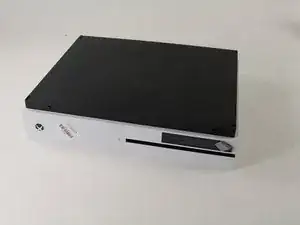
Переверните Xbox One S так, чтобы нижняя часть корпуса была обращена вверх.
Шаг 2
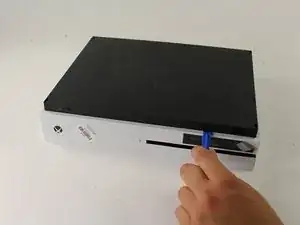
Начинайте работу с задней части корпуса, где находится гарантийная наклейка. Вставьте пластиковый монтажный инструмент в зазор между нижней частью корпуса и перфорированной верхней панелью. Затем найдите защёлки между ними, которые удерживают корпус на месте. Используйте монтажный инструмент, чтобы отщёлкнуть защёлки. Лучший метод — поддеть чёрную часть корпуса и отжать её от нижней панели.
Используйте монтажный инструмент, чтобы отщёлкнуть защёлки. Лучший метод — поддеть чёрную часть корпуса и отжать её от нижней панели.
При поддевании корпуса Вы услышите щелчки. Снять нижнюю часть может быть довольно трудно.
При снятии нижней части корпуса защёлки могут сломаться.
Рекомендуется начинать с задней стороны, где расположена гарантийная наклейка. Подденьте вдоль заднего края, пока все защёлки не освободятся. Затем обработайте каждую сторону. Когда три стороны будут освобождены, начните с конца передней панели, противоположного кнопке синхронизации. Будьте осторожны и не торопитесь — всё должно разъединиться без повреждений.
Шаг 3
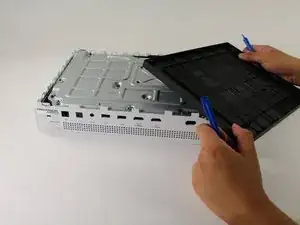
Когда все защёлки раскрыты, снимите нижнюю часть корпуса.
Шаг 4
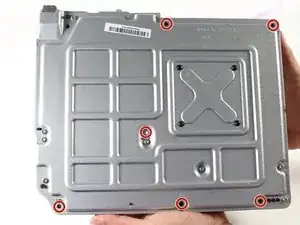
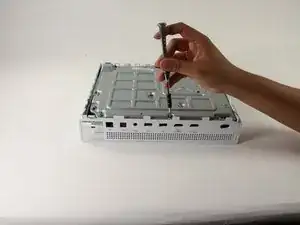
Используйте отвертку T10 Torx, чтобы вынуть шесть зелёных винтов длиной 50 мм из металлического корпуса, обозначенных F1–F6.
Шаг 5
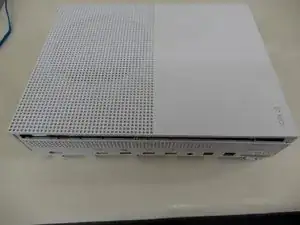
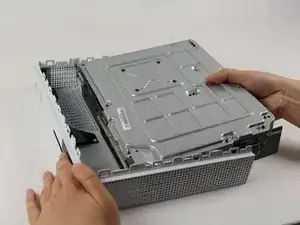
Аккуратно отделите внутренний корпус от белого внешнего корпуса, используя подходящий метод.
Подденьте белые пластиковые боковины сзади наружу, чтобы отделить их от пластикового экрана портов.
Шаг 6
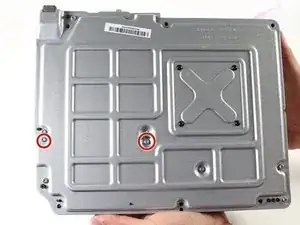
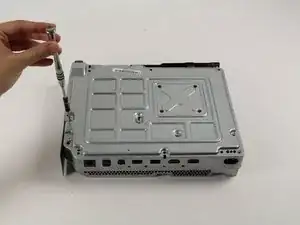
Чтобы заменить жёсткий диск, переверните консоль и снимите два винта T-10 Torx длиной 10 мм, C3 и C5, с задней стороны Xbox One S.
В некоторых моделях могут потребоваться винты C4 и C5.
Это позволит пластиковому кожуху вокруг жёсткого диска отсоединиться от остальной части консоли.
Шаг 7
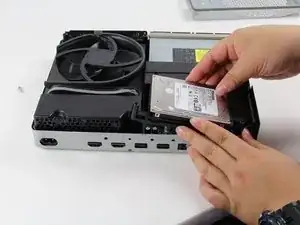
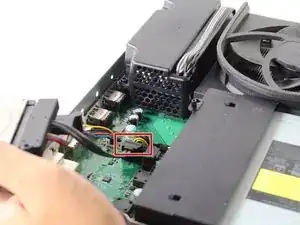
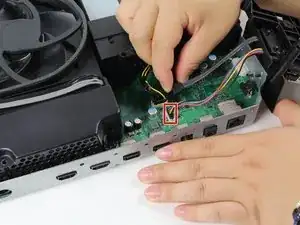
Аккуратно отсоедините жёсткий диск от материнской платы (в местах двух пластиковых разъёмов).
Шаг 8

Чтобы снять оптический привод, удалите серебристый винт T-10 Torx длиной 10 мм, обозначенный "C4".
Шаг 9
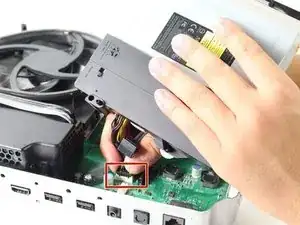
Слегка оттяните дисковод от материнской платы и отключите пластиковые разъёмы от материнской платы.
Шаг 10
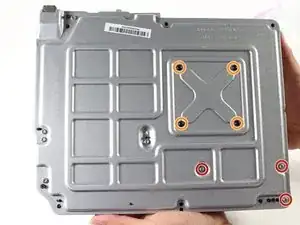
Чтобы заменить материнскую плату, необходимо удалить три серебристых винта T-10 Torx длиной 10 мм, обозначенных "C1", "C2" и "C6".
Удалите четыре чёрных винта T-8 Torx длиной 8 мм, обозначенных "A1", "A2", "A3" и "A4".
Шаг 11
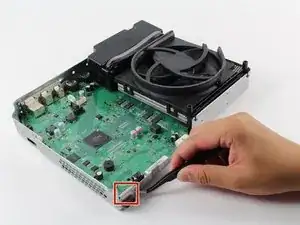
Найдите прямоугольный серебристый зажим в противоположном углу блока питания.
Снимите чёрный кронштейн рядом с вентилятором.
Шаг 12
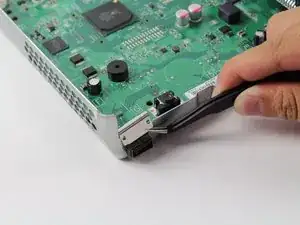
Возьмите зажим пинцетом. Потяните зажим вверх, отнимая его от серебристого корпуса. При необходимости покачивайте его взад-вперёд как зуб.
Допускается приложение некоторой силы, чтобы снять зажим с серебристого корпуса. Металл поддаётся изгибу и его можно вернуть в исходное положение.
Шаг 13
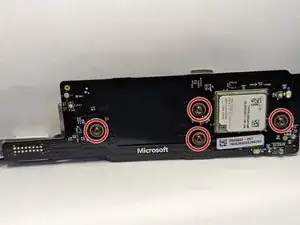
Удалите четыре чёрных винта T-9 Torx длиной 8 мм, обозначенных "E1", "E2", "E3" и "E4".
Шаг 14
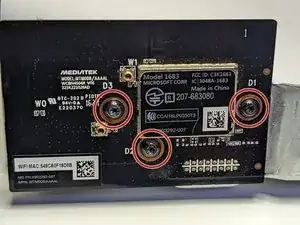
Удалите три чёрных винта T-9 Torx длиной 8 мм, обозначенных "D1", "D2" и "D3", чтобы снять плату Mediatek.
Шаг 15
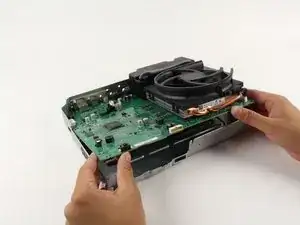
Теперь, когда зажим снят, аккуратно поднимите материнскую плату за кромки и извлеките её из металлического корпуса. Плата должна выйти без усилий.
Заключение
Чтобы собрать устройство обратно, выполните эти инструкции в обратном порядке.
Перевод руководства с ifixit.com