Замена радиатора Xbox One
Нужно улучшить охлаждение или заменить сломанный радиатор? Следуйте этому руководству, чтобы заменить радиатор в вашем Xbox One.
Обратите внимание, что отделение радиатора от процессора нарушает целостность оригинальной термопасты. Вам потребуется удалить старую термопасту и нанести новую. См. это руководство с инструкциями, как это сделать.
Шаг 1
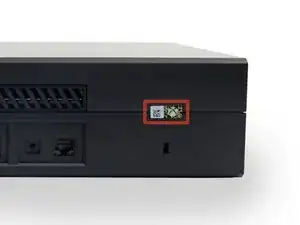
Чтобы открыть Xbox, вам нужно разрезать или отодрать этот предохранительный (антитемперный) скотч. Но не беспокойтесь — Microsoft не вправе аннулировать вашу гарантию только за это, если вы ничего не повредите. Удачи!
Шаг 2
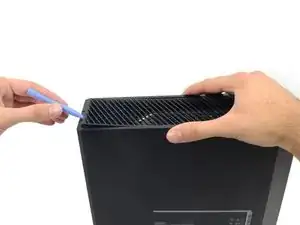
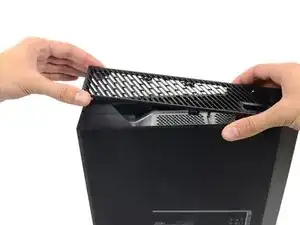
Используйте пластиковый инструмент для вскрытия, чтобы поддеть и снять пластиковую решётку, окружающую боковой USB-порт.
Решётка достаточно гибкая и удерживается слабыми пластиковыми защёлками — начинайте поддевать с задней стороны и вынимайте её.
Шаг 3
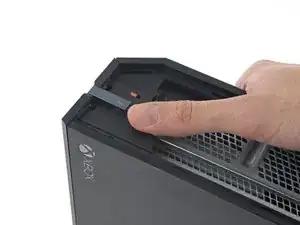
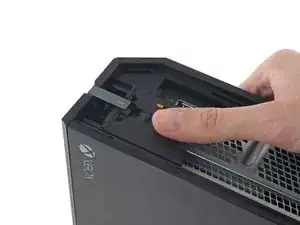
Есть маленькая пластиковая защёлка, которая укрепляет передний угол Xbox.
Сдвиньте защёлку прямо назад и снимите её.
Шаг 4
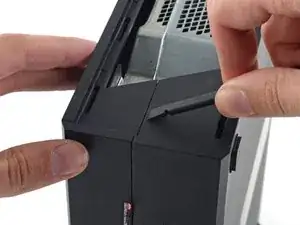
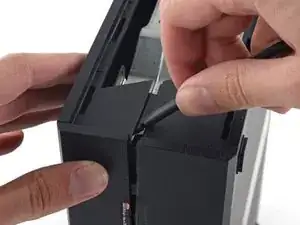
Вставьте плоский конец лопатки между верхней и нижней крышками в месте их соединения у заднего отверстия вентиляционной решётки.
Между половинками корпуса имеется прочная пластиковая защёлка (первая из многих), поэтому потребуется приложить значительную силу.
Оставьте лопатку на месте до полного открытия корпуса. Защёлки очень пружинистые и могут захлопнуть корпус во время работы.
Шаг 5

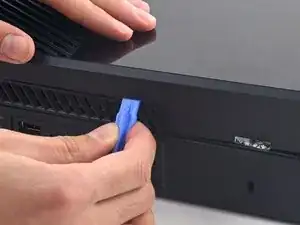
Соединение между верхней и нижней крышками закреплено несколькими защёлками вдоль задней и оставшейся боковой частей Xbox.
Вставьте пластиковый инструмент для вскрытия между верхней и нижней крышками, чтобы отделить защёлку над задней вентиляционной решёткой.
Шаг 6
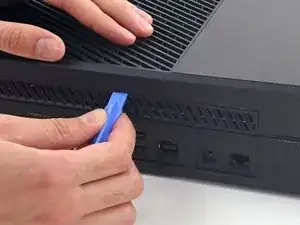
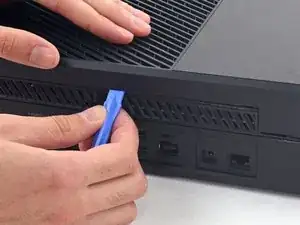
Продолжайте двигаться вдоль задней части Xbox, поддев защёлки.
Убедитесь, что лопатка остаётся на месте в качестве блокиратора — даже если корпус откроется достаточно, чтобы лопатка выпала, оставшиеся защёлки пружинят и могут полностью захлопнуть корпус. Держите лопатку в щели, чтобы защитить проделанную работу.
Шаг 7

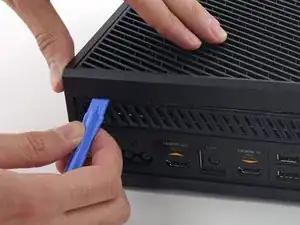
Продолжайте отщёлкивать защёлки. Может быть удобнее провести пластиковым инструментом по ряду защёлок.
Когда вы доберётесь до крайнего края задней части корпуса, верхняя крышка должна быть готова к снятию. Если нет, проведите пластиковым инструментом вокруг угла и отщёлкните защёлки вдоль стороны без USB-порта.
Шаг 8
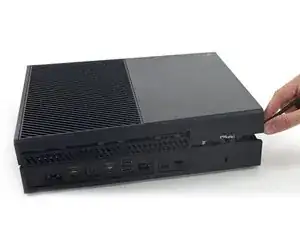
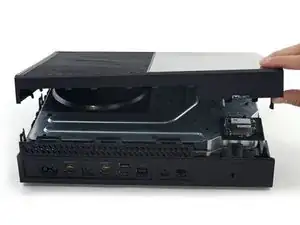
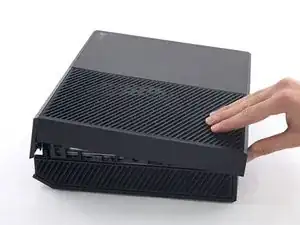
Начиная с лопатки, которую вы оставили в щели, подденьте верхнюю крышку, чтобы освободить последние несколько защёлок.
Используйте пластиковый инструмент, чтобы отщёлкнуть оставшиеся защёлки, если они не освободились.
Не пытайтесь пока снимать верхнюю крышку, так как она всё ещё соединена кабелем передней панели с кнопками.
Поднимите верхнюю крышку слегка и сдвиньте её, чтобы получить доступ к плате передней панели.
Шаг 9
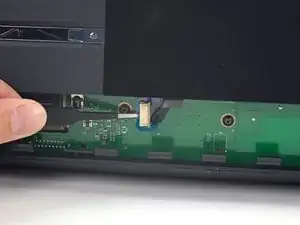
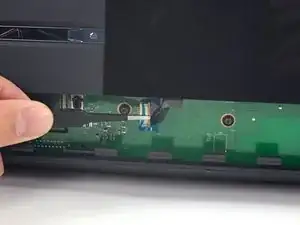

Кабель передних кнопок подключён к разъёму ZIF уникального типа — внимательно следуйте следующим шагам, чтобы безопасно отсоединить его.
Используйте пинцет, чтобы поднять синюю пластиковую фиксирующую петлю над белым разъёмом на плате.
Слегка надавите кончиком лопатки на фиксирующий язычок разъёма в направлении кабеля, чтобы отпустить защёлку.
Шаг 10
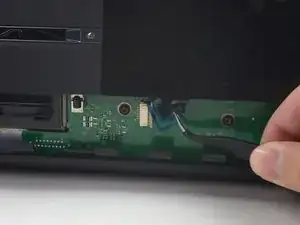
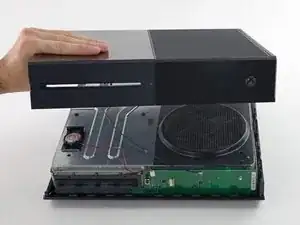
Используйте пинцет, чтобы вытянуть кабель прямо из разъёма на плате.
Снимите верхнюю крышку.
Шаг 11
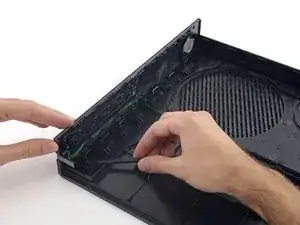
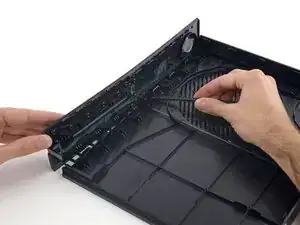
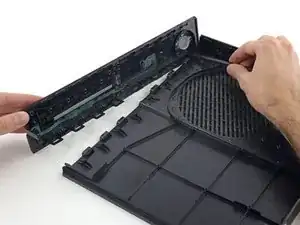
Следующие 4 шага — инструкции по сборке. Пропустите их, чтобы продолжить разборку.
Используйте плоский конец лопатки, чтобы освободить защёлки, удерживающие переднюю панель в верхней крышке.
Снимите переднюю панель с остальной части верхней крышки.
Шаг 12
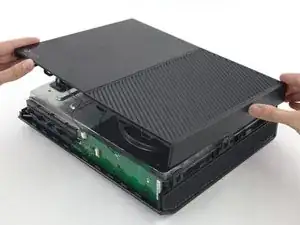
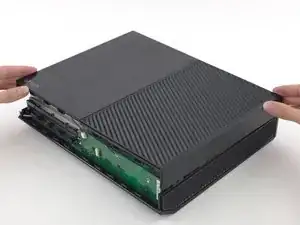
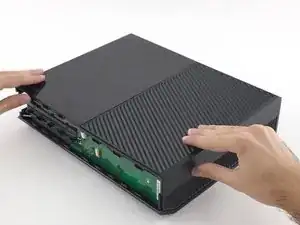
Замените верхнюю часть верхней крышки.
Совместите защёлки и плотно нажмите, чтобы зафиксировать их по периметру.
Шаг 13
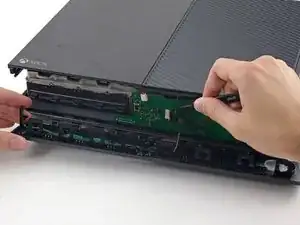
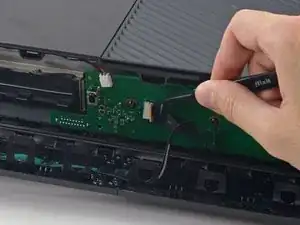
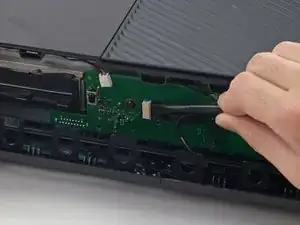
Поддержите переднюю панель у передней части Xbox.
Используйте пинцет, чтобы вставить кабель передних кнопок в его ZIF-разъём.
Используйте плоский конец лопатки, чтобы сдвинуть замок ZIF влево и зафиксировать кабель.
Шаг 14
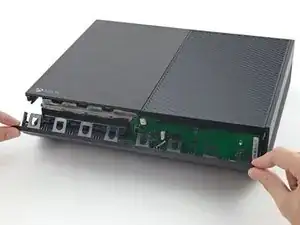
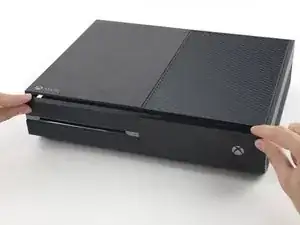

Нижний край передней панели имеет пластиковые крючки, которые сцепляются с пластиковыми крючками на переднем крае нижней крышки.
Держа переднюю панель под углом 45 градусов, сцепите её пластиковые крючки с крючками в нижней крышке.
Втолкните верх передней панели в Xbox, как закрывающийся почтовый ящик. Нажмите плотно, чтобы защёлки, фиксирующие переднюю панель в верхней крышке, надёжно зафиксировались.
Шаг 15
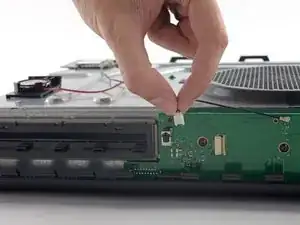
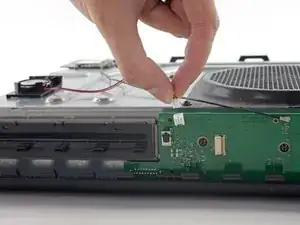
Осторожно потяните вверх за разъём кабеля динамика, чтобы отсоединить его от платы передней панели.
Следите за тем, чтобы тянуть за разъём кабеля, а не за сам разъём на плате. Он довольно хрупкий, и вы можете случайно сорвать его с платы полностью.
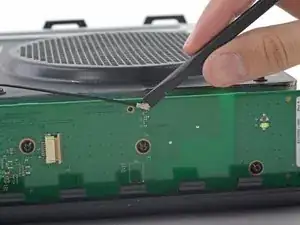
Используйте плоский край лопатки, чтобы отсоединить антенный кабель от платы передней панели.
Шаг 16
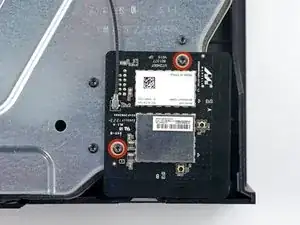
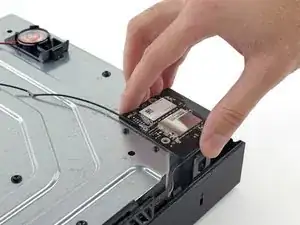
Удалите два винта Torx T8 длиной 9,5 мм с платы Wi‑Fi.
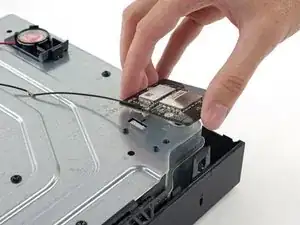
Поднимите плату Wi‑Fi прямо вверх из её гнезда в верхнем металлическом корпусе.
Оставив антенный кабель платы Wi‑Fi на месте, сдвиньте плату Wi‑Fi в сторону, чтобы открыть винт с маркировкой «C3», который находился под ней.
Шаг 17
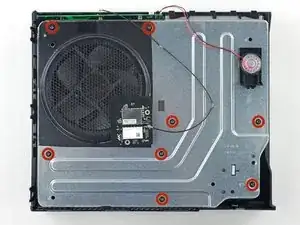
Удалите восемь винтов Torx T10 длиной 65 мм с верхней части верхнего металлического корпуса.
Шаг 18
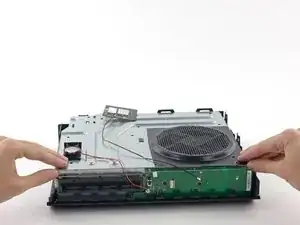
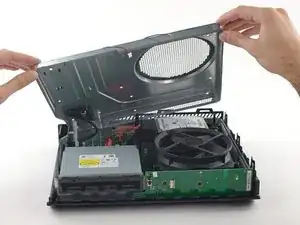
Поднимите — но не снимайте — верхний металлический корпус.
Соединительный кабель платы Wi‑Fi связывает верхний металлический корпус с материнской платой.
Шаг 19
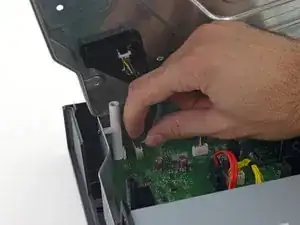
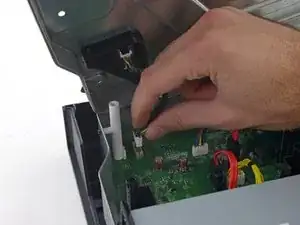
Отсоедините соединительный кабель платы Wi‑Fi от материнской платы.
Снимите верхний металлический корпус.
Шаг 20
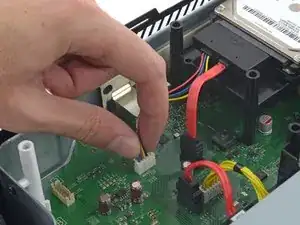

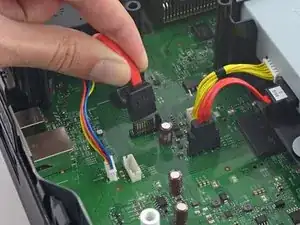
Отключите от материнской платы кабели питания и данных SATA жёсткого диска.
Шаг 21
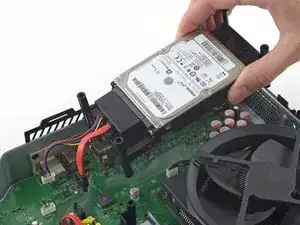
Поднимите и удалите корзину жёсткого диска из Xbox.
Шаг 22
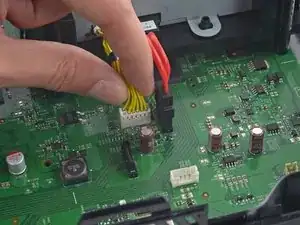
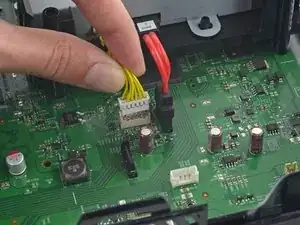
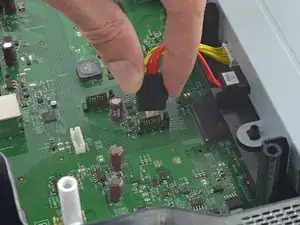
Отключите от материнской платы кабели питания оптического привода и SATA‑данных.
Шаг 23
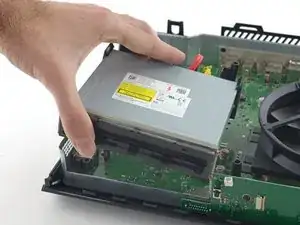
Извлеките узел оптического привода из Xbox.
Шаг 24
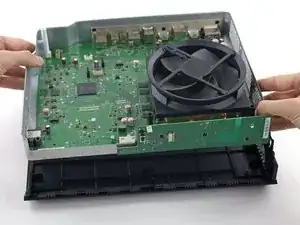
Поднимите узел материнской платы из нижнего корпуса.
Шаг 25
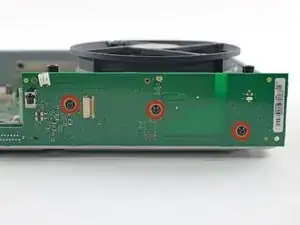
Удалите три винта Torx T9 длиной 9,5 мм, фиксирующие плату передней панели.
Шаг 26
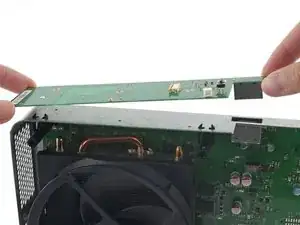
Отсоедините плату передней панели от её разъёма в передней части материнской платы.
Шаг 27
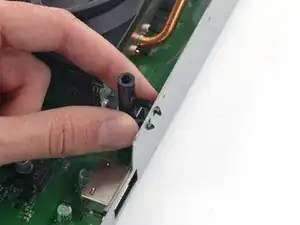
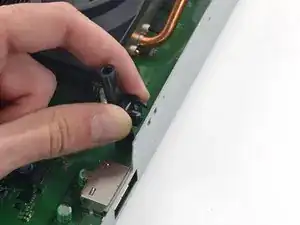
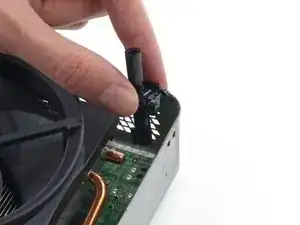
Два чёрных пластиковых стоечных винтодержателя прикреплены к рамке упругими пластиковыми защёлками.
Сожмите лапки вместе и вытяните защёлки через рамку, чтобы удалить стойки.
Шаг 28
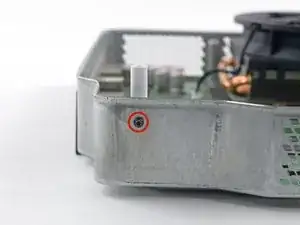
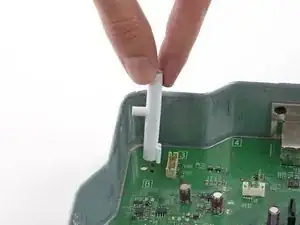
Удалите винт Torx T9 длиной 8,3 мм, фиксирующий белый пластиковый стоечный винтодержатель к нижней металлической рамке.
Удалите белый пластиковый стоечный винтодержатель из рамки.
Шаг 29
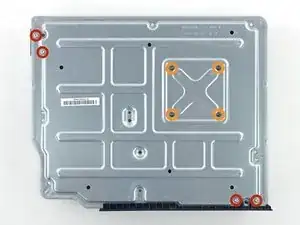
Переверните нижнюю металлическую рамку и сборку материнской платы, чтобы она опиралась на вентилятор.
Удалите следующие винты с нижней части нижней рамки:
Четыре винта Torx T10 длиной 11,2 мм
Четыре винта Torx T9 длиной 9,5 мм
Шаг 30
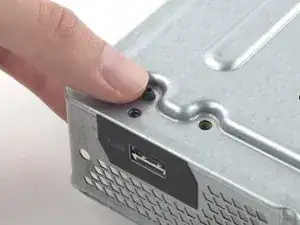
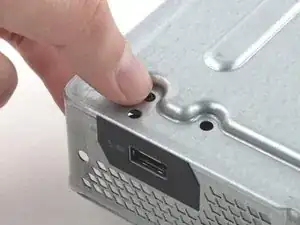
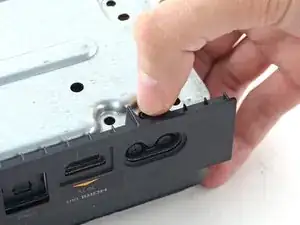
Две небольшие пластиковые заглушки выступают через задний металлический корпус — одна под боковым USB‑портом, другая под разъёмом питания переменного тока. Эти заглушки зацепляются за нижний металлический корпус и затрудняют извлечение материнской платы.
Протолкните две заглушки через нижний металлический корпус.
Шаг 31
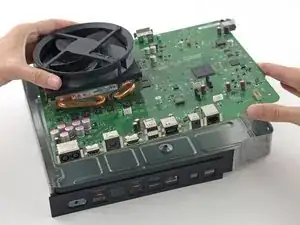
Поднимите материнскую плату вместе с радиатором/вентилятором и извлеките их из нижнего металлического корпуса.
Шаг 32
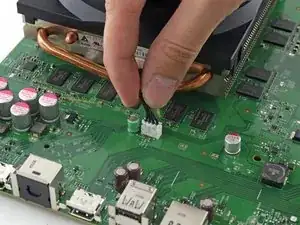

Отключите кабель вентилятора от материнской платы.
Шаг 33
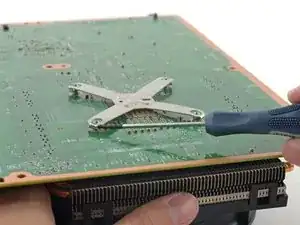
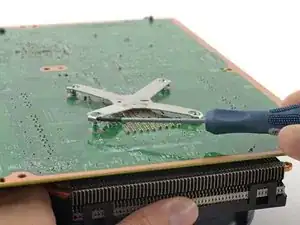
Вставьте наконечник маленькой плоской отвёртки между стойкой и внешним краем одной лапы X‑зажима.
Осторожно поверните отвёртку, приподнимая лапу X‑зажима вверх и снимая её со стойки.
Шаг 34
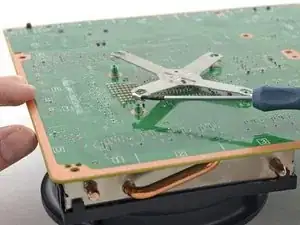
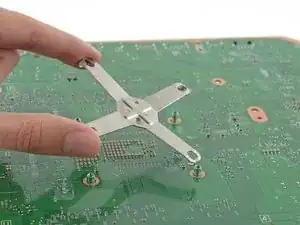
Используйте ту же вращательную технику, чтобы освободить ещё одну лапу X‑зажима с её стойки.
Снимите X‑зажим.
Шаг 35
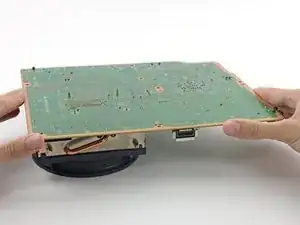
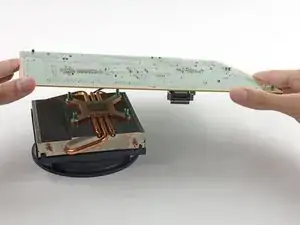
Поднимите материнскую плату с вентилятором/радиатором.
При повторной сборке Xbox следуйте нашему руководству Нанесение теплопроводной пасты на этом этапе, чтобы нанести новый слой теплопроводной пасты на центральный процессор.
Шаг 36
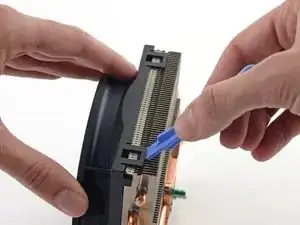
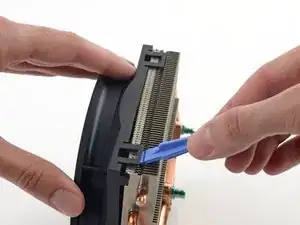
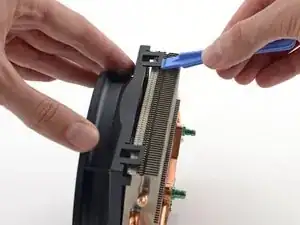
Вентилятор удерживается на радиаторе четырьмя прочными пластиковыми защёлками.
Используйте пластиковый инструмент для вскрытия, чтобы поддеть две защёлки с одной стороны и вывести их из канавки в боковой части радиатора.
Шаг 37
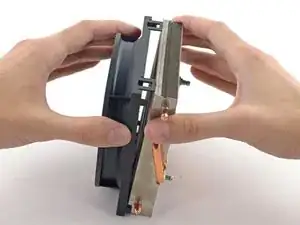
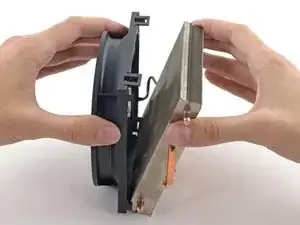
Отсоедините радиатор от вентилятора.
Заключение
Чтобы собрать устройство, выполните эти инструкции в обратном порядке. Не забудьте нанести новый слой термопасты на процессор. Следуйте этому руководству, чтобы узнать как.
Перевод руководства с ifixit.com