Замена материнской платы Xbox One
Следуйте этому руководству, чтобы заменить материнскую плату в вашем Xbox One.
Обратите внимание, что отделение радиатора от процессора нарушает оригинальное термопастовое покрытие. Вам нужно будет удалить и заменить термопасту новой. См. это руководство для получения инструкций по этому процессу.
Шаг 1
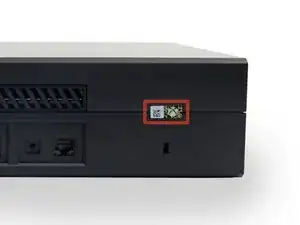
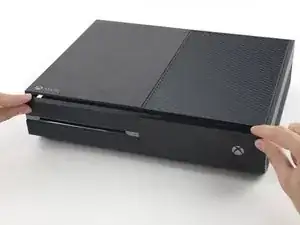
Чтобы открыть ваш Xbox, вам нужно будет обрезать или оторвать эту защитную пленку. Но не беспокойтесь — Microsoft не может законно аннулировать вашу гарантию, если вы ничего не повредите. Удачи!
Шаг 2
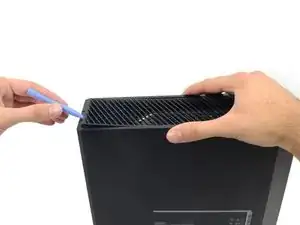
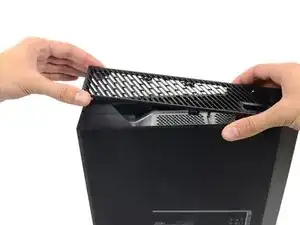
Используйте пластиковый инструмента для открытия, чтобы приподнять и удалить пластиковую решетку, окружающую боковой USB-порт.
Решетка довольно гибкая и удерживается на месте слабыми пластиковыми зажимами — начните приподнимать с задней стороны и аккуратно снимайте.
Шаг 3
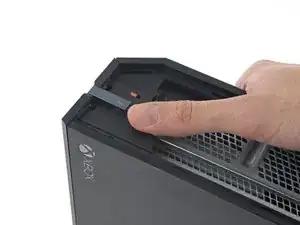
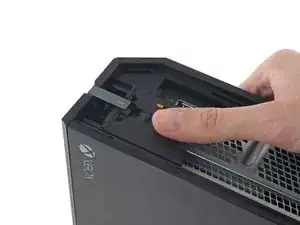
На переднем углу Xbox есть небольшой пластиковый язычок, который усиливает конструкцию.
Сдвиньте язычок назад и удалите его.
Шаг 4
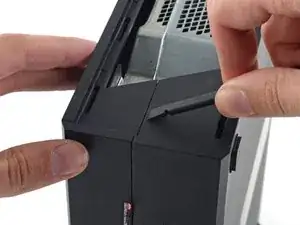
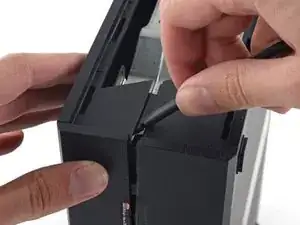
Вставьте плоский конец лопатки между верхним и нижним корпусами там, где они соединяются в задней части бокального вентиляционного отверстия.
Существует сильный пластиковый зажим, соединяющий две части корпуса (это первый из многих), поэтому вам потребуется приложить достаточно усилий.
Оставьте лопатку на месте, пока не откроете корпус полностью. Зажимы очень упругие и могут вызвать закрытие корпуса во время работы.
Шаг 5

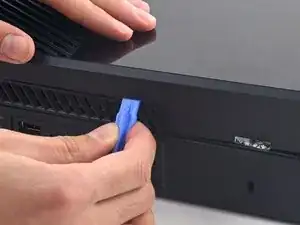
Соединение между верхним и нижним корпусами закреплено несколькими зажимами по задней и оставшейся боковой части Xbox.
Вставьте пластиковый инструмент для открытия между верхним и нижним корпусами, чтобы отделить зажим над задним вентилятором.
Шаг 6
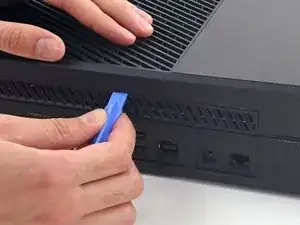
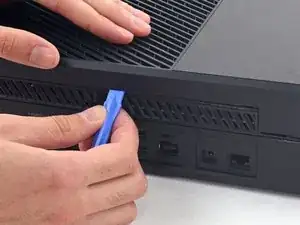
Продолжайте двигаться вдоль задней части Xbox, приподнимая зажимы.
Убедитесь, что лопатка остается на своем месте, даже если корпус открывается достаточно, чтобы лопатка выпала, остальные зажимы упругие и могут полностью закрыть корпус. Держите лопатку в зазоре, чтобы защитить ваш прогресс.
Шаг 7

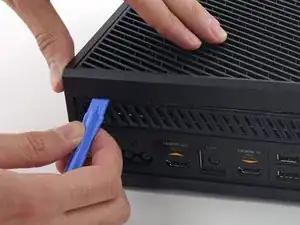
Продолжайте приподнимать зажимы. Может помочь, если прокатить пластиковый инструмент по зажимам.
Когда вы дойдете до крайнего края заднего корпуса, верхняя часть должна должны быть готова к снятию. Если нет, проведите пластиковой лопаткой по углу и освободите зажимы вдоль стороны без USB-порта.
Шаг 8
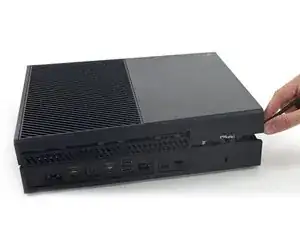
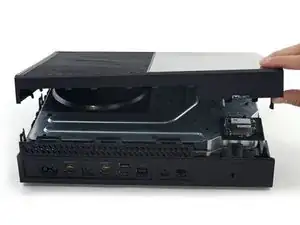
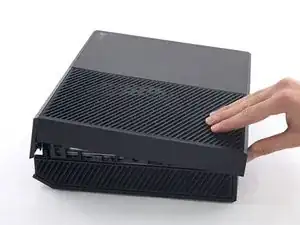
Начните с лопатки, которую вы оставили в зазоре, приподнимите верхнюю крышку, чтобы освободить последние зажимы.
Используйте пластиковый инструмент для открытия, чтобы освободить любые оставшиеся зажимы, которые не были освобождены.
Не пытайтесь еще снять верхнюю крышку, так как она все еще соединена кабелем кнопки передней панели.
Немного приподнимите верхнюю крышку и сдвиньте ее, чтобы получить доступ к плате передней панели.
Шаг 9
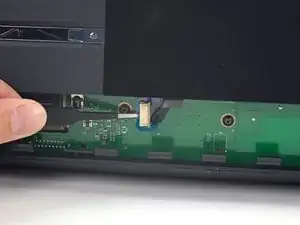
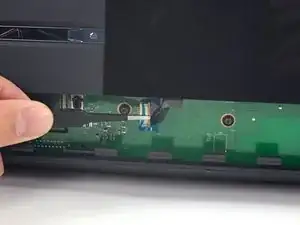

Кабель передней кнопки имеет уникальный разъем ZIF — обратите внимание на следующие несколько шагов, чтобы безопасно отключить его.
Используйте пинцет, чтобы приподнять синюю пластиковую защелку над белым разъемом на плате.
Используйте конец лопатки, чтобы нажать на блокирующий язычок разъема в сторону кабеля, чтобы отсоединить его.
Шаг 10
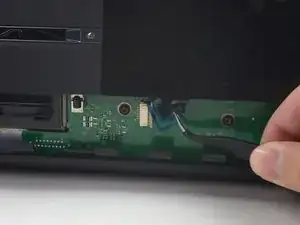
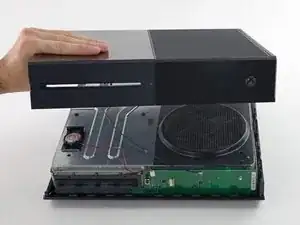
Используйте пинцет, чтобы аккуратно вытащить кабель из разъема на плате.
Снимите верхний корпус.
Шаг 11
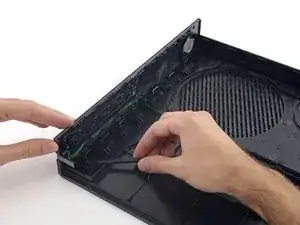
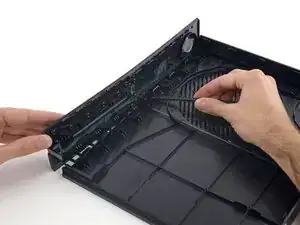
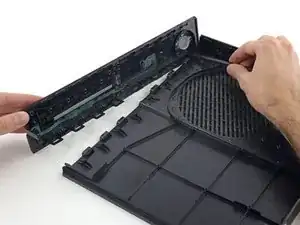
Следующие 4 шага — это инструкции по сборке. Пропустите их, чтобы продолжить разборку.
Используйте плоский конец лопатки, чтобы освободить зажимы, крепящие переднюю панель к верхнему корпусу.
Удалите переднюю панель от остальной части верхнего корпуса.
Шаг 12
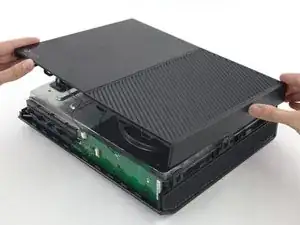
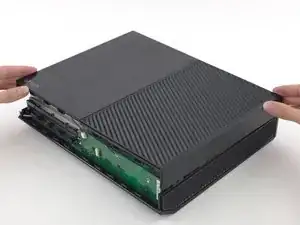
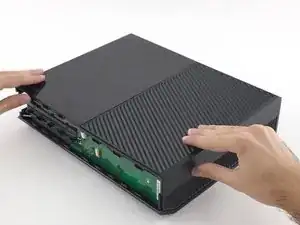
Замените верхнюю часть верхнего корпуса.
Совместите зажимы и сильно надавите, чтобы установить их на место по периметру.
Шаг 13
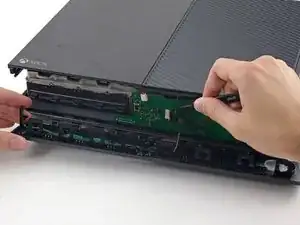
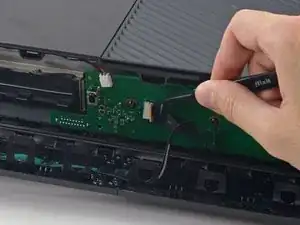
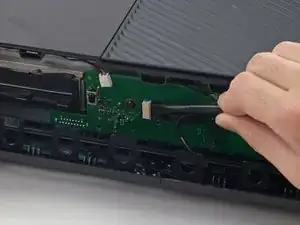
Поддерживайте переднюю панель рядом с передней частью Xbox.
Используйте пинцет, чтобы вставить кабель передней кнопки в его разъем ZIF.
Используйте плоский конец лопатки, чтобы нажать на замок ZIF влево, чтобы закрепить кабель.
Шаг 14
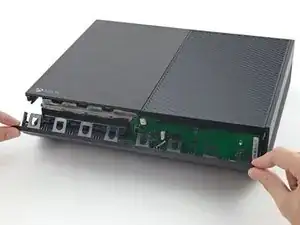

Нижний край передней панели имеет пластиковые крючки, которые переплетаются с пластиковыми крючками на переднем крае нижнего корпуса.
Поставив переднюю панель под углом 45 градусов, переплетите ее пластиковые крючки с крючками в нижнем корпусе.
Прижмите верхнюю часть передней панели к Xbox, как будто закрываете почтовый ящик. Надавите сильно, чтобы зажимы, крепящие переднюю панель к верхнему корпусу, заклинились надежно.
Шаг 15
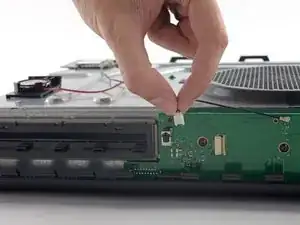
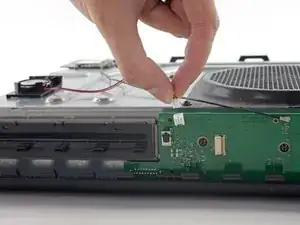
Осторожно потяните за разъем кабеля динамика, чтобы отключить его от платы передней панели.
Будьте осторожны, тяните за разъем кабеля, а не за разъем на плате. Он довольно хрупкий, и вы можете случайно оторвать его от платы полностью.
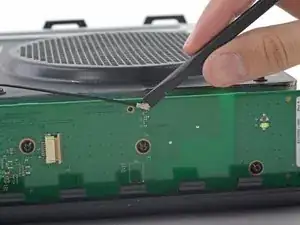
Используйте плоский конец лопатки, чтобы отключить кабель антенны от платы передней панели.
Шаг 16
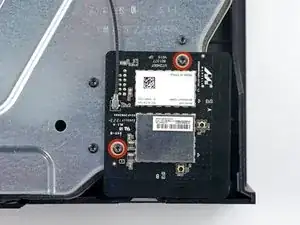
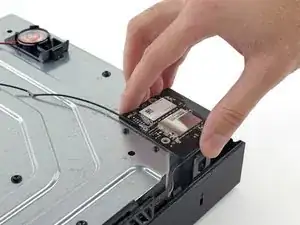
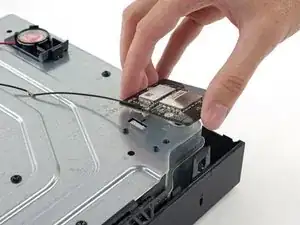
Удалите два винта T8 Torx длинной 9.5 мм из платы Wi-Fi.
Поднимите плату Wi-Fi вертикально из гнезда в верхнем металлическом корпусе.
Удерживая кабель антенны платы Wi-Fi на месте, отодвиньте плату Wi-Fi в сторону, открывая винт, помеченный "C3", который находился под ней.
Шаг 17
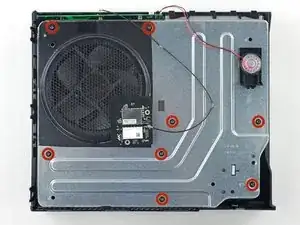
Удалите восемь винтов T10 Torx длиной 65 мм с верхней части верхнего металлического корпуса.
Шаг 18
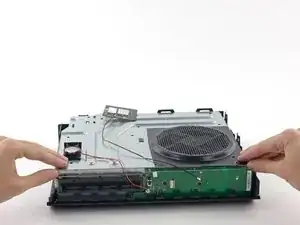
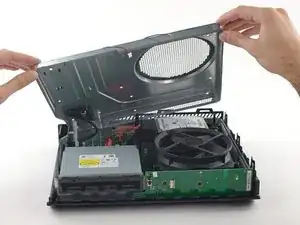
Поднимите — но не снимайте — верхний металлический корпус.
Кабель соединения платы Wi-Fi соединяет верхний металлический корпус с материнской платой.
Шаг 19
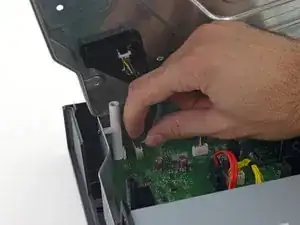
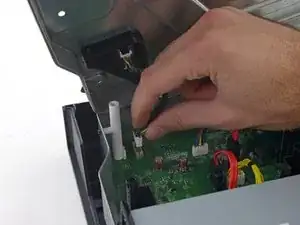
Отключите кабель соединения платы Wi-Fi от материнской платы.
Снимите верхний металлический корпус.
Шаг 20
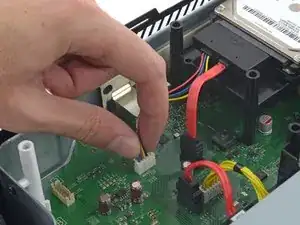

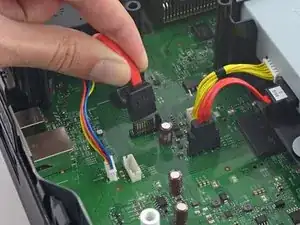
Отключите кабели питания и передачи данных SATA жесткого диска от материнской платы.
Шаг 21
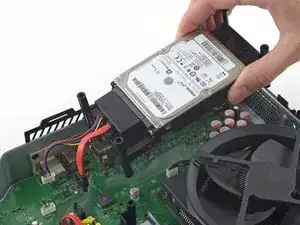
Поднимите и снимите лоток жесткого диска с Xbox.
Шаг 22
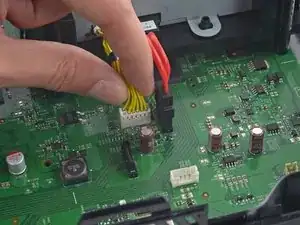
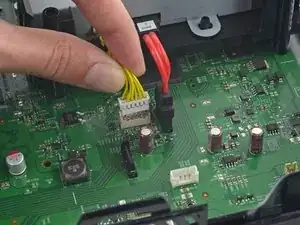
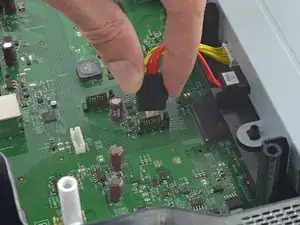
Отключите кабели питания и передачи данных SATA оптического привода от материнской платы.
Шаг 23
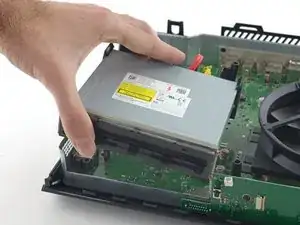
Удалите сборку оптического привода из Xbox.
Шаг 24
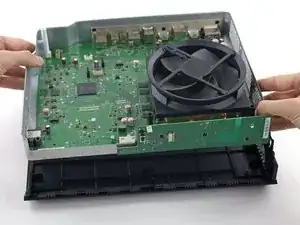
Поднимите сборку материнской платы из нижнего корпуса.
Шаг 25
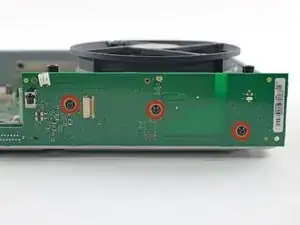
Удалите три винта T9 Torx длиной 9.5 мм, фиксирующих плату передней панели.
Шаг 26
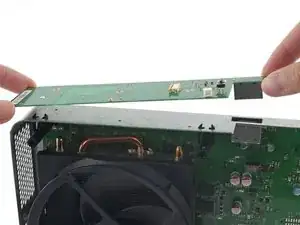
Отключите плату передней панели от ее гнезда в передней части материнской платы.
Шаг 27
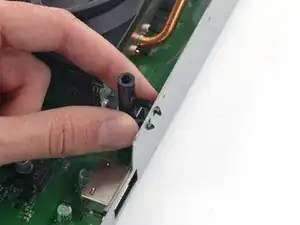
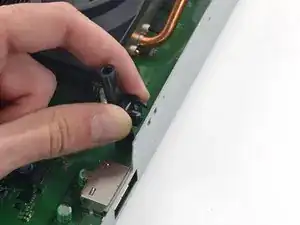
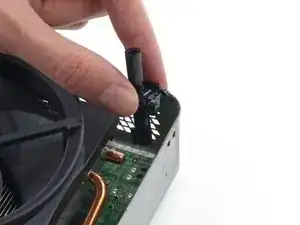
Два черных пластиковых винтовых держателя прикреплены к рамке с помощью пружинных пластиковых зацепов.
Сожмите рамки вместе и вытяните зацепы через рамку, чтобы снять держатели.
Шаг 28
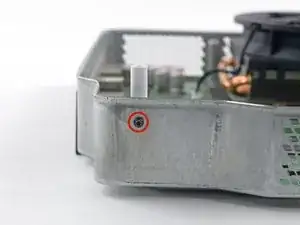
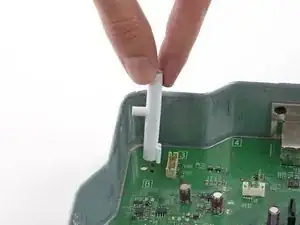
Удалите винт T9 Torx длиной 8.3 мм, фиксирующий белый пластиковый винтовой держатель к нижнему металлическому каркасу.
Удалите белый пластиковый винтовой держатель из рамки.
Шаг 29
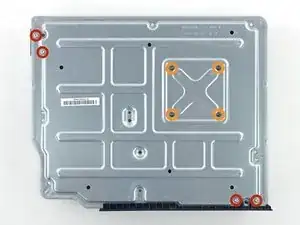
Переверните нижний металлический каркас и сборку материнской платы, чтобы она оперлась на вентилятор.
Удалите следующие винты с нижней части нижнего каркаса:
Четыре винта T10 Torx длиной 11.2 мм
Четыре винта T9 Torx длиной 9.5 мм
Шаг 30
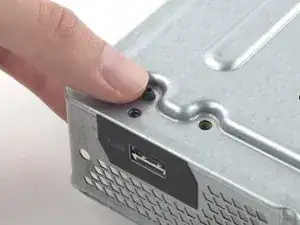
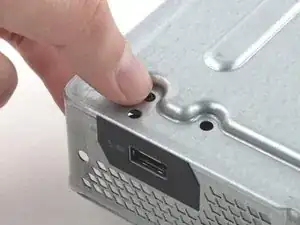
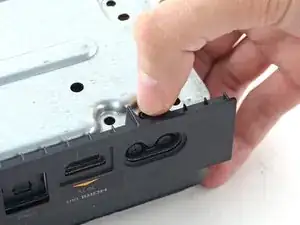
Два маленьких пластиковых заглушки protrude через задний металлический корпус — одна под боковым USB-портом, а другая под портом AC. Эти заглушки застревают в нижнем металлическом корпусе и затрудняют удаление материнской платы.
Протолкните две заглушки через нижний металлический корпус.
Шаг 31
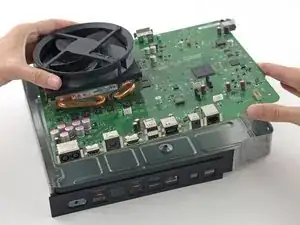
Поднимите материнскую плату и сборку радиатора/вентилятора из нижнего металлического корпуса.
Шаг 32
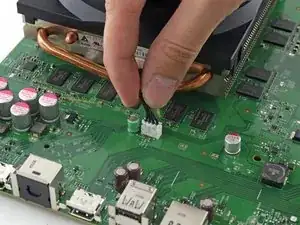

Отключите кабель вентилятора от материнской платы.
Шаг 33
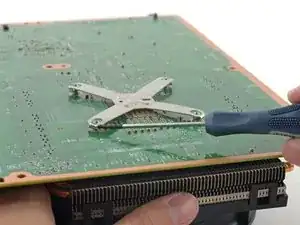
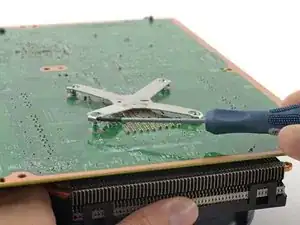
Вставьте кончик небольшой плоской отвертки между держателем и внешним краем одной из лапок X-образного зажима.
Осторожно вращайте отвертку, поднимая лапку X-образного зажима вверх и снимая ее с держателя.
Шаг 34
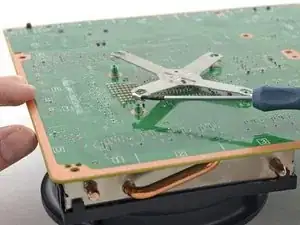
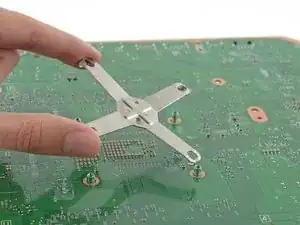
Используйте ту же технику вращения, чтобы освободить еще одну лапку X-образного зажима от ее держателя.
Удалите X-образный зажим.
Шаг 35
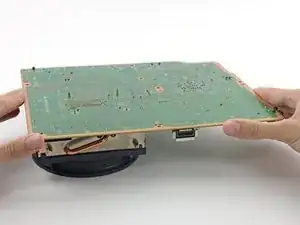
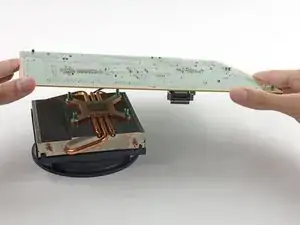
Поднимите материнскую плату с сборки вентилятора/радиатора.
При сборке Xbox в обратном порядке следуйте нашей инструкции по нанесению термопасты на этом этапе, чтобы нанести новый слой термопасты на ЦП.
Заключение
Для сборки устройства следуйте этим инструкциям в обратном порядке. Не забудьте нанести новый слой термопасты на ваш ЦП. Следуйте этой инструкции, чтобы узнать, как это сделать.
Перевод руководства с ifixit.com