Замена Wi-Fi модуля Xbox One S
Вы подтвердили, что ваш Xbox One S не может подключиться ни к одному источнику Wi-Fi, тогда как другие устройства могут. Следуйте этим шагам, чтобы заменить Wi-Fi модуль.
Шаг 1
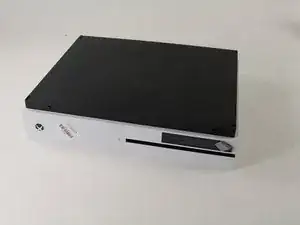
Переверните Xbox One S так, чтобы нижняя часть корпуса была обращена вверх.
Шаг 2
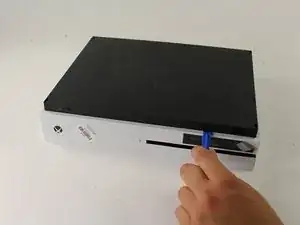
Начните с задней части корпуса, где расположена наклейка гарантии. Вставьте пластиковый инструмент в щель между нижней частью корпуса и решетчатой верхней стороной. Затем найдите зажимы, которые держат корпус на месте. Используйте инструмент, чтобы выдавить зажимы наружу. Лучший метод — поддеть черный корпус от дна.
Используйте инструмент, чтобы выдавить зажимы наружу. Лучший метод — поддеть черный корпус от дна.
Вы будете слышать щелчки, когда будете открывать корпус. Удалить нижнюю часть может быть довольно сложно.
Возможно, зажимы сломаются при удалении нижней части из корпуса.
Рекомендуем начинать с задней части, где расположена наклейка гарантии. Подденьте вдоль заднего края, пока все зажимы не освободятся. Далее переходите к каждой стороне. Когда три стороны освободятся, начинайте с края передней части, противоположной кнопке синхронизации. Будьте осторожны и не спешите — все должно отделиться без повреждений.
Шаг 3
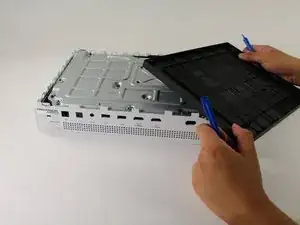
После того как все зажимы будут открыты, удалите нижнюю часть корпуса.
Шаг 4
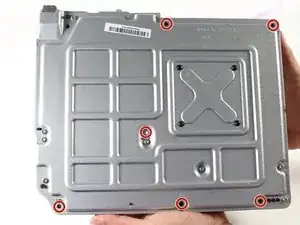
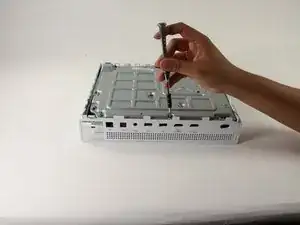
Используйте отвертку Torx T10, чтобы удалить шесть зеленых винтов длиной 50 мм из металлического корпуса, помеченных F1 до F6.
Шаг 5
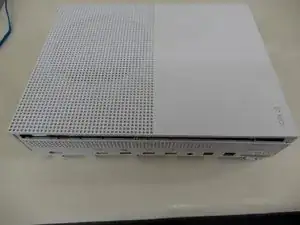
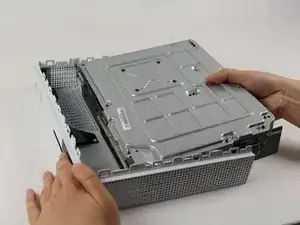
Осторожно отделите внутренний корпус от белого внешнего корпуса, используя подходящий метод.
Подденьте белые пластиковые стороны наружу сзади, чтобы отделиться от пластикового I/O экрана.
Шаг 6
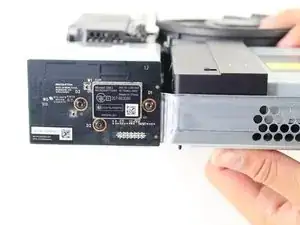
Поиските стороны внутреннего корпуса для нахождения Wi-Fi модуля. Он должен находиться напротив жесткого диска.
Шаг 7
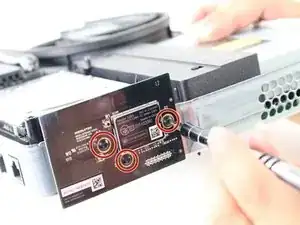
Удалите черные винты T8 с оранжевыми кругами вокруг них (их должно быть 3).
После удаления винтов осторожно отсоедините Wi-Fi модуль.
Читайте также
- Замена блока питания Xbox One S
- Оптический привод Xbox One S
- Замена оптического привода Xbox One S
- Замена материнской платы Xbox One S
- Замена верхней панели внутреннего корпуса Xbox One S
- Замена инфракрасного передатчика и модуля беспроводного подключения Xbox One S
- Замена радиатора/вентилятора Xbox One S
- Сборка жёсткого диска Xbox One S
- Замена жесткого диска Xbox One S
- Замена корпуса Xbox One S
- Как вручную (и безопасно) извлечь диски
- Замена платы привода дисков Xbox One
- Замена вентилятора Xbox One
- Замена платы передней панели Xbox One
- Замена жесткого диска Xbox One
- Замена жесткого диска Xbox One
- Замена блока жесткого диска Xbox One
- Замена радиатора Xbox One
- Замена радиатора и вентилятора Xbox One
- Замена материнской платы Xbox One