Замена оптического привода Xbox One
Застревший диск? Проблемы с установкой новой игры или воспроизведением Blu-ray‑копии «Кон‑возвращение»? Следуйте этому руководству, чтобы заменить неисправный оптический привод в вашем Xbox One.
Шаг 1
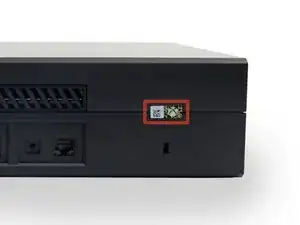
Чтобы открыть Xbox, вам потребуется разрезать или отодрать эту пломбу, указывающую на вскрытие. Но не переживайте — Microsoft не имеет права аннулировать гарантию, если вы ничего не повредите. Удачи!
Шаг 2
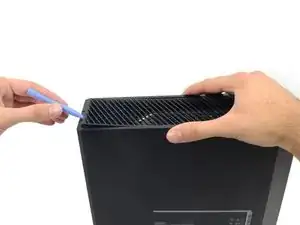
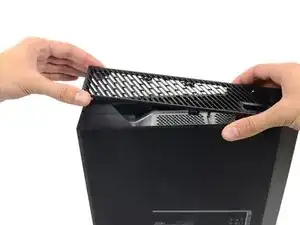
Используйте пластиковый инструмент для вскрытия, чтобы поддеть и снять пластиковую решётку, окружающую боковой USB‑порт.
Решётка достаточно гибкая и удерживается слабыми пластиковыми защёлками — начните поддевать сзади и вытащите её.
Шаг 3
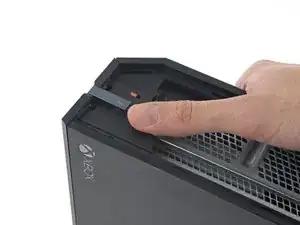
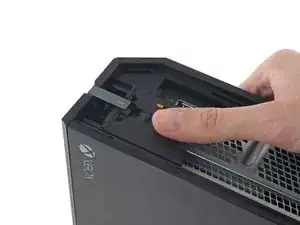
Существует маленькая пластиковая планка, укрепляющая передний угол Xbox.
Сдвиньте планку прямо назад и снимите её.
Шаг 4
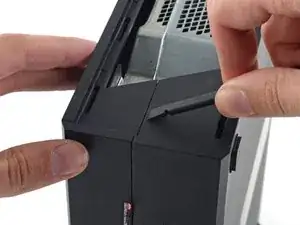
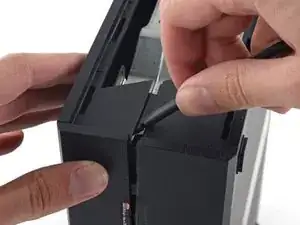
Вставьте плоский конец лопатки между верхней и нижней крышками там, где они встречаются в задней части отверстия боковой решётки.
Существует прочная пластиковая защёлка, соединяющая половины корпуса (первая из многих), поэтому потребуется приложить значительную силу.
Оставьте лопатку на месте, пока полностью не откроете корпус. Защёлки очень упругие и могут захлопнуть корпус во время работы.
Шаг 5

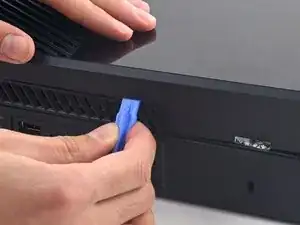
Соединение между верхней и нижней крышками зафиксировано несколькими защёлками вдоль задней части и оставшегося бокового края Xbox.
Вставьте пластиковый инструмент для вскрытия между верхней и нижней крышками, чтобы разъединить защёлку над задней вентиляционной решёткой.
Шаг 6
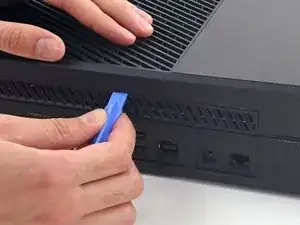
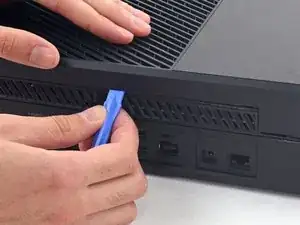
Продолжайте идти вдоль задней части Xbox, поддев защёлки.
Следите, чтобы лопатка оставалась в блокирующем положении — даже если корпус откроется достаточно, чтобы лопатка выпала, оставшиеся защёлки упруги и могут полностью захлопнуть корпус. Держите лопатку в зазоре, чтобы сохранить прогресс.
Шаг 7

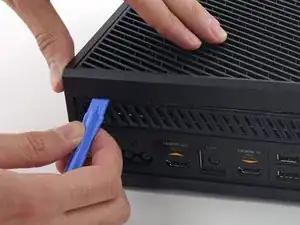
Продолжайте отщёлкивать защёлки. Может помочь скольжение пластикового инструмента по защёлкам.
Когда дойдёте до дальней кромки задней крышки, верхняя крышка должна стать готовой к снятию. Если нет, проведите инструментом по углу и отщёлкните защёлки вдоль стороны без USB‑порта.
Шаг 8
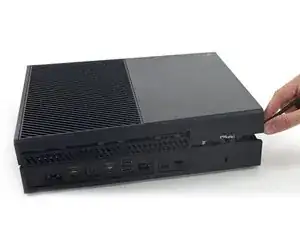
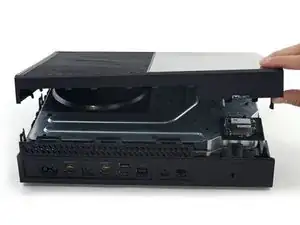
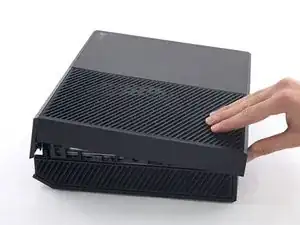
Начиная с оставленной в зазоре лопатки, приподнимите верхнюю крышку, чтобы освободить последние несколько защёлок.
Используйте пластиковый инструмент для вскрытия, чтобы отщёлкнуть оставшиеся защёлки.
Не пытайтесь снимать верхнюю крышку полностью — она всё ещё соединена кабелем передней панели кнопок.
Приподнимите верхнюю крышку слегка и сдвиньте её, чтобы получить доступ к плате передней панели.
Шаг 9
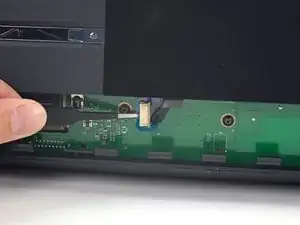
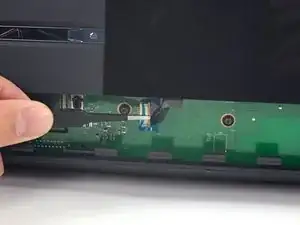

Кабель передних кнопок подключён через уникальный ZIF‑разъём — внимательно следуйте следующим шагам, чтобы безопасно его отсоединить.
Используйте пинцет, чтобы поднять синюю пластиковую фиксирующую петлю над белым разъёмом на плате.
Используйте кончик лопатки, чтобы сдвинуть фиксатор разъёма в сторону кабеля и разблокировать его.
Шаг 10
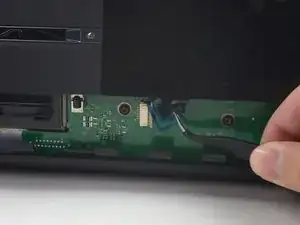
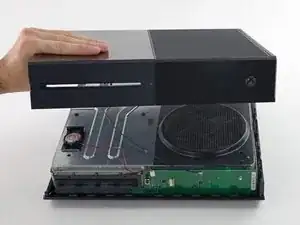
Используйте пинцет, чтобы вытянуть кабель прямо из разъёма на плате.
Снимите верхнюю крышку.
Шаг 11
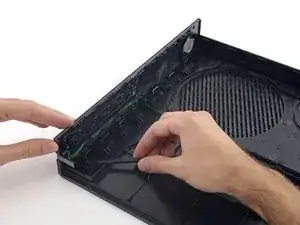
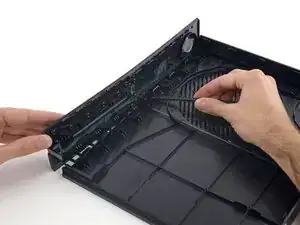
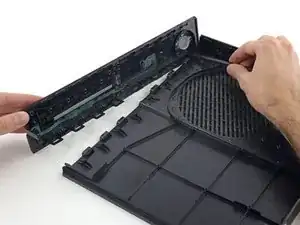
Следующие 4 шага — инструкции по сборке. Пропустите их, чтобы продолжить разборку.
Используйте плоский конец лопатки, чтобы освободить защёлки, фиксирующие переднюю панель с верхней крышкой.
Снимите переднюю панель с остальной части верхней крышки.
Шаг 12
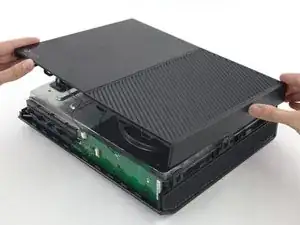
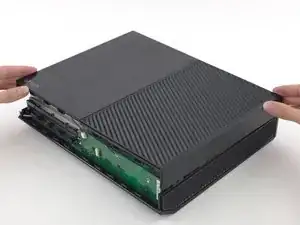
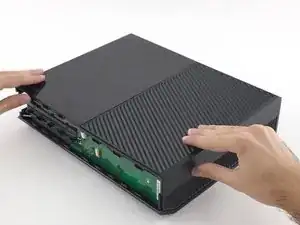
Установите верхнюю часть верхней крышки на место.
Совместите защёлки и сильно нажмите, чтобы зафиксировать их по периметру.
Шаг 13
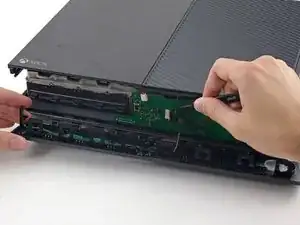
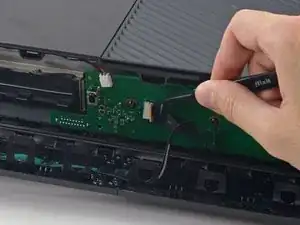
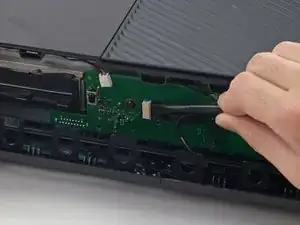
Поддерживайте переднюю панель в районе передней части Xbox.
Используйте пинцет, чтобы вставить кабель передних кнопок в его ZIF‑разъём.
Используйте плоский конец лопатки, чтобы сдвинуть замок ZIF влево и зафиксировать кабель.
Шаг 14
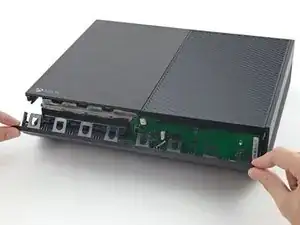
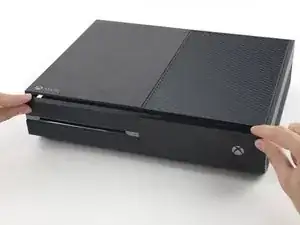

Нижний край передней панели имеет пластиковые зацепы, которые сцепляются с пластиковыми зацепами на передней кромке нижней крышки.
Держите переднюю панель под углом 45 градусов и сцепите её пластиковые зацепы с зацепами в нижней крышке.
Нажмите верх передней панели внутрь Xbox, как при закрывании почтового ящика. Нажмите плотно, чтобы защёлки, фиксирующие переднюю панель к верхней крышке, надёжно защёлкнулись.
Шаг 15
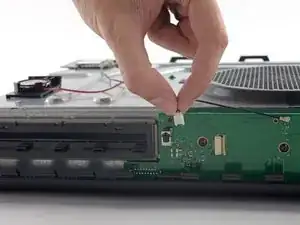
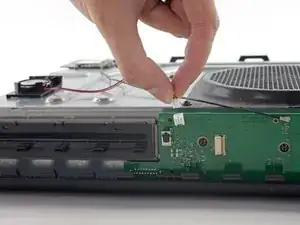
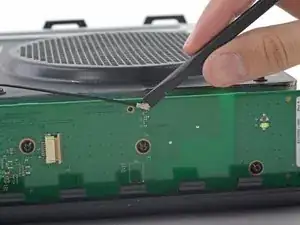
Осторожно потяните вверх разъём кабеля динамика, чтобы отсоединить его от платы передней панели.
Будьте внимательны и тяните за разъём кабеля, а не за разъём на плате. Он довольно хрупкий и вы можете случайно сорвать его с платы.
Используйте плоский конец лопатки, чтобы отсоединить антенный кабель от платы передней панели.
Шаг 16
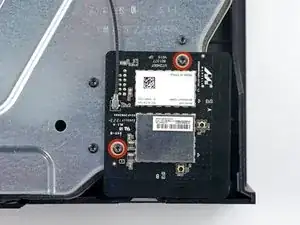
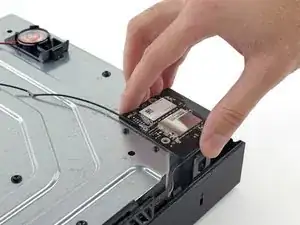
Выверните два винта Torx T8 длиной 9,5 мм с платы Wi‑Fi.
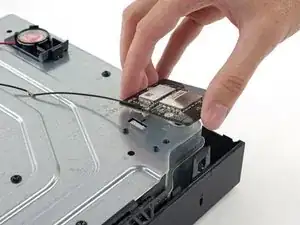
Поднимите плату Wi‑Fi прямо вверх из её разъёма в верхнем металлическом корпусе.
Оставив антенный кабель платы Wi‑Fi на месте, отведите плату Wi‑Fi в сторону, чтобы обнажить винт с маркировкой «C3», который находился под ней.
Шаг 17
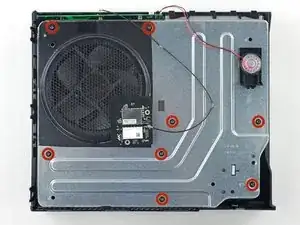
Выверните восемь винтов Torx T10 длиной 65 мм с верхней части верхнего металлического корпуса.
Шаг 18
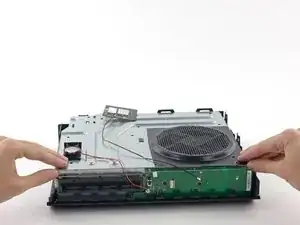
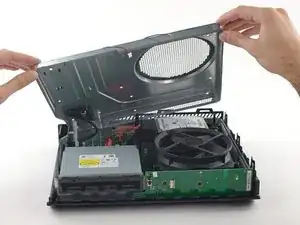
Поднимите — но не снимайте — верхний металлический корпус.
Соединительный кабель платы Wi‑Fi соединяет верхний металлический корпус с материнской платой.
Шаг 19
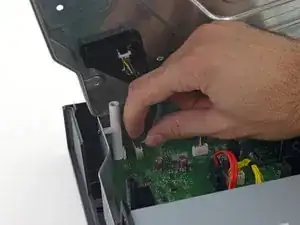
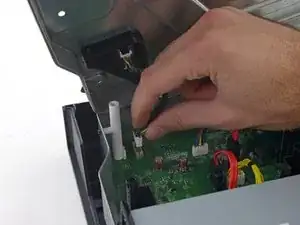
Отключите соединительный кабель платы Wi‑Fi от материнской платы.
Снимите верхний металлический корпус.
Шаг 20
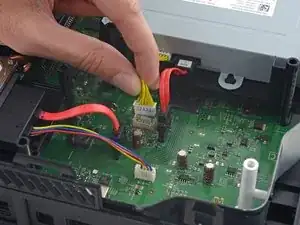
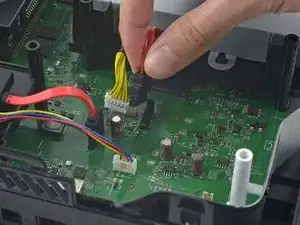
Отключите кабели питания и SATA‑данных оптического привода от материнской платы.
Шаг 21
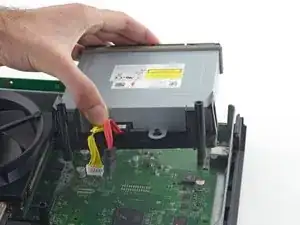
Снимите узел оптического привода с Xbox.
Шаг 22
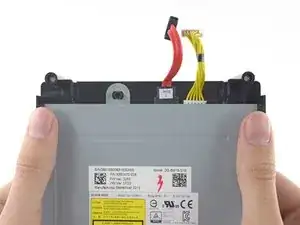
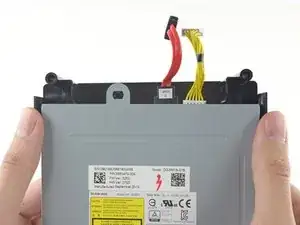
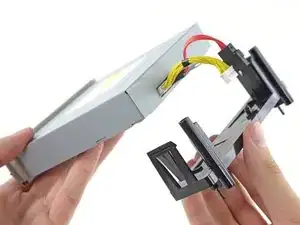
Лоток оптического привода удерживается на приводе двумя пластиковыми защёлками.
Нажмите защёлки наружу, затем сдвиньте лоток с привода.
Шаг 23
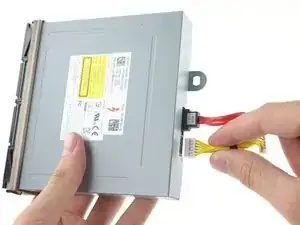
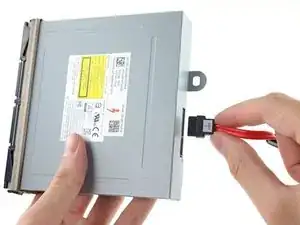
Снимите кабели питания и SATA‑данных оптического привода.
Заключение
Чтобы собрать устройство, выполните эти действия в обратном порядке.
Перевод руководства с ifixit.com