Замена материнской платы Xbox Series X
Используйте данное руководство для замены материнской платы в Xbox Series X.
Вы также можете воспользоваться этим руководством, чтобы нанести новый термоинтерфейс на вашу консоль.
Перед началом работы полностью выключите консоль и отключите все кабели. Соблюдайте общие меры безопасности при работе с электростатическим разрядом (ЭСР) во время ремонта.
Шаг 1
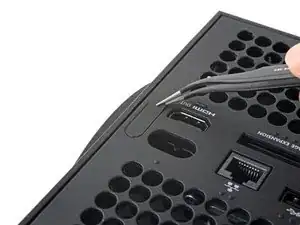
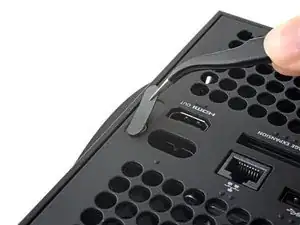
Перед началом работы полностью выключите консоль и отключите все кабели.
Используйте пару пинцетов, чтобы снять наклейку, скрывающую первый винт на задней панели, возле основания.
Шаг 2
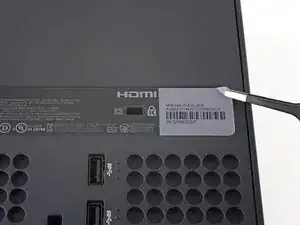
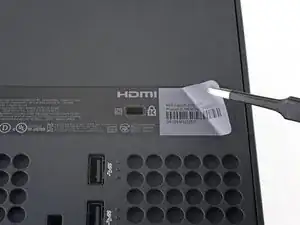
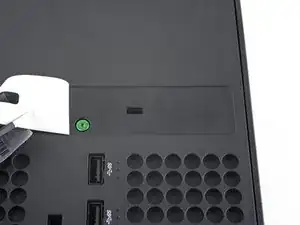
Для более аккуратного снятия наклейки воспользуйтесь iOpener или феном, чтобы слегка нагреть её.
Используйте пинцет или острое лезвие, чтобы отогнуть угол большой наклейки на задней панели. Отгибайте её пальцами дальше, пока не откроется второй винт.
Отгибать наклейку нужно только до тех пор, пока не станет доступен скрытый винт. Полностью снимать её не требуется.
Технически эти наклейки являются индикаторами вскрытия, но не беспокойтесь — Microsoft не вправе юридически аннулировать гарантию, если вы ничего не повредите. Удачи!
Шаг 3
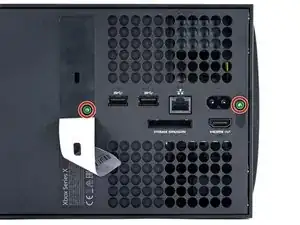
Используйте отвёртку T8 Torx, чтобы вывернуть два винта длиной 7,4 мм, крепящих заднюю панель.
Во время ремонта внимательно фиксируйте каждый винт и возвращайте его точно на прежнее место, чтобы не повредить консоль.
Шаг 4

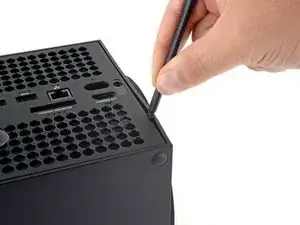
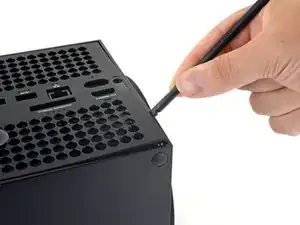
Вставьте плоский конец лопатки в зазор между задней панелью и корпусом рядом с левой стороной основания.
Подденьте заднюю панель, чтобы освободить её от фиксирующих защёлок.
Шаг 5
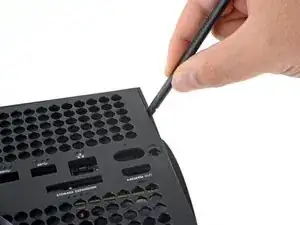
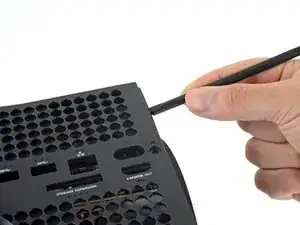
Вставьте плоский конец лопатки в зазор между задней панелью и корпусом рядом с правой стороной основания.
Подденьте заднюю панель, чтобы освободить её от фиксирующих защёлок.
Шаг 6
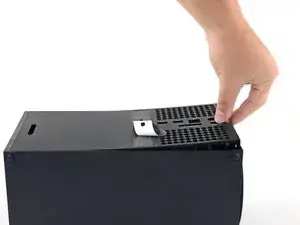
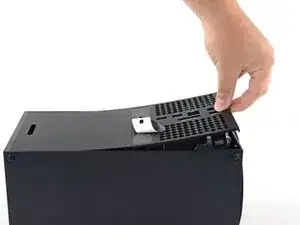
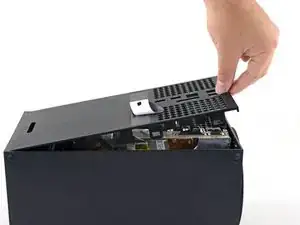
Удерживайте заднюю панель за образовавшийся зазор и потяните её вверх и в сторону от корпуса, чтобы освободить длинные края от защёлок.
При сборке прижмите края задней панели, чтобы защёлкнуть их на место.
Шаг 7
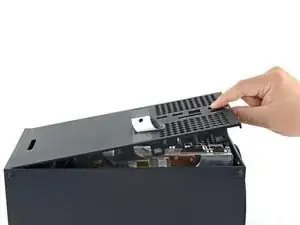


Задняя панель заходит в паз в верхней части корпуса.
Наклоните заднюю панель вверх и потяните её в сторону от верхнего края корпуса, чтобы вывести из паза.
Снимите заднюю панель.
Шаг 8
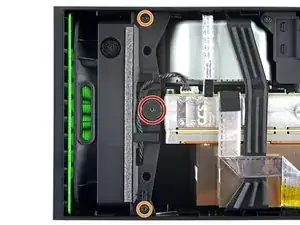
Используйте отвёртку T8 Torx, чтобы вывернуть три винта, крепящих вентилятор к центральному каркасу:
Один плоский винт длиной 10,5 мм
Два винта длиной 8,8 мм
Шаг 9
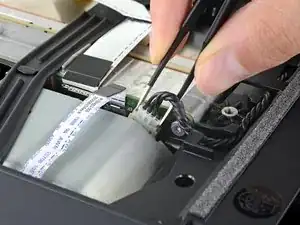


Удерживайте края разъёма кабеля вентилятора пальцами или тупым пинцетом и потяните вверх, чтобы отсоединить его от центрального каркаса.
Всегда тяните за разъём кабеля, а не за сами провода.
При сборке проложите кабель вентилятора под небольшим направляющим элементом на корпусе вентилятора, чтобы он не мешал задней панели.
Шаг 10
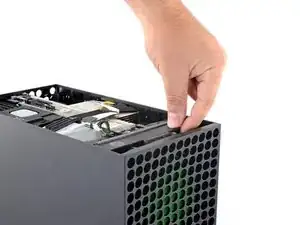

Выдвиньте вентилятор из паза, чтобы снять его.
При установке обратно имейте в виду, что вентилятор можно установить только в одном положении — убедитесь, что изображение Мастер Чифа обращено к вам.
Если вы меняете вентилятор, новый вентилятор может не включать пластиковую монтажную скобу, которая крепится к вентилятору четырьмя винтами T10 Torx. Она не показана в данном руководстве.
Шаг 11
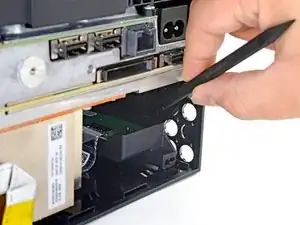
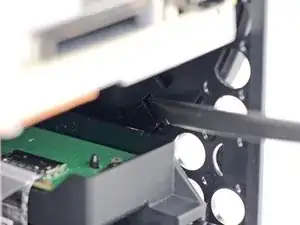
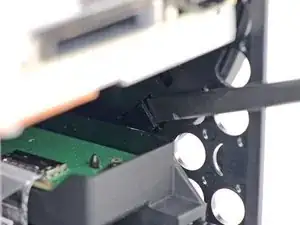
Используйте плоский конец лопатки, чтобы поднять фиксирующую защёлку, удерживающую основание на корпусе.
Шаг 12
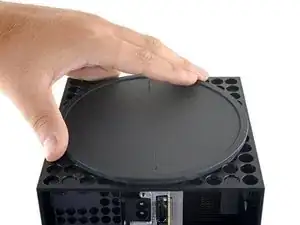
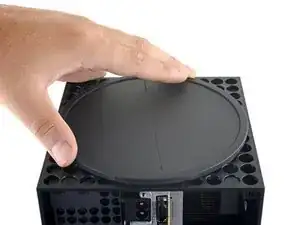

Удерживайте основание и поверните его против часовой стрелки, чтобы разблокировать от корпуса.
Возможно, вам нужно будет удерживать защёлку в открытом положении, пока вы начинаете поворот основания.
Снимите основание.
При сборке вставьте выступы основания в отверстия на корпусе и поверните по часовой стрелке, пока основание не защёлкнётся за внутреннюю фиксирующую защёлку.
Когда основание зафиксируется, надпись «Hello from Seattle» будет параллельна боковым сторонам устройства.
Шаг 13

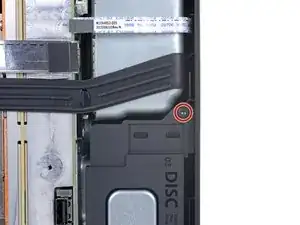
Используйте отвёртку T8 Torx, чтобы вывернуть два винта длиной 8,8 мм, крепящих виброизолятор оптического привода к корпусу: один в основании и один — на верхней части изолятора.
Шаг 14
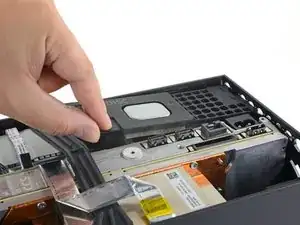
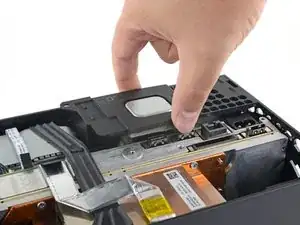
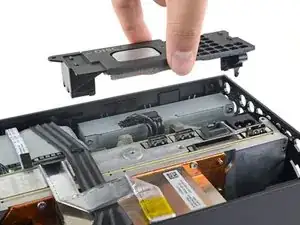
Поднимите виброизолятор оптического привода, чтобы снять его.
Виброизолятор держится на боковых сторонах оптического привода с помощью силиконовых прокладок, поэтому возможно потребуется «переступать» изолятором по краю привода, чтобы освободить каждую сторону.
При сборке убедитесь, что виброизолятор плотно надет на оба края оптического привода и находится заподлицо с остальной частью центрального каркаса.
Шаг 15

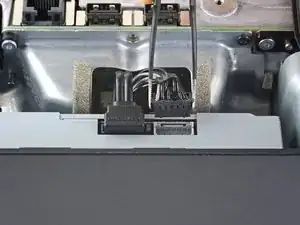
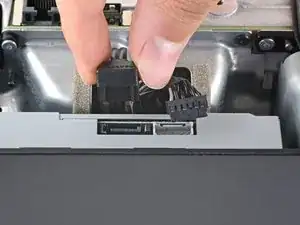
Возьмитесь тупыми пинцетами за края разъёма питания оптического привода и потяните вверх, чтобы отключить его от привода.
Всегда тяните за разъём кабеля, а не за сами провода.
Отсоедините кабель передачи данных от оптического привода, потянув за него пальцами вверх.
Шаг 16
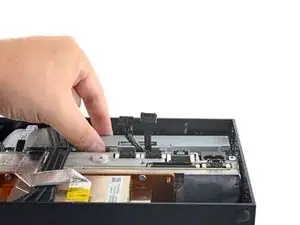

Возьмитесь за верхний край оптического привода и выдвиньте его из паза в корпусе, чтобы снять.
При сборке совместите выступы на нижнем крае привода с направляющими отверстиями в нижней части корпуса.
Если привод установлен неровно, верхний виброгаситель нельзя будет установить правильно, и считыватель дисков окажется смещённым относительно передней панели консоли.
Шаг 17
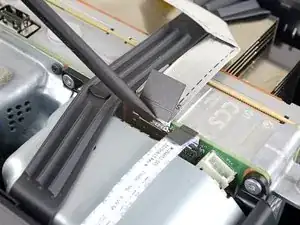
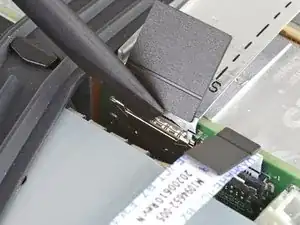

Ленточные кабели и их разъёмы чрезвычайно хрупкие, поэтому всегда аккуратно поднимайте фиксирующие планки и медленно вытягивайте кабели.
Используйте плоский конец лопатки, чтобы открыть металлическую фиксирующую планку на разъёме ленточного кабеля порта USB.
При сборке аккуратно защёлкните металлическую фиксирующую планку обратно после подключения кабеля.
Шаг 18
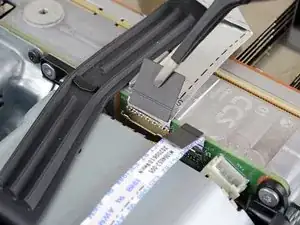
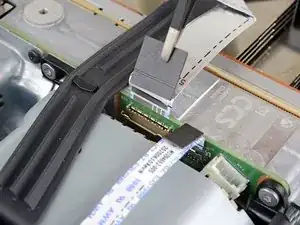
Используйте пинцет, чтобы потянуть вверх за чёрную пластиковую язычок и отключить кабель порта USB.
Тяните только за язычок, а не за сам кабель.
Если кабель порта USB приклеен к металлическому каркасу, разогрейте его с помощью iOpener или фена. В зависимости от модели Xbox, возможно, потребуется поддеть кабель с помощью плоского инструмента, чтобы отделить клей.
Шаг 19
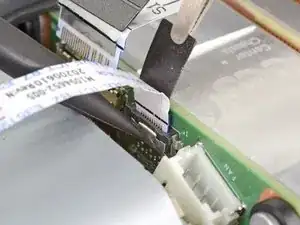
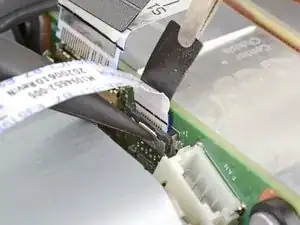
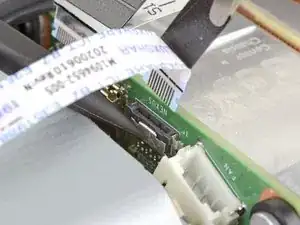
Используйте острый конец лопатки, чтобы нажать на металлическую планку на боковой стороне разъёма кабеля кнопки питания.
Удерживая металлическую планку в нажатом состоянии, потяните пинцетом за язычок вверх, чтобы отключить кабель кнопки питания от центрального каркаса.
Тяните только за язычок, а не за сам кабель.
Не тяните за кабель, не нажав предварительно на металлическую планку, иначе можно повредить кабель или разъём.
При сборке кабель должен слегка фиксироваться в разъёме при вставке.
Шаг 20
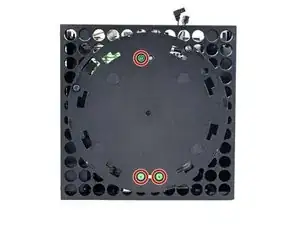
Используйте биту Torx T8, чтобы выкрутить три винта длиной 7,4 мм, крепящих центральный каркас к корпусу.
Шаг 21
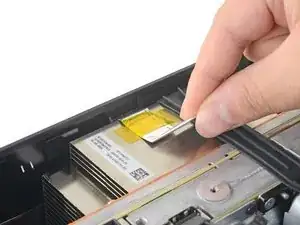
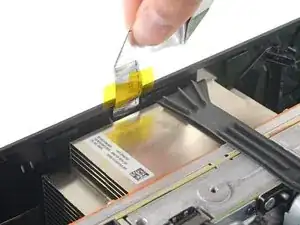
Шаг 22


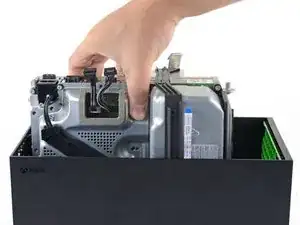
Центральный каркас фиксируется в корпусе с помощью направляющих штифтов. Эти штифты нужно выдвинуть из своих пазов, чтобы можно было снять каркас.
Возьмитесь за центральный каркас и потяните его в сторону зелёной решётки вентилятора в верхней части корпуса, освободив направляющие штифты из корпуса.
Поднимите центральный каркас вверх, чтобы извлечь его из корпуса.
При сборке следите, чтобы ни один из ленточных кабелей не оказался зажатым при установке центрального каркаса в корпус.
Шаг 23
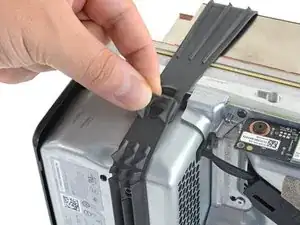
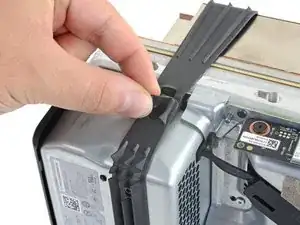

Отсоедините крепёжную скобу каркаса от правой стороны блока питания.
Шаг 24
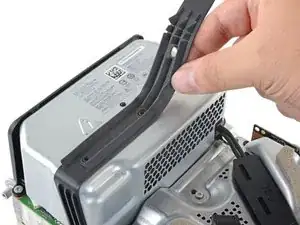
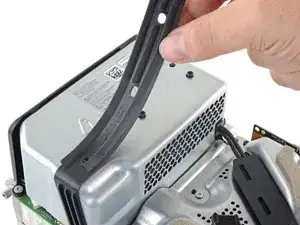
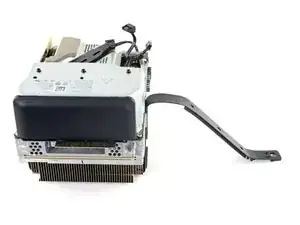
Снимите крепёжную скобу каркаса с блока питания.
После снятия скобы отложите её свободный конец в сторону.
Шаг 25

Используйте биту Torx T8, чтобы выкрутить три винта, крепящих разъём кабеля питания к каркасу:
Два винта длиной 13,1 мм
Один винт длиной 35 мм
Шаг 26

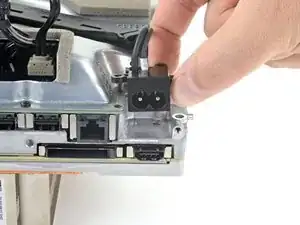
Поднимите разъём питания из гнезда в каркасе.
Шаг 27
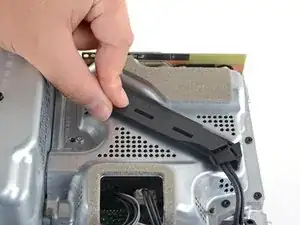
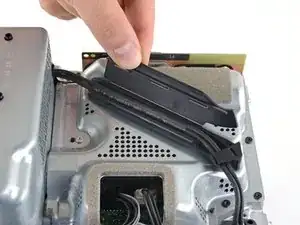
Отстегните и откройте крышку пластикового направляющего элемента кабеля питания.
Шаг 28
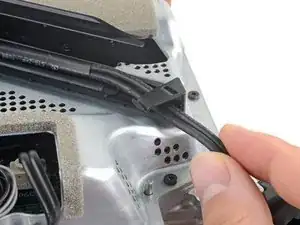
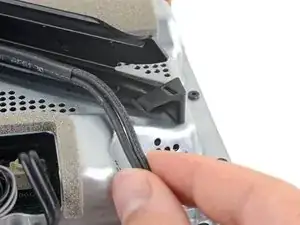
Поднимите кабель питания из-под лишнего участка направляющего элемента.
Шаг 29
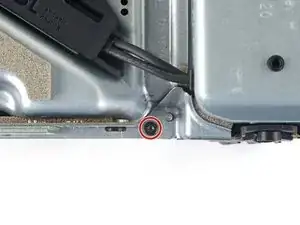
Используйте биту Torx T8, чтобы выкрутить винт длиной 8,8 мм, крепящий угловую крышку блока питания.
Шаг 30

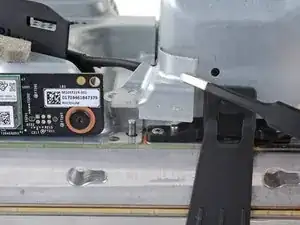
В зависимости от модели ваш Xbox может не иметь этой крышки.
Используйте пальцы или пинцет, чтобы поднять и снять угловую крышку блока питания.
Шаг 31
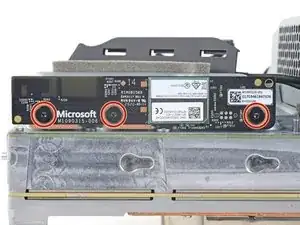
Используйте отвёртку Torx T8, чтобы вывернуть три винта длиной 9,6 мм, крепящие плату антенны, к центральному шасси.
Шаг 32
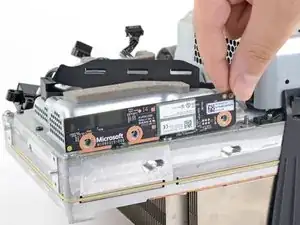
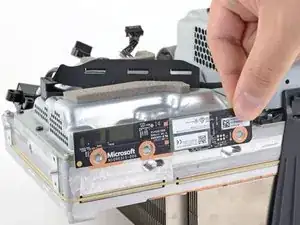
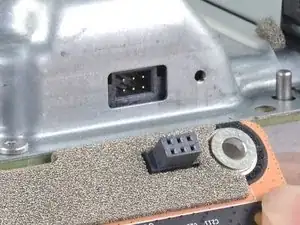
Удерживайте плату антенны и потяните её прямо от центрального шасси, чтобы отсоединить.
При сборке совместите разъём платы с портом на центральном шасси и нажмите для подключения.
Шаг 33
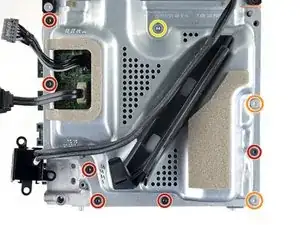
Используйте отвёртку Torx T8, чтобы вывернуть девять винтов, крепящих экранирующую крышку платы:
Шесть чёрных винтов длиной 8,8 мм
Два серебряных винта длиной 35 мм
Один серебряный винт длиной 13,1 мм
Шаг 34

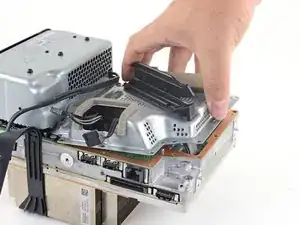
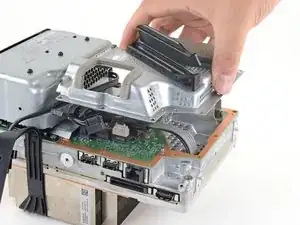
Поднимите экранирующую крышку платы, чтобы снять её с центрального шасси.
Шаг 35

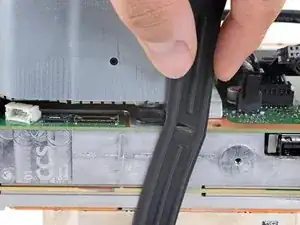
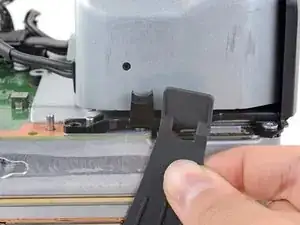
Отсоедините заземляющую перемычку шасси от фиксаторов по обе стороны блока питания.
Шаг 36
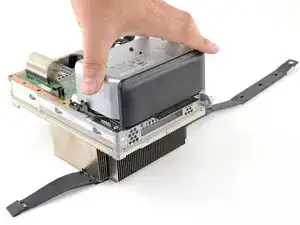
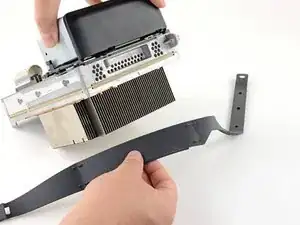
Снимите заземляющую перемычку шасси.
Шаг 37
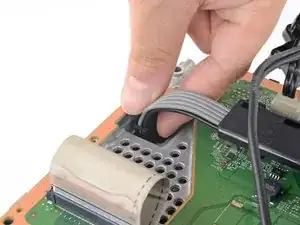
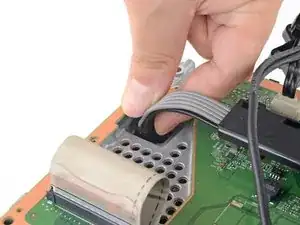
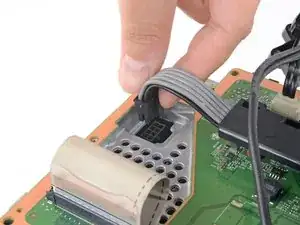
Удерживайте фиксатор на 10-контактном силовом разъёме и нажмите на него.
Удерживая фиксатор нажатым, поднимите разъём прямо вверх, чтобы отключить его от платы.
Тяните кабели всегда за разъёмы, а не за сами провода.
Шаг 38
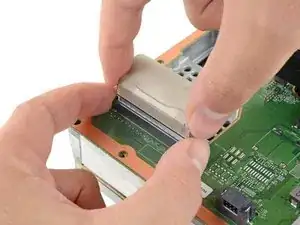
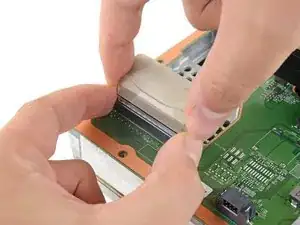
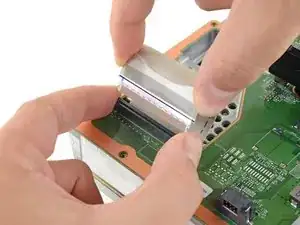
Удерживайте основание разъёма кабеля интерконнекта пальцами.
Нажмите с каждой стороны разъёма, чтобы разблокировать фиксаторы кабеля.
При удерживании фиксаторов в нажатом состоянии ухватитесь за края кабеля интерконнекта и потяните его прямо из разъёма, чтобы отсоединить.
В некоторых версиях Xbox Series X кабели интерконнекта удерживаются единым фиксатором в центре. Если у вас такая версия, аккуратно нажмите фиксатор пальцем, ухватитесь за края кабеля интерконнекта и вытяните его.
При правильном нажатии фиксаторы кабель интерконнекта легко выйдет с минимальным усилием.
При сборке кабель интерконнекта должен «защёлкнуться» на своём месте сразу после полного вставления.
Шаг 39
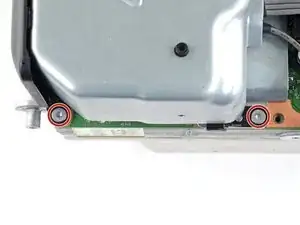
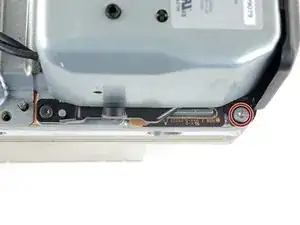
Используйте отвёртку Torx T8, чтобы вывернуть три серебряных винта длинной 35 мм из блока питания — оставьте чётвёртый чёрный винт на месте.
Шаг 40
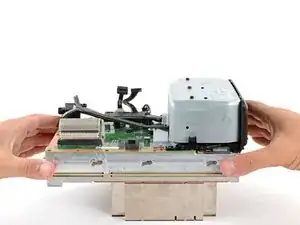
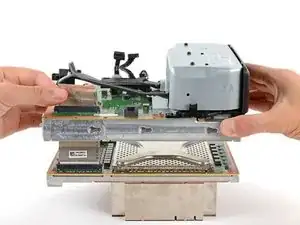
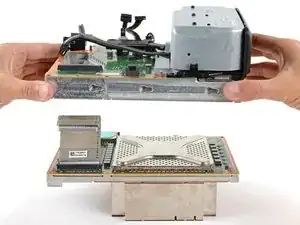
Удерживайте края центрального шасси (а не блока питания) и поднимите его с сборки материнской платы и радиатора, пропустив кабель интерконнекта через вырез.
Шаг 41
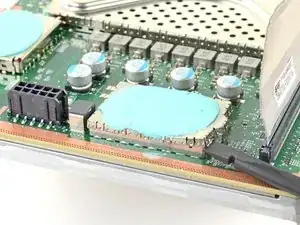
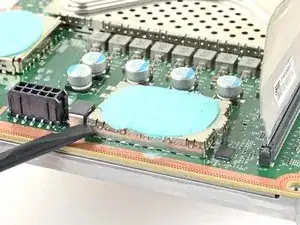
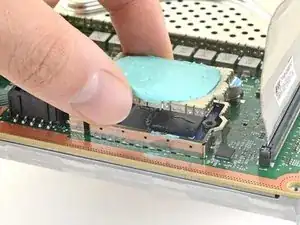
На термошторке SSD с обеих сторон нанесены термопрокладки, поэтому постарайтесь сохранить их в максимально целом состоянии во время процедуры.
Используйте плоский конец лопатки, чтобы поддеть края металлической защитной крышки SSD.
Снимите защитную крышку SSD.
Шаг 42
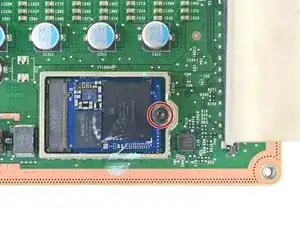
Используйте отвёртку Torx T8, чтобы вывернуть винт длиной 5,2 мм, крепящий SSD.
Шаг 43
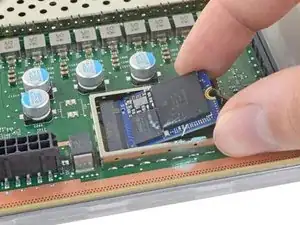
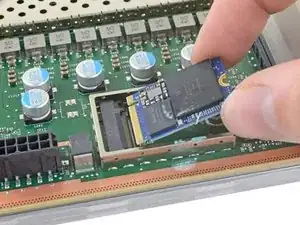
После удаления винта SSD приподнимется под небольшим углом.
Удерживайте конец SSD и потяните его от разъёма M.2 на плате, чтобы извлечь.
При сборке вставьте SSD под небольшим углом в разъём на плате и зафиксируйте его в горизонтальном положении с помощью винта SSD.
Шаг 44
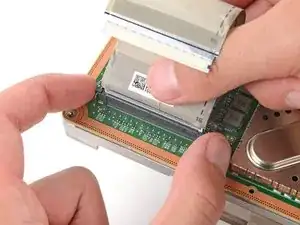
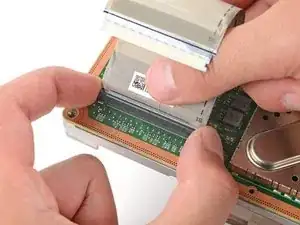
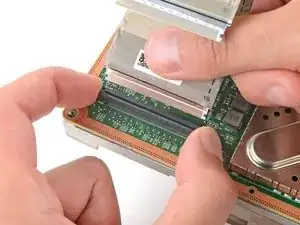
Если на кабеле интерконнекта имеется центральный фиксатор, перейдите к следующему шагу.
Удерживайте основание разъёма кабеля интерконнекта пальцами.
Нажмите с каждой стороны разъёма, чтобы разблокировать фиксаторы кабеля.
При удерживании фиксаторов в нажатом состоянии ухватитесь за края кабеля интерконнекта и потяните его прямо из разъёма, чтобы отсоединить.
При правильном нажатии фиксаторы кабель интерконнекта легко выйдет с минимальным усилием.
Снимите кабель интерконнекта.
При сборке кабель интерконнекта должен «защёлкнуться» на своём месте сразу после полного вставления.
Шаг 45
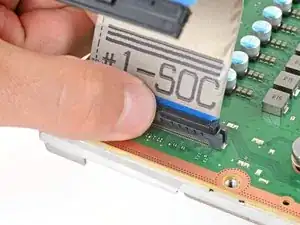
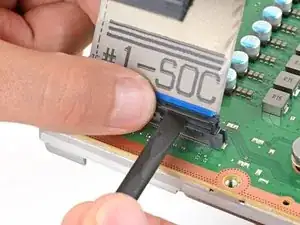
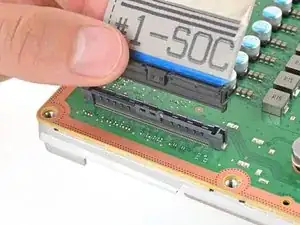
Сожмите фиксатор кабеля интерконнекта на материнской плате и с помощью плоского конца лопатки отсоедините защёлку.
Потяните разъём пальцами прямо вверх и извлеките его из гнезда.
При сборке вставьте сторону разъёма кабеля интерконнекта №1—SOC в гнездо так, чтобы фиксатор был обращён наружу. Затем нажмите на края разъёма, пока он не защёлкнется.
Шаг 46
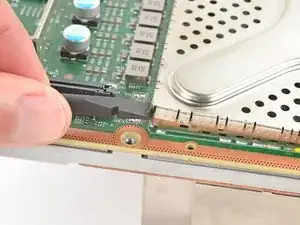
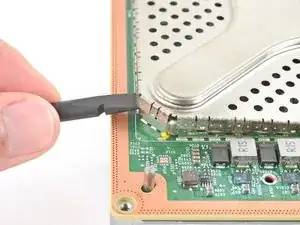
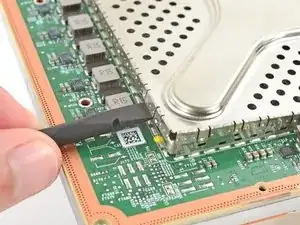
Очень внимательно работайте, чтобы не повредить компоненты вокруг металлического экрана.
Используйте плоский конец лопатки, чтобы поддеть края большой металлической защитной крышки в центре материнской платы.
Шаг 47
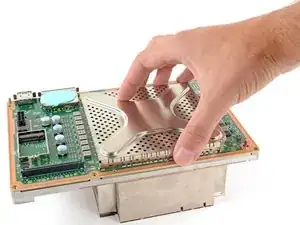
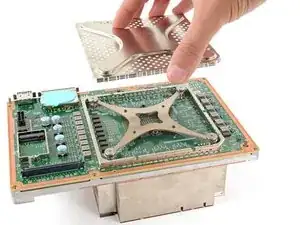
Снимите металлический экран.
При сборке установите экран на место и плотно прижмите его по периметру, чтобы зафиксировать.
Шаг 48
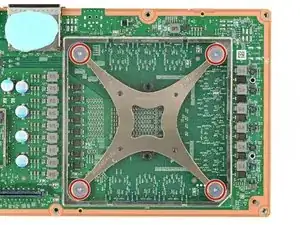
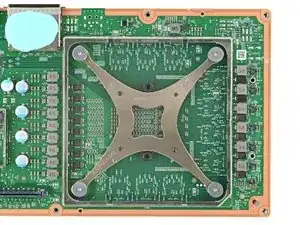
Ослабляйте и затягивайте винты кронштейна натяжения APU на несколько оборотов за раз по схеме «Х». Например: верхний левый → нижний правый → верхний правый → нижний левый.
Используйте биту Torx T8, чтобы выкрутить четыре винта кронштейна натяжения APU длиной 12,3 мм.
Шаг 49
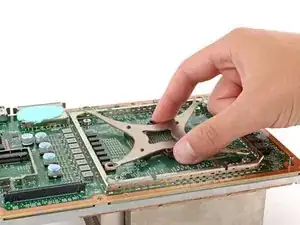
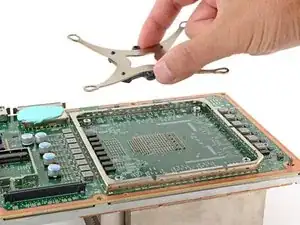
Не двигайте кронштейн APU из стороны в сторону, иначе можно повредить нежные компоненты, установленные на поверхности платы под ним. Поднимайте его строго вверх.
Пальцами поднимите кронштейн APU строго вверх и снимите его.
При сборке установите кронштейн на место так, чтобы чёрные пластиковые элементы были обращены к длинным краям материнской платы — пластиковая деталь с круглым отверстием (не овальным) должна быть ближе к разъёму соединительного кабеля. Используйте фото в качестве ориентира.
Шаг 50
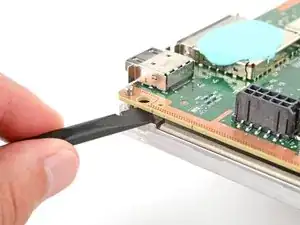
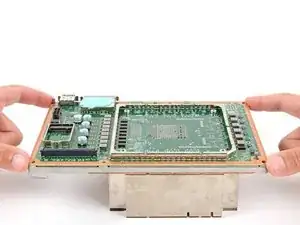
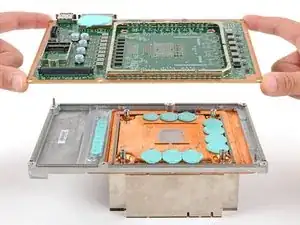
В зависимости от состояния термопасты и термозамазки плата может быть приклеена к радиатору. Если отделить плату не удаётся, аккуратно подденьте её края лопаткой, чтобы отделить.
Поднимите материнскую плату строго вверх и снимите её с радиатора.
При сборке аккуратно установите плату на радиатор APU вниз. Помните, что на нижней стороне платы находится открытая термопаста, поэтому правильно ориентируйте её по направляющим штифтам. Если понадобится изменить положение платы, это может размазать термопасту.
Шаг 51
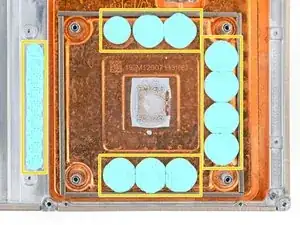
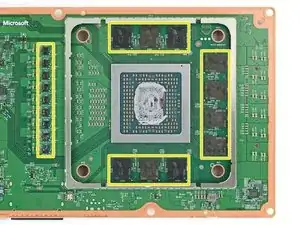
Проверьте состояние термозамазки — она будет находиться на радиаторе и/или материнской плате.
Если какие-либо участки повреждены или высохли, выполните следующие четыре шага, чтобы заменить их.
Если Вы заменяете только термопасту, перейдите к этому шагу.
Шаг 52
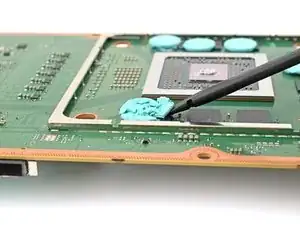
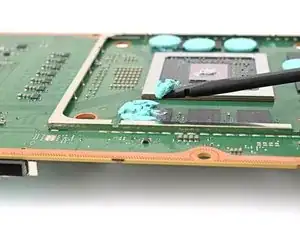
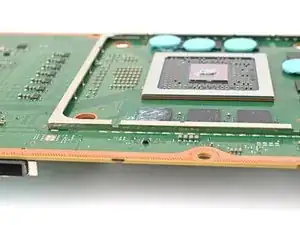
Используйте плоский конец лопатки, чтобы соскрести повреждённую или высохшую термопрокладку.
Осторожно работайте рядом с мелкими компонентами, которые могут находиться под термопрокладкой. Работайте медленно, чтобы случайно не оторвать их.
Шаг 53
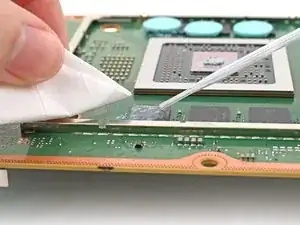
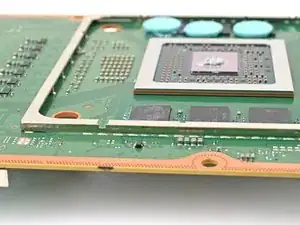
Используйте изопропиловый спирт (>90%) и безворсовую микрофиброную ткань, чтобы удалить остатки термозамазки.
Если нужно работать рядом с мелкими резисторами, используйте ватные палочки.
Шаг 54
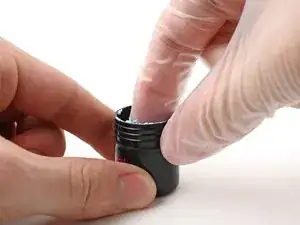
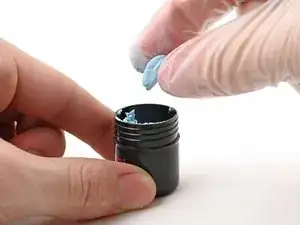
Чтобы термозамазка не прилипала к пальцам, рекомендуется использовать нитриловые перчатки.
Возьмите небольшой кусочек термозамазки. Размер определяйте по размеру термопрокладки, которую Вы заменяете.
Шаг 55
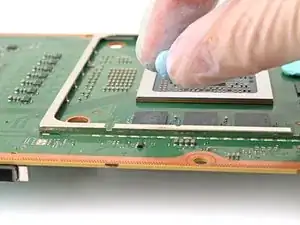
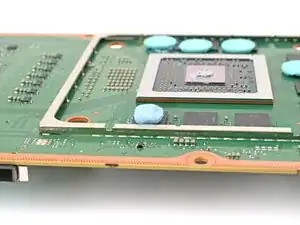
Скатайте термозамазку в шарик.
Поместите шарик термозамазки на место повреждённой термопрокладки, убедившись, что он находится точно по центру компонента — в данном случае, чипа памяти.
При желании можно использовать плоский конец лопатки (или прилагаемый аппликатор), чтобы распределить термозамазку по поверхности компонента.
При установке радиатора термозамазка сожмётся, и шарик расплющится.
Шаг 56
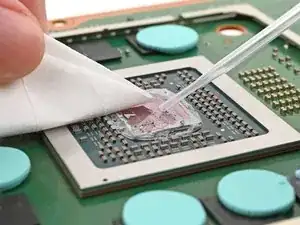
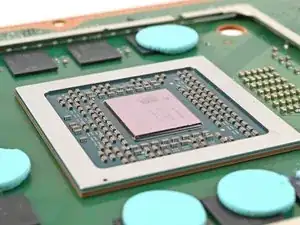
Нанесите несколько капель изопропилового спирта (>90%) на процессор и протрите его кофейным фильтром или безворсовой тканью, чтобы удалить остатки.
Если нужно работать рядом с мелкими резисторами, используйте ватные палочки.
Шаг 57
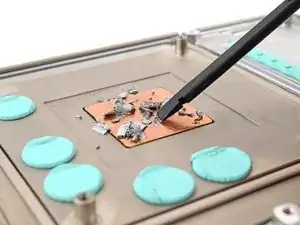
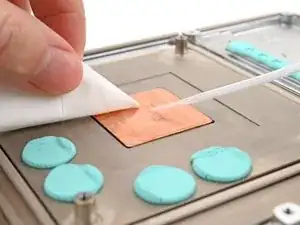
Повторите предыдущий шаг для термопасты на радиаторе.
При необходимости используйте лопатку, чтобы соскрести высохшую термопасту с радиатора.
Шаг 58
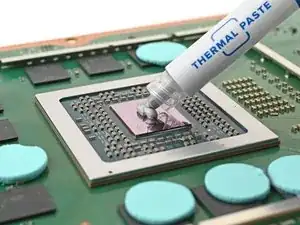
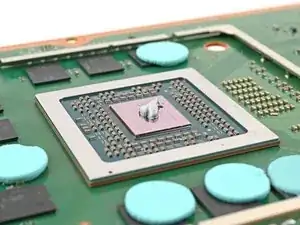
Нанесите небольшую каплю термопасты в центр APU.
Следуйте этим инструкциям в обратном порядке, начиная с этого шага, чтобы прикрепить радиатор. При установке радиатора на процессор термопаста (и при необходимости термозамазка) равномерно распределится, и обе детали будут надёжно соединены.
Заключение
Чтобы собрать устройство, выполните эти инструкции в обратном порядке.
Утилизируйте электронные отходы на перерабатывающем предприятии, сертифицированном по стандарту R2 или e-Stewards.
Ремонт прошёл не так, как планировалось? Попробуйте выполнить базовую диагностику или обратитесь за помощью в сообщество iFixit по ремонту Xbox Series X.
Перевод руководства с ifixit.com