Замена корпуса Xbox Series X
Используйте это руководство, чтобы заменить сломанный или треснувший корпус (также известный как кожух) вашего Xbox Series X.
Перед началом полностью выключите питание и отключите все кабели от консоли. Не забывайте соблюдать общие процедуры по защите от электростатического разряда (ESD) при ремонте консоли.
Шаг 1
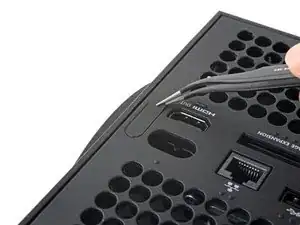
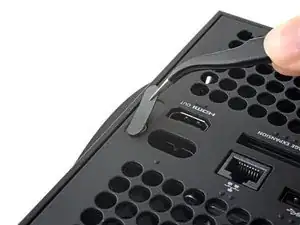
Перед началом полностью выключите питание и отключите все кабели от консоли.
Используйте пинцет, чтобы снять наклейку, скрывающую первый винт на задней панели, рядом с основанием.
Шаг 2
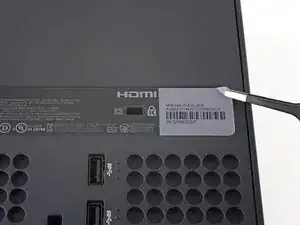
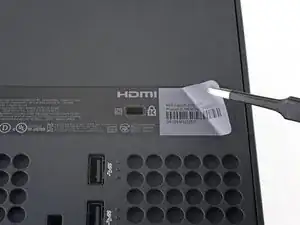
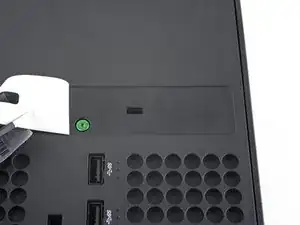
Для более аккуратного снятия нагрейте наклейку с помощью iOpener или фена.
Используйте пинцет или острое лезвие, чтобы приподнять угол большой наклейки на задней панели. Дальше подденьте её пальцами ровно настолько, чтобы открыть доступ ко второму винту.
Наклейку нужно приподнять только до тех пор, пока не откроется скрытый винт. Снимать её полностью не требуется.
Технически это наклейки, указывающие на вскрытие, но не переживайте — Microsoft не может законно аннулировать вашу гарантию, если вы ничего не повредите. Удачи!
Шаг 3
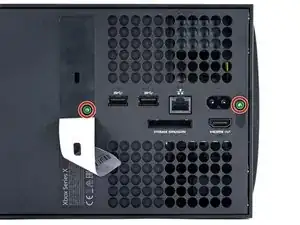
Отверткой T8 Torx отвинтите два винта длиной 7,4 мм, фиксирующие заднюю панель.
В ходе ремонта следите за каждым винтом и убеждайтесь, что он возвращается на своё место, чтобы не повредить консоль.
Шаг 4

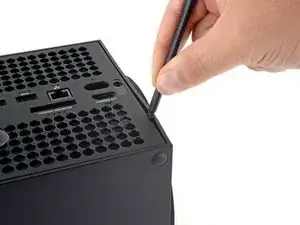
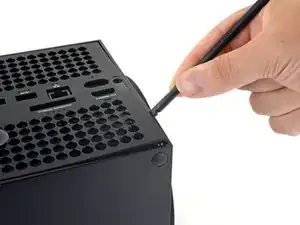
Вставьте плоский конец лопатки в зазор между задней панелью и корпусом, около левой стороны основания.
Подденьте заднюю панель, чтобы освободить её от фиксирующих защёлок.
Шаг 5
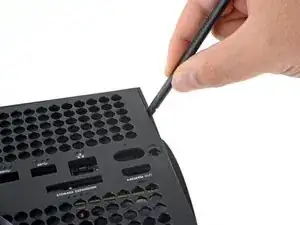
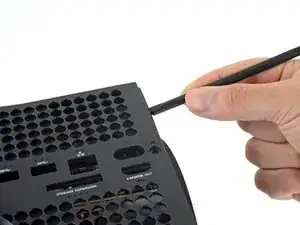
Вставьте плоский конец лопатки в зазор между задней панелью и корпусом, около правой стороны основания.
Подденьте заднюю панель, чтобы освободить её от фиксирующих защёлок.
Шаг 6
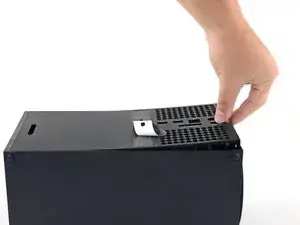
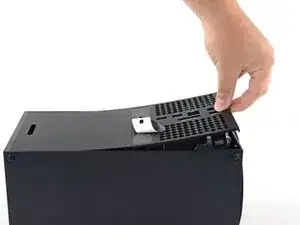
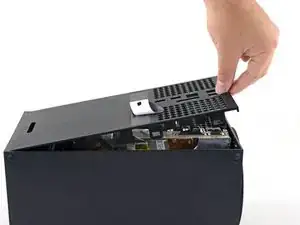
Схватите заднюю панель у только что созданного отверстия и потяните вверх и от корпуса, чтобы отщёлкнуть длинные кромки.
При сборке нажимайте вдоль краёв задней панели, чтобы защёлкнуть её на место.
Шаг 7
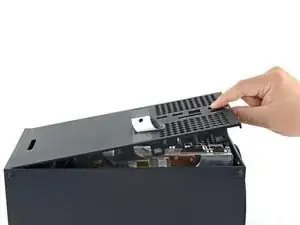


Задняя панель вставляется в зазор в верхней части корпуса.
Наклоните заднюю панель вверх и потяните её от верхнего края корпуса, чтобы вынуть из зазора.
Снимите заднюю панель.
Шаг 8
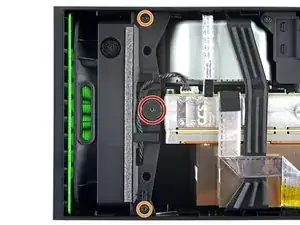
Отверткой T8 Torx отвинтите три винта, фиксирующие вентилятор к центральной раме:
Один плоский винт длиной 10,5 мм
Два винта длиной 8,8 мм
Шаг 9
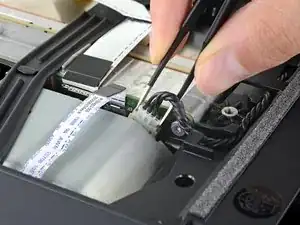


Возьмите края разъёма кабеля вентилятора пальцами или тупым пинцетом и потяните вверх, чтобы отключить его от центральной рамы.
Всегда тяните за разъёмы кабелей, а не за сами провода.
При сборке уложите кабель вентилятора под его небольшой направляющей на корпусе вентилятора, чтобы он не мешал задней панели.
Шаг 10
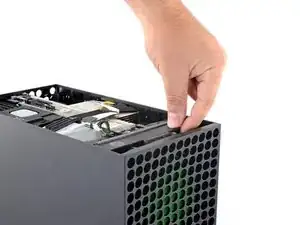

Сдвиньте вентилятор из его посадочного места, чтобы извлечь его.
При повторной установке учтите, что вентилятор можно установить только в одном положении — убедитесь, что Мастер Чиф обращён к вам лицом.
Если вы заменяете вентилятор, новый вентилятор может не включать пластиковый монтажный кронштейн, который крепится к вентилятору четырьмя винтами T10 Torx. Это не показано в этом руководстве.
Шаг 11
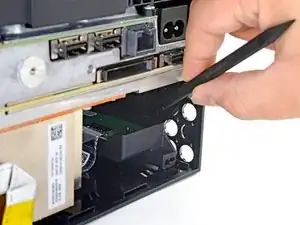
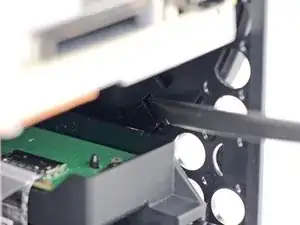
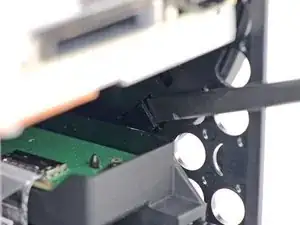
Используйте плоский конец лопатки, чтобы приподнять фиксирующую защёлку, удерживающую основание к корпусу.
Шаг 12
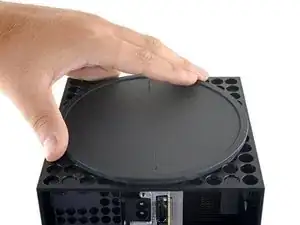
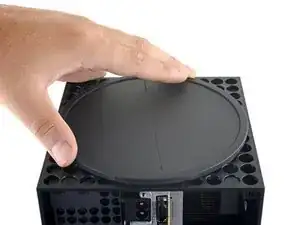

Схватите основание и поверните против часовой стрелки, чтобы разблокировать его от корпуса.
Возможно, придётся удерживать защёлку открытой, пока вы начинаете поворачивать основание.
Снимите основание.
При сборке вставьте язычки основания в их отверстия на корпусе и поверните по часовой стрелке, пока основание не защёлкнется во внутренней фиксирующей защёлке.
Когда оно зафиксировано, строка "Hello from Seattle" будет параллельна сторонам устройства.
Шаг 13

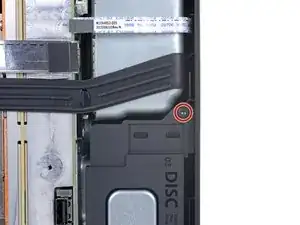
Отверткой T8 Torx отвинтите два винта длиной 8,8 мм, фиксирующие демпфер оптического привода к корпусу: один у основания и один на верхней части демпфера.
Шаг 14
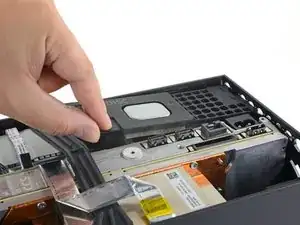
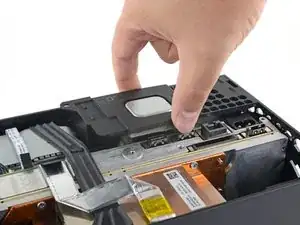
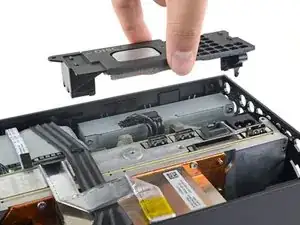
Поднимите демпфер оптического привода, чтобы снять его.
Демпфер удерживает стороны оптического привода силиконовыми подушками, поэтому может потребоваться «пройтись» демпфером по краям привода, чтобы снять его с каждой стороны.
При сборке убедитесь, что демпфер оптического привода полностью опущен и охватывает обе кромки привода, чтобы он сел заподлицо с остальной частью центральной рамы.
Шаг 15

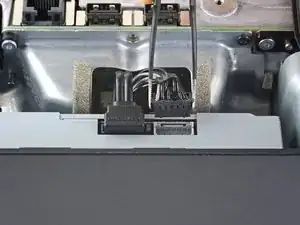
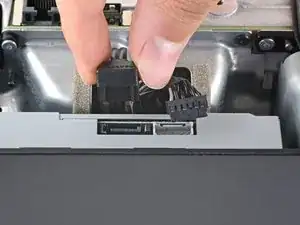
Используйте пару тупых пинцетов, чтобы зажать кромки разъёма питания оптического привода и потянуть вверх, чтобы отсоединить его от привода.
Всегда тяните кабели за разъёмы, а не за сами провода.
Используйте пальцы, чтобы потянуть вверх и отсоединить кабель данных от оптического привода.
Шаг 16
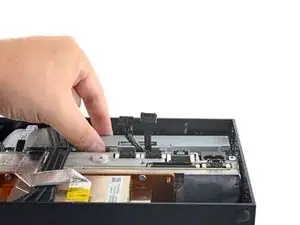

Схватите верхнюю кромку оптического привода и потяните его из гнезда в корпусе, чтобы извлечь.
При сборке совместите направляющие штифты на нижней кромке оптического привода с направляющими отверстиями на дне корпуса.
Если привод смещён, верхний демпфер вибрации не сможет быть установлен правильно, а считыватель дисков будет смещён относительно передней панели консоли.
Шаг 17
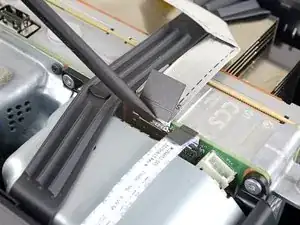
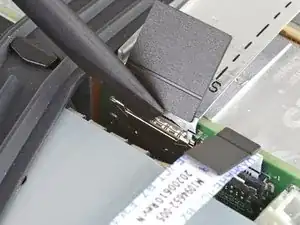

Лентовые кабели и их разъёмы чрезвычайно хрупкие, поэтому всегда аккуратно открывайте фиксирующие защёлки и медленно вытягивайте кабели.
Используйте плоский конец лопатки, чтобы перевернуть металлическую фиксирующую защёлку на лентовом кабеле USB‑порта.
При сборке аккуратно защёлкните металлическую фиксирующую защёлку на месте после вставки кабеля.
Шаг 18
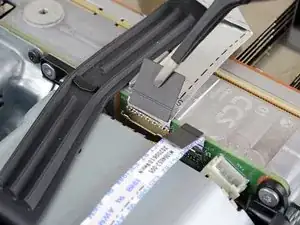
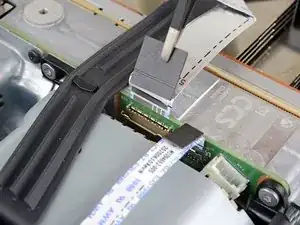
Используйте пару пинцетов, чтобы потянуть вверх за чёрную пластиковую язычковую петлю и отсоединить кабель USB‑порта.
Тяните только за язычок, а не за сам кабель.
Если кабель USB‑порта кажется приклеенным к металлическому шасси, используйте iOpener или фен, чтобы нагреть кабель. В зависимости от модели Xbox, возможно, потребуется поддеть кабель открывающей пластиковкой лопаткой, чтобы отделить клей.
Шаг 19
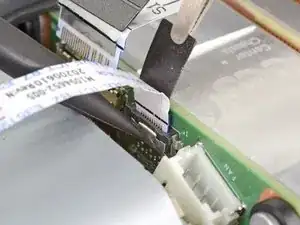
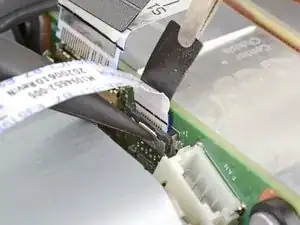
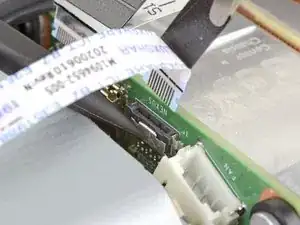
Используйте заострённый конец лопатки, чтобы надавить на металлическую защёлку сбоку разъёма платы кабеля кнопки питания.
Удерживая металлическую защёлку нажатой, используйте пинцет, чтобы потянуть вверх за язычок и отсоединить кабель кнопки питания от центрального шасси.
Тяните только за язычок, а не за сам кабель.
Не тяните за кабель без нажатия металлической защёлки, иначе вы рискуете повредить кабель или разъём.
При сборке кабель должен слегка «щёлкнуть» при вставке на место.
Шаг 20
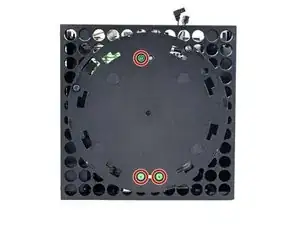
Используйте отвертку Torx T8, чтобы выкрутить три винта длиной 7,4 мм, крепящие сборку центрального шасси к корпусу.
Шаг 21
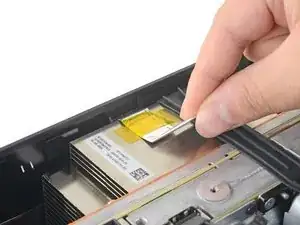
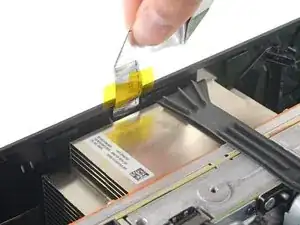
Шаг 22


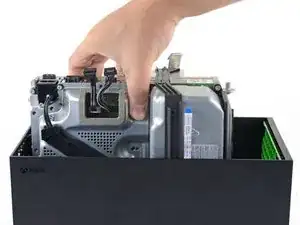
Центральное шасси выровнено в корпусе направляющими штифтами. Эти штифты должны выйти из своих пазов, чтобы шасси можно было поднять.
Возьмите центральное шасси и потяните его в направлении зелёной вентиляционной решётки в верхней части корпуса, освободив направляющие штифты от корпуса.
Поднимите сборку центрального шасси, чтобы извлечь её из корпуса.
При повторной сборке убедитесь, что ни один из лентовых кабелей не был зажат при опускании центрального шасси в корпус.
Шаг 23
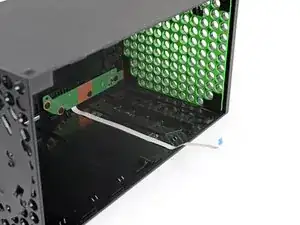
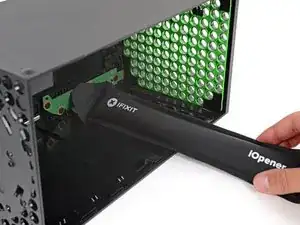
Шаг 24
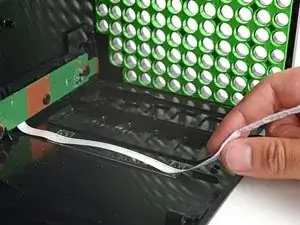
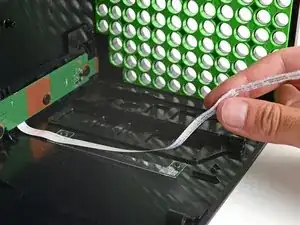
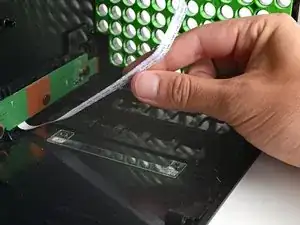
Будьте очень осторожны при подъёме кабеля в месте его соединения с платой. Отклеивайте аккуратно и при затруднениях подденьте кабель открывающей лопаткой, чтобы отделить клей.
Используйте пальцы, чтобы отлепить кабель кнопки питания и полностью отделить его от корпуса.
При сборке используйте тонкий двусторонний клей для фиксации кабеля. Если на кабеле остался клей и он всё ещё липкий, можно использовать его повторно. Если у вас новый кабель, проверьте наличие заранее нанесённого клея и снимите защитные плёнки.
Шаг 25
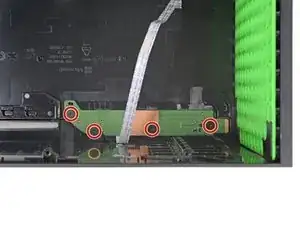
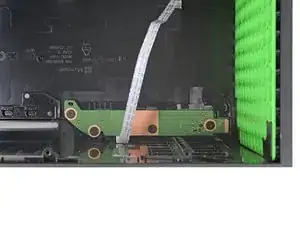
Используйте отвертку Torx T8, чтобы выкрутить четыре винта длиной 5,5 мм, крепящие плату кнопки питания.
Шаг 26
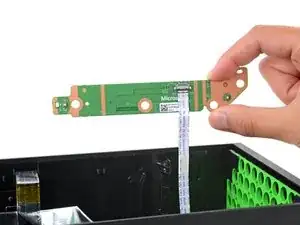
Снимите плату кнопки питания.
Шаг 27
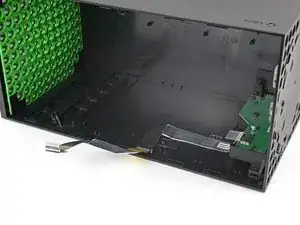
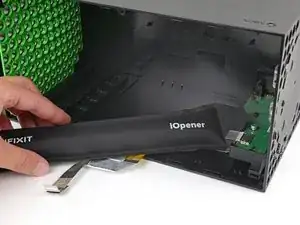
Шаг 28
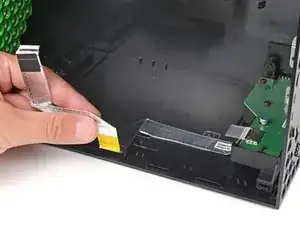
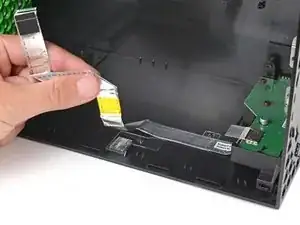
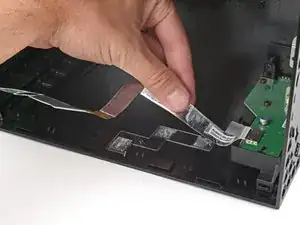
Будьте очень осторожны при подъёме кабеля в месте его соединения с платой. Отделяйте аккуратно, а если клей плохо отходит, подденьте кабель лопаткой для открытия.
Используйте пальцы, чтобы приподнять кабель USB‑платы и полностью отделить его от корпуса.
При сборке используйте тонкий двусторонний клей для закрепления кабеля. Если клей остался и всё ещё липкий, его можно использовать повторно. Если у вас новый кабель, проверьте наличие предустановленного клея и удалите любые защитные плёнки.
Шаг 29
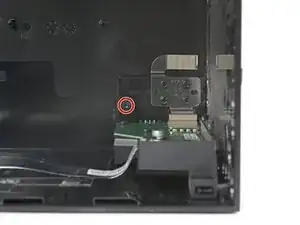

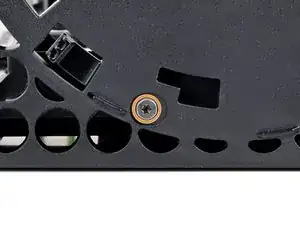
Используйте отвёртку Torx T8, чтобы выкрутить два винта длиной 8,9 мм, фиксирующие корпус USB‑платы:
Один винт внутри корпуса
Один винт внизу корпуса (там, где была база)
Шаг 30
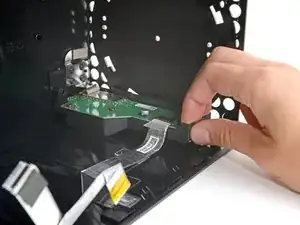
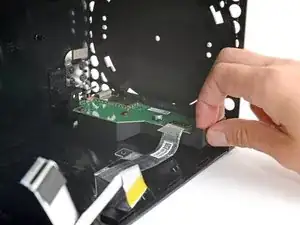
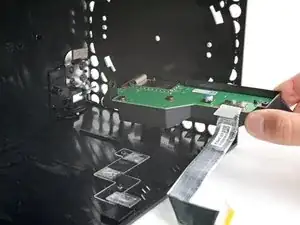
Сдвиньте корпус USB‑платы пальцами, выведя его из‑под металлической зажима, фиксирующего его в корпусе.
Снимите корпус.
При сборке:
Убедитесь, что кнопка Pair правильно ориентирована и полностью вставлена в своё посадочное место.
Плотно сдвиньте корпус на место, пока он не защёлкнется под металлическим зажимом.
Шаг 31
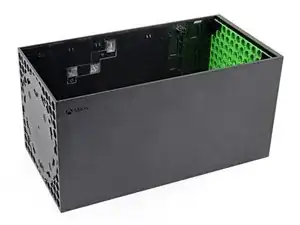
Остаётся только корпус.
Сравните новый сменный корпус с оригиналом — возможно, потребуется перенести оставшиеся компоненты или удалить защитные плёнки клея.
Заключение
Чтобы собрать устройство, выполните эти инструкции в обратном порядке.
Ремонт прошёл не так, как планировалось? Попробуйте базовую диагностику или обратитесь за помощью к сообществу Xbox Series X Answers.
Перевод руководства с ifixit.com