Снятие материнской платы Xbox Series X (термопаста/шпаклёвка)
Используйте это руководство для замены материнской платы в Xbox Series X.
Это руководство также можно использовать для повторного нанесения термопасты в консоли.
Перед началом полностью выключите питание и отключите все кабели от консоли. При ремонте соблюдайте общие меры предосторожности против статического электричества (ESD).
Шаг 1
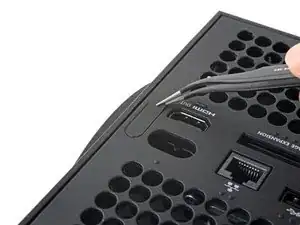
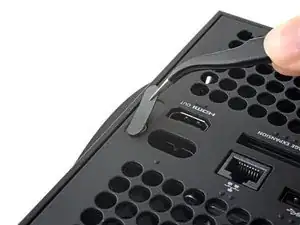
Перед началом полностью выключите питание и отключите все кабели от консоли.
Используйте пинцет, чтобы снять наклейку, скрывающую первый винт на задней панели, возле основания.
Шаг 2
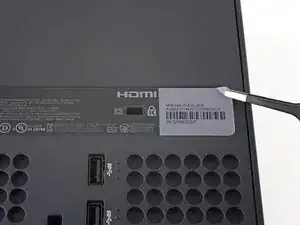
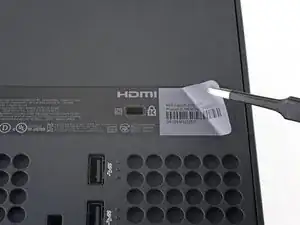
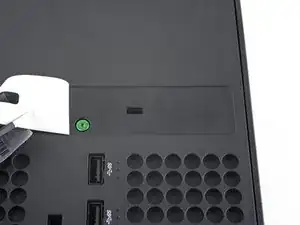
Для более аккуратного удаления используйте iOpener или фен, чтобы подогреть наклейку.
Используйте пинцет или острое лезвие, чтобы приподнять угол большой наклейки на задней панели. Дальше аккуратно подденьте её пальцами, только настолько, чтобы открыть доступ ко второму винту.
Наклейку нужно приподнять только настолько, чтобы добраться до скрытого винта. Снимать её полностью не обязательно.
Технически это пломбы, указывающие на вскрытие, но не волнуйтесь — Microsoft не может законно аннулировать вашу гарантию, если вы ничего не повредите. Удачи!
Шаг 3
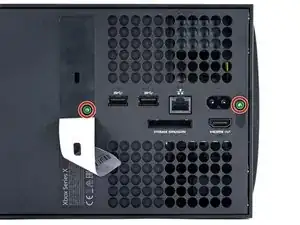
Используйте Torx‑отвёртку T8, чтобы отвинтить два винта длиной 7,4 мм, крепящие заднюю панель.
В ходе ремонта отслеживайте каждый винт и возвращайте его именно на то место, откуда он был извлечён, чтобы не повредить консоль.
Шаг 4

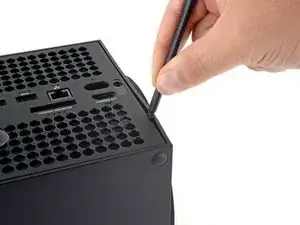
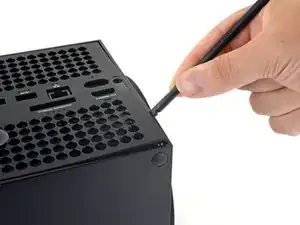
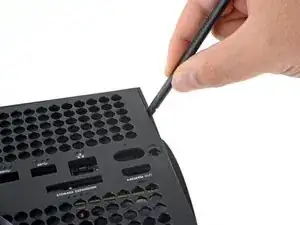
Вставьте плоский край медиатора в зазор между задней панелью и корпусом, возле левой стороны основания.
Подденьте заднюю панель, чтобы отщёлкнуть её от фиксирующих защёлок.
Шаг 5
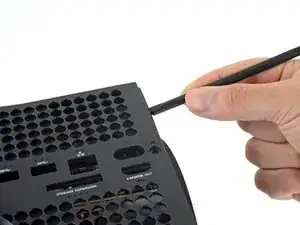
Вставьте плоский край медиатора в зазор между задней панелью и корпусом, возле правой стороны основания.
Подденьте заднюю панель, чтобы отщёлкнуть её от фиксирующих защёлок.
Шаг 6
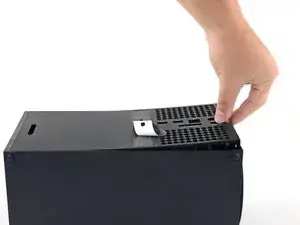
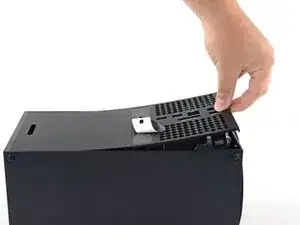
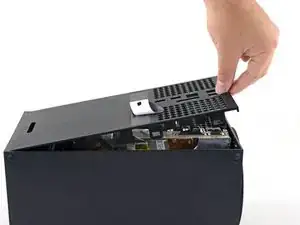
Схватите заднюю панель в созданном отверстии и потяните её вверх и от корпуса, чтобы отщёлкнуть длинные кромки.
При сборке нажимайте вдоль кромок задней панели, чтобы защёлкнуть её на место.
Шаг 7
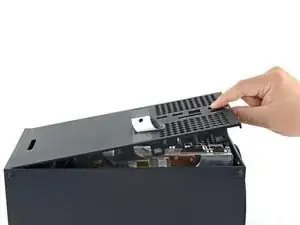


Задняя панель вставляется в зазор в верхней части корпуса.
Наклоните заднюю панель вверх и оттяните её от верхнего края корпуса, чтобы освободить из зазора.
Снимите заднюю панель.
Шаг 8
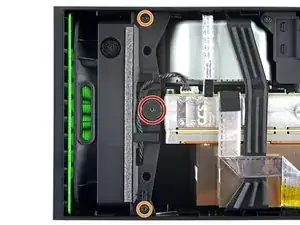
Используйте Torx‑отвёртку T8, чтобы отвинтить три винта, крепящие вентилятор к центральному шасси:
Один плоский винт‑«панкейк» 10,5 мм
Два винта 8,8 мм
Шаг 9
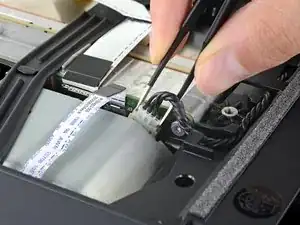


Захватите края разъёма кабеля вентилятора пальцами или тупым пинцетом и потяните вверх, чтобы отсоединить его от центрального шасси.
Всегда тяните за разъёмы, а не за провода.
При сборке проложите кабель вентилятора под его маленьким держателем на корпусе вентилятора, чтобы он не мешал задней панели.
Шаг 10
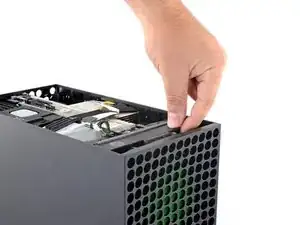

Выдвиньте вентилятор из его направляющей, чтобы извлечь его.
При установке обратите внимание, что вентилятор можно установить только в одном положении — убедитесь, что изображение Мастера Чифа обращено к вам.
Если вы заменяете вентилятор, в комплекте нового вентилятора может не быть пластиковой монтажной скобы, которая крепится к вентилятору четырьмя винтами Torx T10. Это не показано в данном руководстве.
Шаг 11
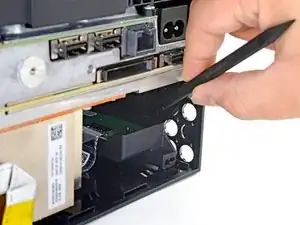
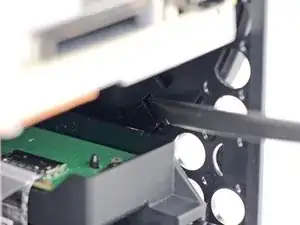
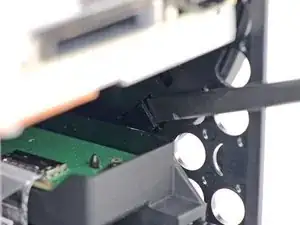
Используйте плоский край медиатора, чтобы приподнять фиксирующую защёлку, удерживающую основание к корпусу.
Шаг 12
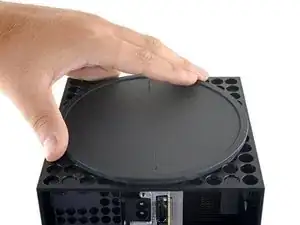
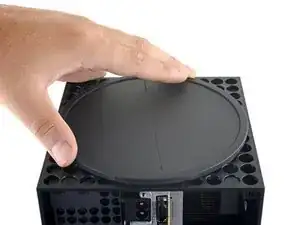

Схватите основание и поверните против часовой стрелки, чтобы разблокировать его от корпуса.
Возможно, вам придётся удерживать защёлку открытой, пока вы начинаете поворачивать основание.
Снимите основание.
При сборке вставьте защёлки основания в их отверстия в корпусе и поверните по часовой стрелке, пока основание не защёлкнется во внутренней фиксирующей защёлке.
Когда оно заблокировано, строка «Hello from Seattle» будет параллельна сторонам устройства.
Шаг 13

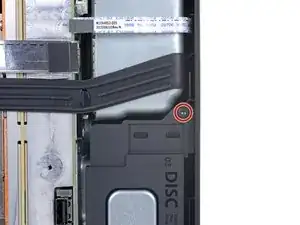
Используйте Torx‑отвёртку T8, чтобы отвинтить два винта длиной 8,8 мм, крепящие виброизоляцию оптического привода к корпусу: один в основании и один на верхней части изолятора.
Шаг 14
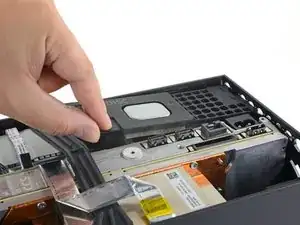
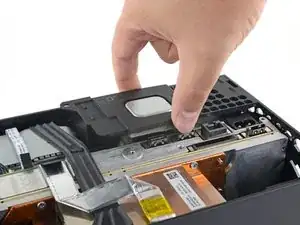
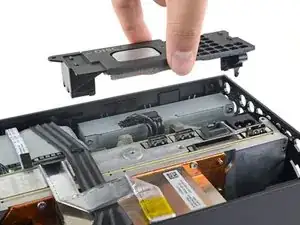
Поднимите виброизолятор оптического привода, чтобы снять его.
Виброизолятор захватывает стороны привода силиконовыми прокладками, поэтому возможно придётся «перешагивать» изолятор по краям дисковода, чтобы снять его с каждой стороны.
При сборке убедитесь, что виброизолятор опущен и охватывает обе кромки оптического привода, чтобы он плотно прилегал к остальной части центрального шасси.
Шаг 15

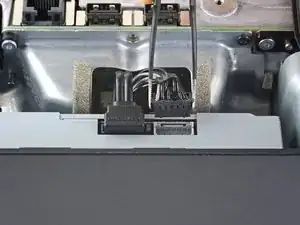
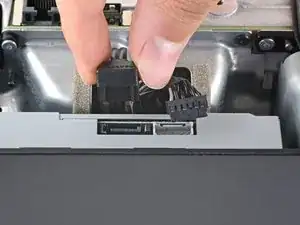
Используйте тупой пинцет, чтобы захватить кромки разъёма питания оптического привода и потянуть вверх, чтобы отключить его от привода.
Всегда тяните кабели за их разъёмы, а не за сами провода.
Используйте пальцы, чтобы потянуть вверх и отключить кабель данных от оптического привода.
Шаг 16
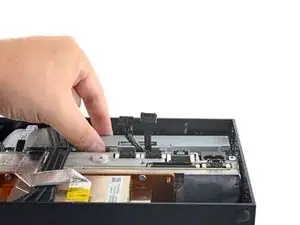

Захватите верхнюю кромку оптического привода и вытащите его из посадочного места в корпусе, чтобы снять.
При обратной сборке совместите выступы на нижней кромке привода с направляющими отверстиями внизу корпуса.
Если привод будет смещён, верхний демпфер вибрации не сможет быть установлен правильно, и считывающее устройство дисков будет смещено относительно передней панели консоли.
Шаг 17
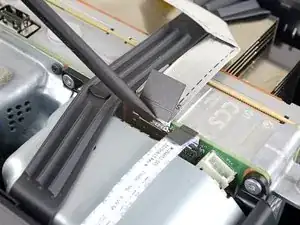
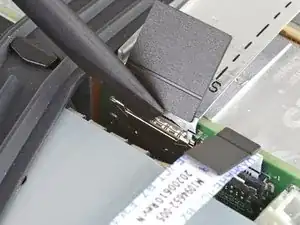

Лентовые кабели и их разъёмы крайне хрупки, поэтому всегда осторожно открывайте фиксирующие язычки и медленно вытягивайте кабели.
Используйте плоский конец лопатки, чтобы перевернуть металлический фиксатор лентового кабеля порта USB.
При обратной сборке аккуратно защёлкните металлический фиксатор обратно после вставки кабеля.
Шаг 18
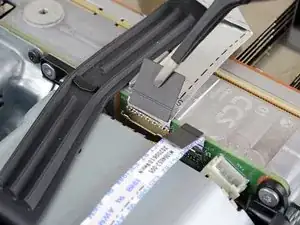
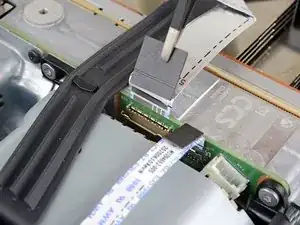
Используйте пинцет, чтобы потянуть вверх за чёрную пластиковую петлю и отключить кабель порта USB.
Тяните только за петлю, а не за сам кабель.
Если кабель порта USB кажется приклеенным к металлическому шасси, используйте iOpener или фен, чтобы нагреть кабель. В зависимости от модели Xbox, возможно, потребуется поддеть кабель раной открывалкой, чтобы отделить клей.
Шаг 19
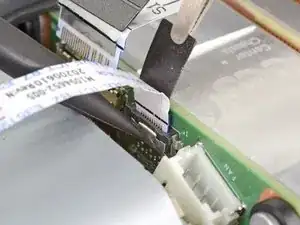
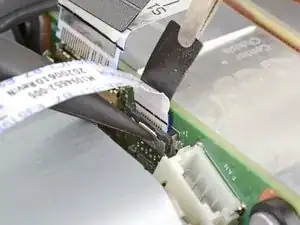
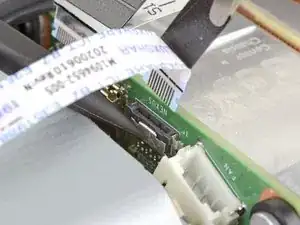
Используйте заострённый конец лопатки, чтобы нажать металлический язычок на боковой стороне платного разъёма кабеля кнопки питания.
Удерживая металлический язычок нажатым, используйте пинцет, чтобы потянуть вверх за тянущую петлю и отключить кабель кнопки питания от центрального шасси.
Тяните только за петлю, а не за сам кабель.
Не тяните за кабель без нажатия металлического язычка, иначе вы рискуете повредить кабель или разъём.
При обратной сборке кабель должен слегка «щёлкнуть» при вставке на место.
Шаг 20
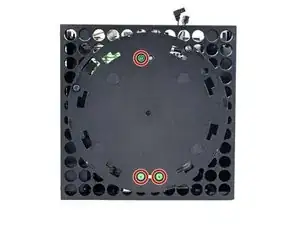
Используйте отвёртку Torx T8, чтобы удалить три винта 7.4 мм, фиксирующие сборку центрального шасси к корпусу.
Шаг 21
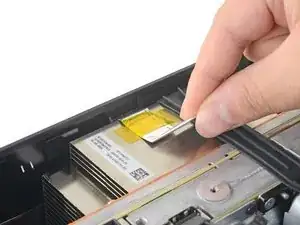
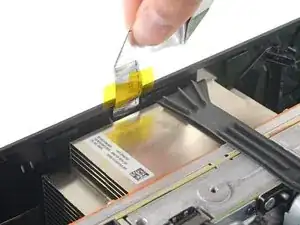
Шаг 22


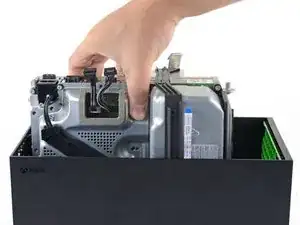
Центральное шасси выровнено в корпусе направляющими штырями. Эти штыри должны выскользнуть из своих пазов, чтобы шасси можно было поднять.
Возьмитесь за центральное шасси и потяните его в сторону зелёной вентиляционной решётки в верхней части корпуса, отсоединив направляющие штыри от корпуса.
Поднимите сборку центрального шасси, чтобы вынуть её из корпуса.
При обратной сборке убедитесь, что ни один из лентовых кабелей не защемлён при опускании центрального шасси в корпус.
Шаг 23
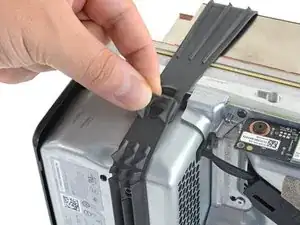
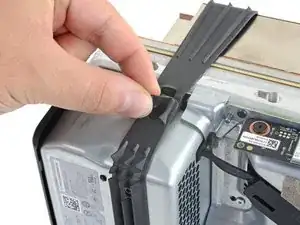

Отстегните ремешок шасси от правой стороны блока питания.
Шаг 24
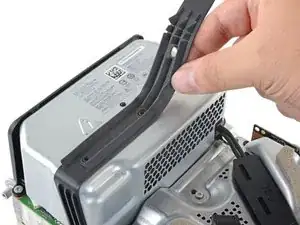
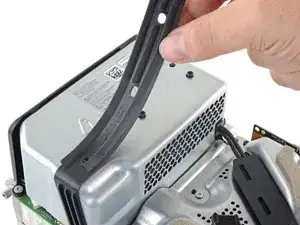
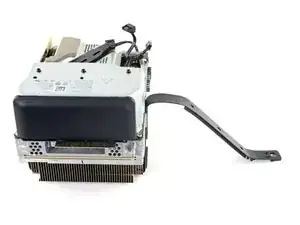
Перекиньте ремешок шасси через блок питания и снятие его с блока.
После того как ремешок снят с блока питания, отведите свободный участок в сторону.
Шаг 25

Используйте отвёртку Torx T8, чтобы удалить три винта, фиксирующие порт питания в шасси:
Два винта 13.1 мм
Один винт 35 мм
Шаг 26

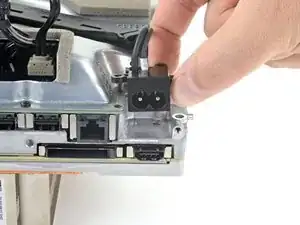
Поднимите разъём питания из его выемки в шасси.
Шаг 27
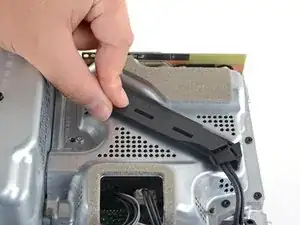
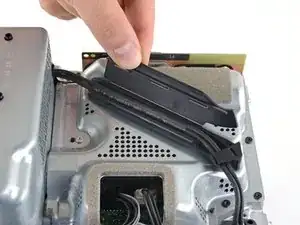
Отстегните и откройте крышку пластикового направляющего разъёма силового кабеля.
Шаг 28
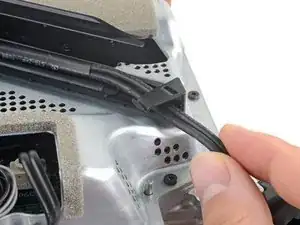
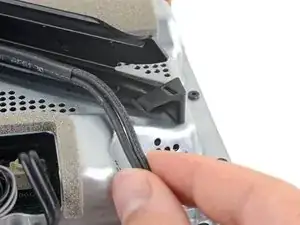
Поднимите силовой кабель из-под дополнительной части направляющей кабеля.
Шаг 29
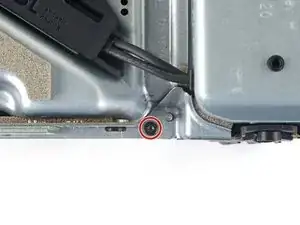
Используйте отвёртку Torx T8, чтобы удалить винт 8.8 мм, фиксирующий угловую крышку блока питания.
Шаг 30

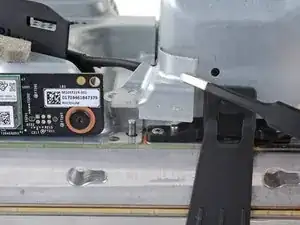
Ваша модель Xbox может не иметь этой крышки в зависимости от версии.
Используйте пальцы или пинцет, чтобы поднять и снять угловую крышку блока питания.
Шаг 31
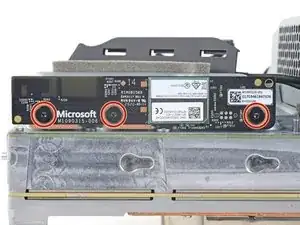
Используйте отвёртку Torx T8, чтобы вынуть три винта длиной 9,6 мм, крепящие плату вспомогательной антенны к центральному шасси.
Шаг 32
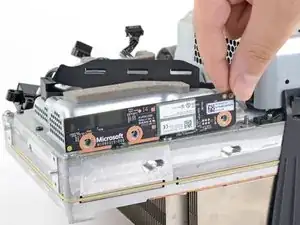
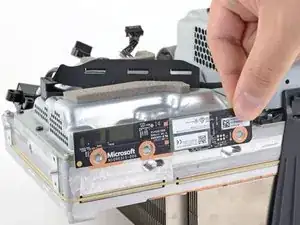
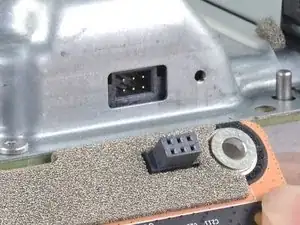
Возьмитесь за плату антенны и потяните её прямо от центрального шасси, чтобы отсоединить.
При сборке совместите разъём платы с портом на центральном шасси и нажмите для повторного подключения.
Шаг 33
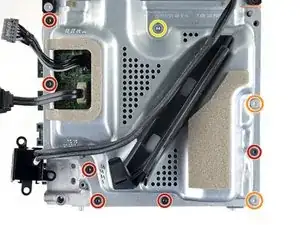
Используйте отвёртку Torx T8, чтобы вынуть девять винтов, крепящих экран платы:
Шесть чёрных винтов по 8,8 мм
Два серебристых винта по 35 мм
Один серебристый винт 13,1 мм
Шаг 34

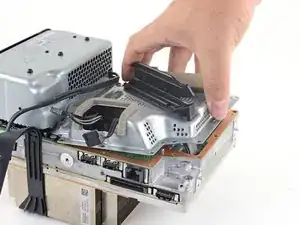
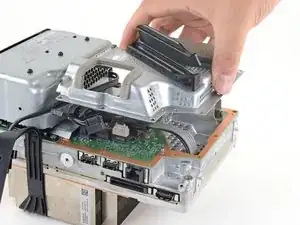
Поднимите экран платы, чтобы снять его с центрального шасси.
Шаг 35

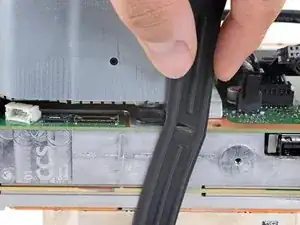
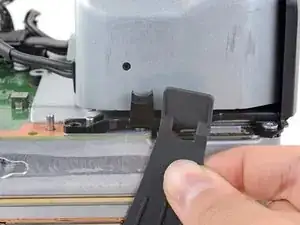
Отсоедините крепёжный ремень шасси от фиксирующих язычков по обеим сторонам блока питания.
Шаг 36
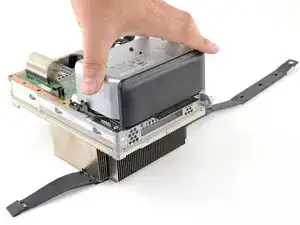
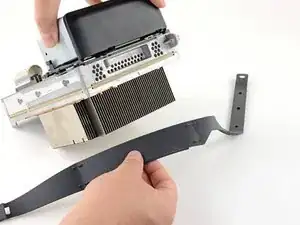
Снимите крепёжный ремень шасси.
Шаг 37
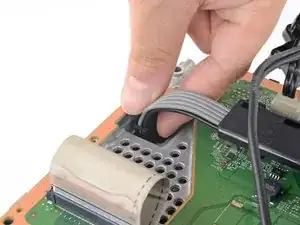
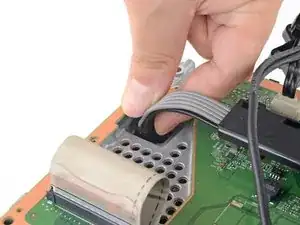
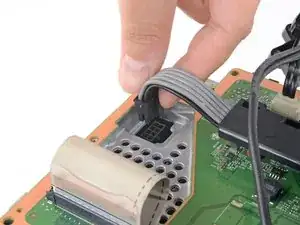
Сожмите фиксирующий язычок на 10‑контактном разъёме питания.
При сжатом язычке поднимите разъём прямо вверх, чтобы отсоединить его от платы.
Всегда тяните за разъёмы кабелей, а не за сами провода.
Шаг 38
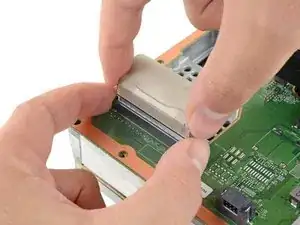
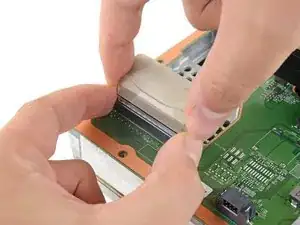
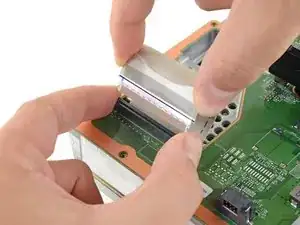
Возьмите основание разъёма соединительного кабеля пальцами.
Нажмите по обеим сторонам разъёма, чтобы разблокировать фиксирующие язычки кабеля.
При нажатых язычках возьмитесь за кромки соединительного кабеля и потяните его прямо из разъёма, чтобы отсоединить.
В некоторых версиях Series X соединительный кабель зафиксирован одним язычком посередине. Если у вас такая версия, аккуратно нажмите язычок ногтем, возьмитесь за стороны соединительного кабеля и вытяните его.
При правильном нажатии фиксирующих язычков соединительный кабель выйдет при очень небольшом усилии.
При сборке соединительный кабель должен «щелкнуть» на месте при полном вставлении.
Шаг 39
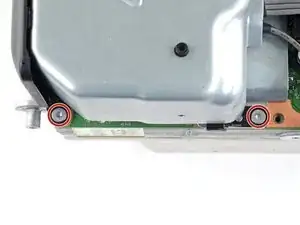
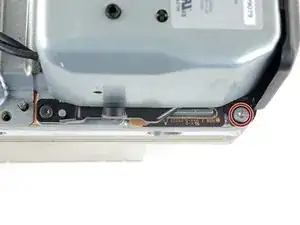
Используйте отвёртку Torx T8, чтобы вынуть три серебристых винта длиной 35 мм из блока питания — оставьте четвёртый чёрный винт на месте.
Шаг 40
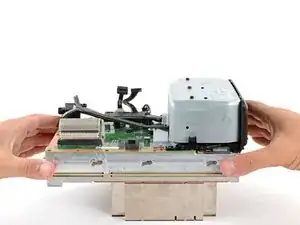
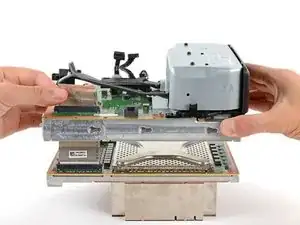
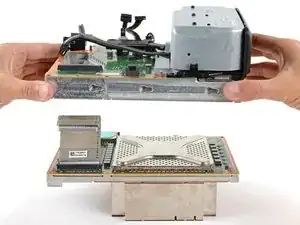
Возьмитесь за кромки центрального шасси (не за блок питания) и поднимите его с материнской платы и сборки радиатора, пропуская соединительный кабель через его вырез.
Шаг 41
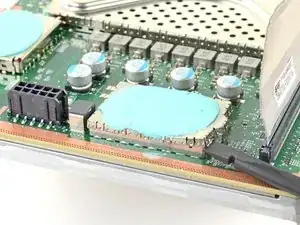
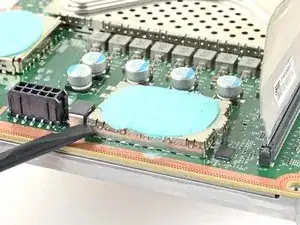
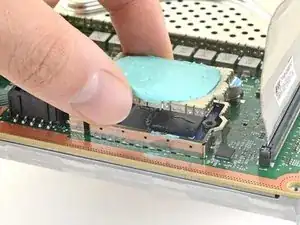
Экран SSD имеет термопрокладки с обеих сторон, поэтому постарайтесь максимально сохранить их целостность в ходе операции.
Используйте плоский конец лопатки, чтобы поддеть кромки металлического экрана SSD.
Снимите экран SSD.
Шаг 42
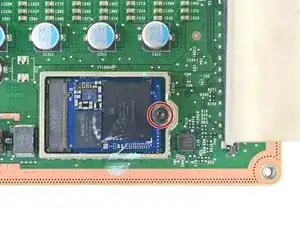
Используйте отвёртку Torx T8, чтобы вынуть винт длиной 5,2 мм, крепящий SSD.
Шаг 43
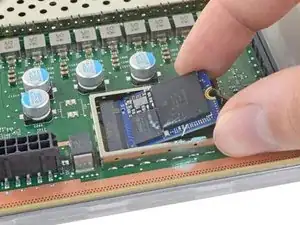
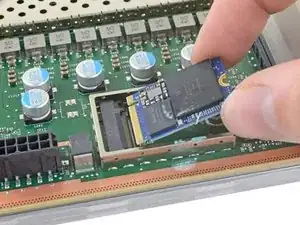
После удаления винта SSD приподнимется под небольшим углом.
Возьмитесь за конец SSD и потяните его от разъёма платы M.2, чтобы вынуть.
При сборке вставьте SSD под небольшим углом в разъём платы и зафиксируйте его в горизонтальном положении винтом для SSD.
Шаг 44
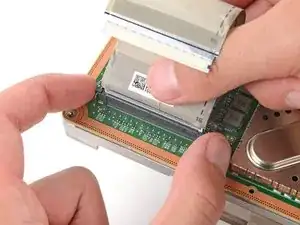
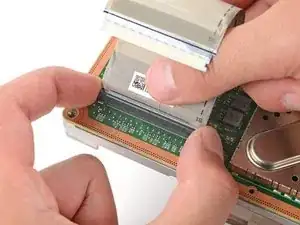
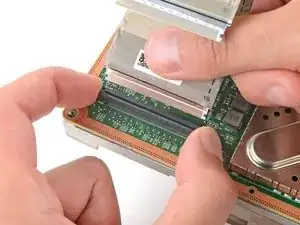
Если у вашего соединительного кабеля есть фиксирующий язычок посередине, перейдите к следующему шагу.
Возьмитесь за основание разъёма соединительного кабеля пальцами.
Нажмите по обеим сторонам разъёма, чтобы разблокировать фиксирующие язычки кабеля.
При нажатых язычках возьмитесь за кромки соединительного кабеля и потяните его прямо из разъёма, чтобы отсоединить.
При правильном нажатии фиксирующих язычков соединительный кабель выйдет при очень небольшом усилии.
Снимите соединительный кабель.
При сборке соединительный кабель должен «щелкнуть» на месте при полном вставлении.
Шаг 45
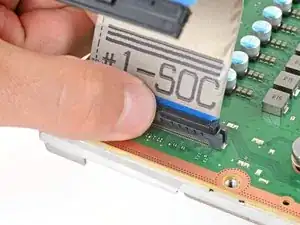
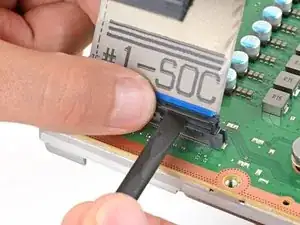
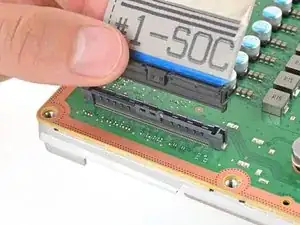
Сожмите фиксирующий язычок соединительного кабеля на материнской плате и используйте плоский конец лопатки, чтобы отщёлкнуть защёлку.
Потяните разъём прямо вверх и выньте из гнезда.
При сборке вставьте сторону разъёма соединительного кабеля #1—SOC в гнездо так, чтобы фиксирующий язычок был обращён наружу. Затем нажмите по кромкам разъёма, пока он не защёлкнется.
Шаг 46
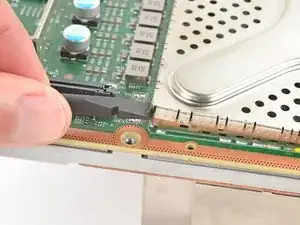
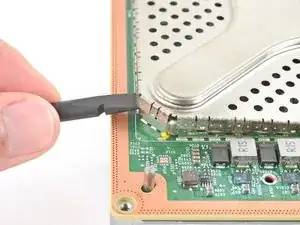
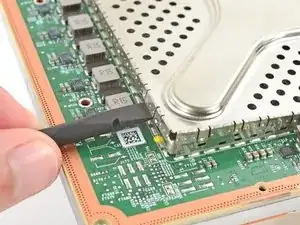
Будьте очень осторожны, чтобы не повредить компоненты вокруг металлического экрана.
Используйте плоский конец лопатки, чтобы поддеть кромки большого металлического экрана в центре материнской платы.
Шаг 47
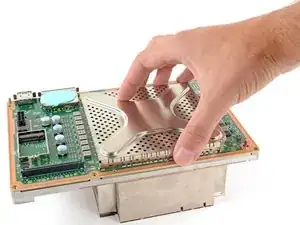
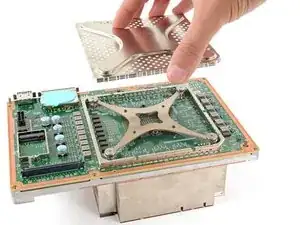
Снимите металлический экран.
При сборке установите экран на место и плотно прижмите по периметру, чтобы закрепить его.
Шаг 48
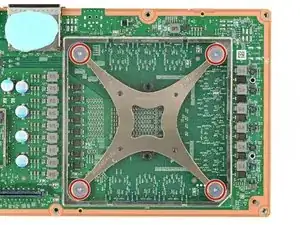
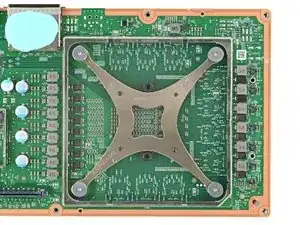
Ослабляйте и затягивайте винты крепления натяжного кронштейна APU только на несколько оборотов за раз, чередуя в схеме "X". Например: верхний левый → нижний правый → верхний правый → нижний левый.
Используйте отвертку Torx T8, чтобы выкрутить четыре винта крепления натяжного кронштейна APU длиной 12,3 мм.
Шаг 49
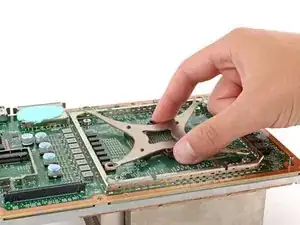
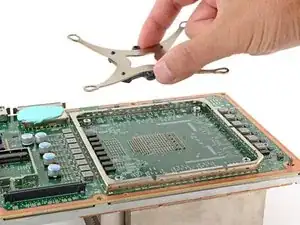
Не смещайте кронштейн APU в стороны, иначе можно повредить нежные поверхностно-монтируемые элементы под ним. Поднимайте только строго вверх.
Поднимите кронштейн APU пальцами строго вверх и снимите его.
При сборке установите кронштейн так, чтобы чёрные пластиковые детали были обращены к длинным краям материнской платы — пластина с круглым отверстием (не овальным) должна находиться ближе к разъёму межсоединительного кабеля. Используйте эту фотографию как ориентир.
Шаг 50
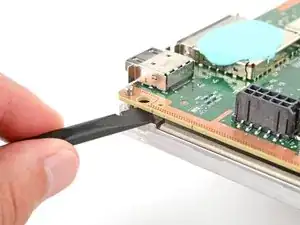
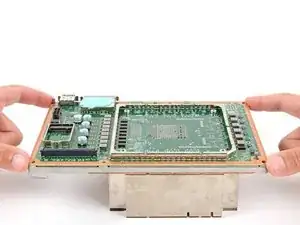
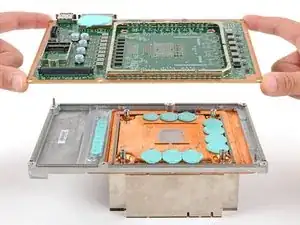
В зависимости от состояния термопасты и термопрокладки плата может быть приклеена к радиатору. Если плату нельзя легко снять, используйте лопатку, чтобы аккуратно приподнять края платы и отделить её.
Поднимите материнскую плату строго вверх и снимите её с радиатора.
При сборке аккуратно установите плату на радиатор так, чтобы APU был направлен вниз. Помните, на нижней стороне платы есть открытая термопаста, поэтому используйте направляющие штифты для правильной ориентации. Если придётся переставлять плату, это может размазать термопасту.
Шаг 51
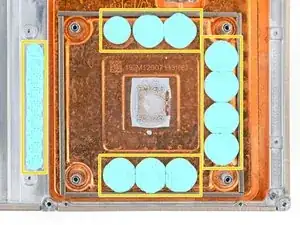
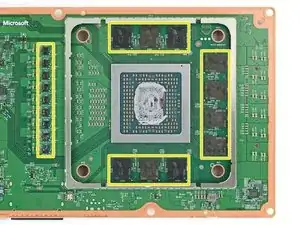
Проверьте состояние термопрокладки — она будет на радиаторе и/или на материнской плате.
Если какие‑то участки повреждены или высохли, выполните следующие четыре шага, чтобы удалить и заменить их.
Если вы заменяете только термопасту, переходите прямо к этому шагу.
Шаг 52
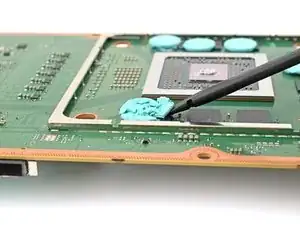
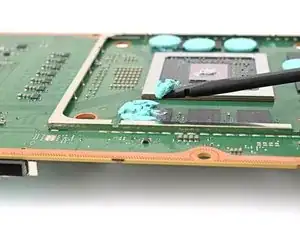
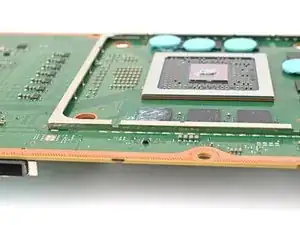
Используйте плоский конец лопатки, чтобы соскрести повреждённую или разложившуюся термопрокладку.
Будьте осторожны вокруг маленьких поверхностно‑монтируемых компонентов, которые могут быть скрыты под термопрокладкой. Работайте медленно, чтобы не повредить их случайно.
Шаг 53
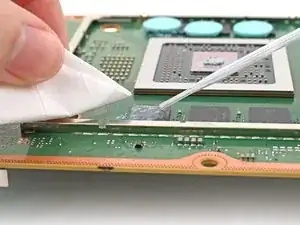
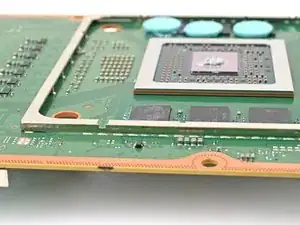
Используйте изопропиловый спирт (>90%) и безворсовую микрофибровую салфетку, чтобы удалить остатки термопрокладки.
Если нужно работать рядом с маленькими резисторами, используйте ватные палочки.
Шаг 54
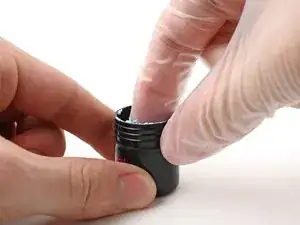
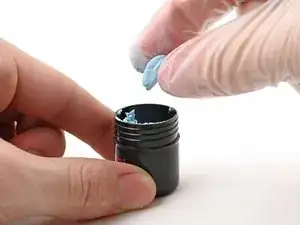
Чтобы термопрокладка не прилипала к пальцам, наденьте нитриловые перчатки.
Возьмите небольшой кусочек термопрокладки. Ориентируйтесь на размер прокладки, которую вы заменяете, чтобы определить необходимое количество.
Шаг 55
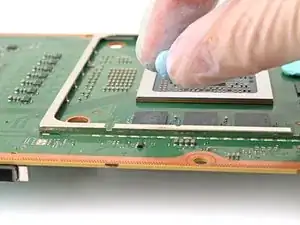
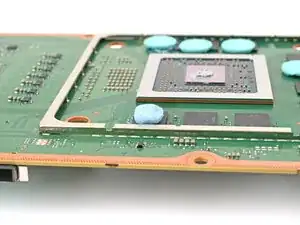
Скатайте термопрокладку в шарик.
Поместите термопрокладку туда, где была повреждённая прокладка, убедившись, что она центрирована над компонентом — в этом случае над микросхемой памяти.
По желанию можно использовать плоский конец лопатки (или прилагаемый аппликатор), чтобы распределить термопрокладку по поверхности компонента.
При повторном закреплении радиатора термопрокладка сожмётся и шарик расплющится.
Шаг 56
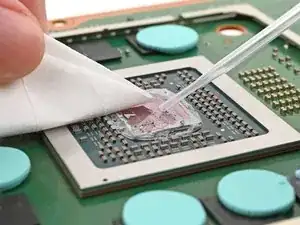
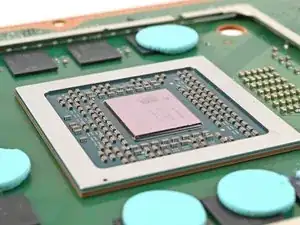
Нанесите несколько капель изопропилового спирта (>90%) на процессор и используйте фильтр для кофе или безворсовую салфетку, чтобы протереть остатки.
Если нужно работать рядом с маленькими резисторами, используйте ватные палочки.
Шаг 57
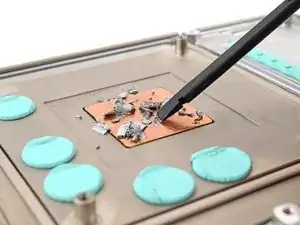
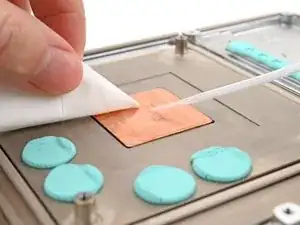
Повторите предыдущий шаг для термопасты на радиаторе.
Если термопаста слишком засохла, вы можете соскрести её с радиатора лопаткой.
Шаг 58
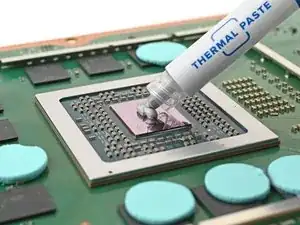
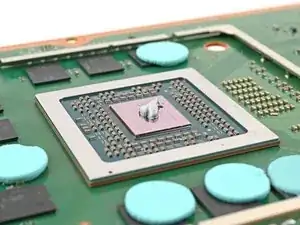
Нанесите небольшую полоску термопасты в центр APU.
Следуйте этому руководству в обратном порядке, начиная с этого шага, чтобы прикрепить радиатор. Установка радиатора на процессор равномерно распределит термопасту (и термопрокладку, если применимо) и соединит обе детали.
Заключение
Для повторной сборки устройства следуйте этим инструкциям в обратном порядке.
Сдайте электронные отходы в переработку, сертифицированную по стандарту R2 или e‑Stewards.
Ремонт не удался? Попробуйте базовую диагностику или обратитесь за помощью к сообществу Xbox Series X Answers.
Перевод руководства с ifixit.com