Замена кнопок адаптера стереогарнитуры Xbox One
Кнопки на адаптере приклеены к резиновой форме внутри адаптера. Потребуется терпение, чтобы аккуратно удалить клей, не повредив резиновую форму.
Шаг 1
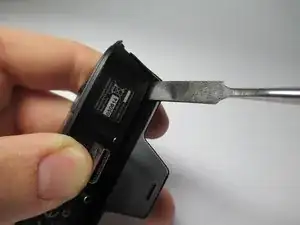
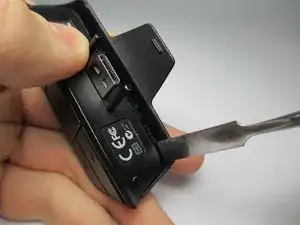
Вставьте плоский край металлической лопатки в шов между корпусом адаптера и пластиковым корпусом. Переместите лопатку в один из углов.
Нажмите на лопатку, чтобы отделить корпус от адаптера, пока не услышите щелчок и корпус не останется открытым с этой стороны.
Сделайте то же самое с другой стороны, пока корпус не снимется.
При сборке сначала выровняйте разъем для наушников на задней части корпуса адаптера с отверстием в корпусе, затем выровняйте откосы на дне корпуса с отверстиями на дне тела адаптера.
Шаг 2
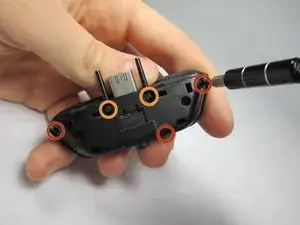
Удалите три винта T5 Security Torx размером 5.0 мм по краям корпуса контроллера.
Удалите два винта T5 Security Torx размером 8.0 мм в верхней центральной части адаптера.
Шаг 3
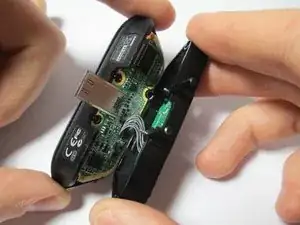
Аккуратно поднимите корпус адаптера от панели кнопок с помощью пальцев.
Будьте осторожны, чтобы не выдернуть провода, соединяющие две половины печатной платы.
Шаг 4
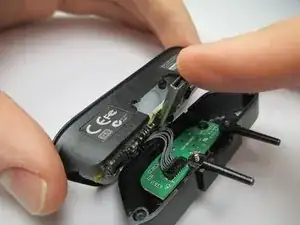
Оттяните разъем USB контроллера пальцем, чтобы отделить основную печатную плату адаптера от резиновой формы в панели кнопок.
Шаг 5
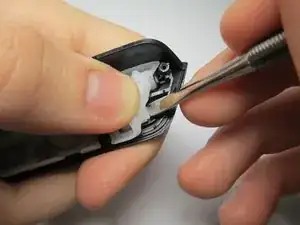
С помощью пальцев частично отогните резиновую форму рядом с кнопкой, которую хотите заменить.
Не рвите резиновую форму. Она понадобится для новой кнопки и должна остаться целой, чтобы кнопка работала правильно.
Используя прямой заостренный конец небольшой лопатки, соскребите клей между пластиковой кнопкой и резиновой формой.
Шаг 6
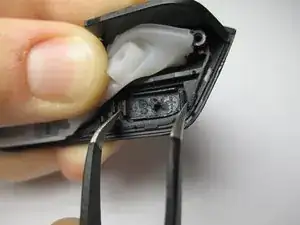
Схватите пластиковые язычки с обеих сторон кнопки пинцетом.
Сожмите пинцет, чтобы вытолкнуть кнопку из передней части панели кнопок.
Заключение
Чтобы собрать устройство, выполните эти инструкции в обратном порядке.
Перевод руководства с ifixit.com