УСТАРЕЛО — Как установить беспроводной приёмник Xbox One 1713 (Windows 7/8.1)
ВАЖНО: ПО СОСТОЯНИЮ НА 01.01.2023 ЭТО РУКОВОДСТВО УСТАРЕЛО И БОЛЬШЕ НЕ БУДЕТ ПОДДЕРЖИВАТЬСЯ, ОБНОВЛЯТЬСЯ ИЛИ СОДЕРЖАТЬСЯ АВТОРОМ. ВСЕ ОС, ОХВАЧЕННЫЕ РУКОВОДСТВОМ, ИМЕЮТ СРОК СЛУЖБЫ И БОЛЬШЕ НЕ ОБНОВЛЯЮТСЯ MICROSOFT. ВМЕСТО ТОГО, ЧТОБЫ НАДЕЯТЬСЯ НА УДАЧУ, Я БОЛЬШЕ НЕ БУДУ ПОДДЕРЖИВАТЬ ЭТО РУКОВОДСТВО, ПОСКОЛЬКУ НЕ МОГУ ГАРАНТИРОВАТЬ ДАЛЬНЕЙШИЕ ИСПРАВЛЕНИЯ ИЛИ ДОСТУПНОСТЬ ДРАЙВЕРОВ ОТ MICROSOFT. ОДНАКО Я АРХИВИРОВАЛ ФАЙЛЫ ДРАЙВЕРОВ И СОХРАНЮ ЭТО РУКОВОДСТВО ДОСТУПНЫМ БЕЗ ОГРАНИЧЕНИЙ.
КРОМЕ ТОГО, Я АРХИВИРОВАЛ ФАЙЛЫ ДРАЙВЕРОВ В КАЧЕСТВЕ СТРАХОВКИ НА СЛУЧАЙ, ЕСЛИ ИХ УДАЛЯТ С СЕРВЕРОВ MICROSOFT ИЗ-ЗА СТАТУСА ОС С ОКОНЧАНИЕМ СРОКА ПОДДЕРЖКИ. Хотя это руководство сохраняется «как есть» без поддержки автора, описанный метод остаётся применимым для этих устаревших систем.
ОСТОРОЖНО: Из-за специфики руководств по программному обеспечению я могу в любой момент окончательно удалить это руководство в случае серьёзной проблемы!
Если вы приобрели беспроводной приёмник Xbox для Windows и задаётесь вопросом, как использовать его в Windows 7 или 8.x, это руководство покажет, как установить драйверы. Поскольку Microsoft активно продвигает Windows 10 (несмотря на то, что многие предпочитают не спешить), начали возникать проблемы с попытками заставить пользователей 7/8.x обновиться. Это руководство покажет, как вручную установить драйвер и заставить его работать на этих старых системах.
ВАЖНО: На моих скриншотах показана Windows 7, однако Microsoft перестала поддерживать её с 14.01.2020. Поскольку шаги одинаковы для 7 и 8.x, я сохранил старые скриншоты.
ВАЖНЫЕ УВЕДОМЛЕНИЯ О ЗАВЕРШЕНИИ ПОДДЕРЖКИ WINDOWS:
- ПРОШЛО (14.01.2020): Окончание поддержки Windows 7; ПОДДЕРЖКА АВТОРА ДЛЯ WINDOWS 7 ЗАВЕРШЕНА. Тем не менее, эта процедура остаётся действующей, поскольку всё ещё работает.
- ПРОШЛО (14.12.2021): Больше нет поддержки внутри руководства для Windows 8.1; критические проблемы руководства будут исправляться по мере возможности.
- ПРОШЛО (01.01.2023): Раннее завершение срока поддержки Windows 8.1 (EOL Microsoft: 10.01.2023). РУКОВОДСТВО БОЛЬШЕ НЕ ПОДДЕРЖИВАЕТСЯ И СЧИТАЕТСЯ УСТАРЕВШИМ. Я решил прекратить поддержку на 9 дней раньше, чтобы упростить вывод этого руководства из обращения.
Примечания к руководству
- В большинстве случаев приёмник автоматически установит драйвер, но иногда требуется вмешательство. Если автоматическая установка не сработала, выполните ручные шаги.
- Пользователи Windows 10/11: это руководство предназначено для Windows 7 и 8.x. Для Windows 10/11 требуются другие драйверы. Смотрите руководство для Windows 10/11.
Шаг 1
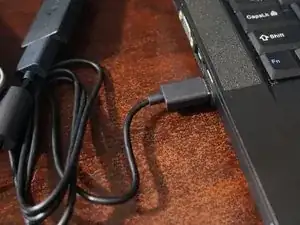
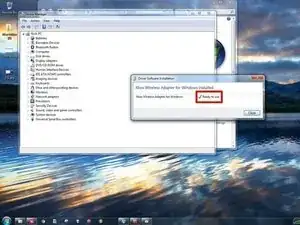
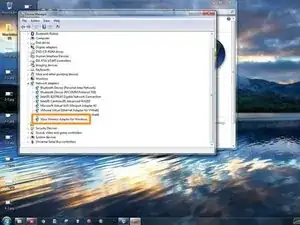
Попробуйте сначала этот метод. Microsoft убрала загрузку из публичного каталога Microsoft Update.
Прежде чем открывать Диспетчер устройств, проверьте, правильно ли установлен драйвер (он будет отмечен как «Готов к использованию»). Если он так не отмечен, откройте Диспетчер устройств, чтобы проверить.
Подключите беспроводной приёмник Xbox к компьютеру. Перед использованием ручного варианта убедитесь, что автоматическая установка сработала.
Windows 7: Откройте меню Пуск и правой кнопкой мыши щёлкните по Компьютер. Выберите Управление и найдите Диспетчер устройств.
Windows 8.x: Щёлкните правой кнопкой мыши по логотипу Windows на панели задач. Выберите Диспетчер устройств.
Шаг 2
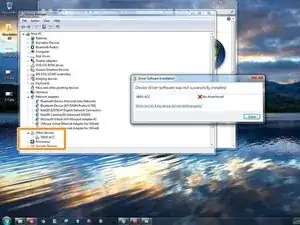
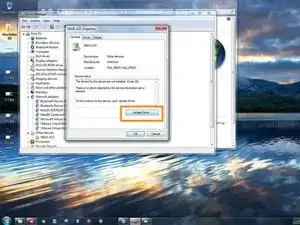
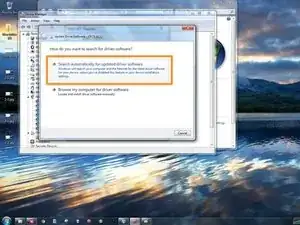
Откройте Диспетчер устройств и выполните шаги, соответствующие вашей версии Windows.
Windows 7: Откройте меню Пуск и правой кнопкой мыши щёлкните по Компьютер. Выберите Управление и найдите Диспетчер устройств.
Windows 8.x: Щёлкните правой кнопкой мыши по логотипу Windows на панели задач. Выберите Диспетчер устройств.
Дважды щёлкните по XBOX ACC и убедитесь, что отображаемая ошибка — Код 28. Нажмите Обновить драйвер, затем Выполнить поиск драйверов автоматически.
Шаг 3
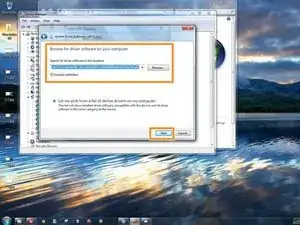
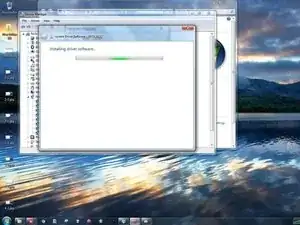
Если автоматическая установка драйвера не удалась, скачайте соответствующий .cab файл установки (архив для 32/64-битной системы).
Выберите Просмотреть компьютер в поисках драйверов.
Найдите папку, куда скачан драйвер, и выберите Копировать адрес как текст. Вставьте расположение в поле под Искать драйверы в этом расположении:. Нажмите Далее.
Шаг 4
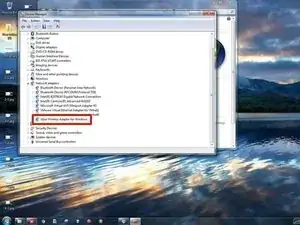
Если вы получаете ошибку в Windows 7, установите обновление User-Mode and Kernel-Mode Driver Framework Driver (версия 1.11). Архив обновлений, Google Drive.
Чтобы убедиться, что драйвер установлен правильно, проверьте раздел Сетевые адаптеры. Здесь появляется адаптер при корректной установке.
Перевод руководства с ifixit.com