Как установить беспроводной приёмник Xbox One (1713, Windows 10/11)
ПРИМЕЧАНИЕ: Я подтвердил, что эти шаги применимы к Windows 10 и 11 без изменений процесса. Однако это руководство было создано в 2018 году, поэтому при написании использовалась Windows 10. В связи с этим применяются несколько «конечных сроков поддержки»:
Windows 10:
- ПРОШЛО: Окончание поддержки на руководстве (Windows 10): 01.01.2024
- ПРОШЛО: Окончание поддержки автора (Windows 10): 01.01.2025 (EOL Microsoft: 14.10.2025)
Windows 11: ДАТА НЕ УСТАНОВЛЕНА; у Microsoft нет указания даты окончания поддержки для Win11. Предположительно около ~2030.
Если вы приобрели оригинальный беспроводной приёмник Xbox для Windows и у вас возникают проблемы с его использованием в Win10/Win11, это руководство покажет, как установить драйвер вручную, если он не определяется автоматически. Хотя с этими более старыми адаптерами в Windows 10 обычно проблем меньше (они случаются, но гораздо реже), Windows 11 может потребовать ручного вмешательства: я наблюдал несколько случаев, когда приёмник не был «plug and play», как это обычно происходит в Windows 10.
Примечания к руководству
- В большинстве случаев Windows 10, как правило, «просто работает». Ручная установка может понадобиться, если драйвер не определяется и не устанавливается автоматически. Это улучшение связано с тем, что Microsoft учитывает совместимость аксессуаров Xbox в Windows 10/11, а не добавляет её ретроспективно. Ранее это была известная проблема в Win7/8.x, когда поддержку этих аксессуаров добавляли задним числом (что вызывало все ранние проблемы).
- Windows 11 иногда может испытывать трудности с автоматическим процессом установки, требуя помощи от Центра обновления Windows. Вероятно, это связано с акцентом на «тонкий» адаптер (а также поддержкой Bluetooth в 10/11), из-за чего потребность в этом адаптере снизилась. При тестировании в 11 других серьёзных проблем не выявлено.
- Если вы используете Windows 7/8.x, обратитесь к руководству, созданному специально для этих ОС (ПРИМЕЧАНИЕ: АВТОР НЕ ПОДДЕРЖИВАЕТ, Т.К. И 7, И 8.x ВЫШЛИ ИЗ ПОДДЕРЖКИ; руководство сохраняется для общественного доступа, поскольку серьёзных ошибок, требующих удаления руководства, нет). Эти руководства разделены, поскольку процесс достаточно отличается и это было необходимо.
- ПРИМЕЧАНИЕ: Я не получил первоначальный запрос на установку и не знаю, как вызвать его снова. Поскольку я использовал этот ноутбук для проверки шагов перед написанием руководства, он не будет виден, но может появиться у вас. Я не знаю, как вручную вызвать окно начальной установки.
Шаг 1
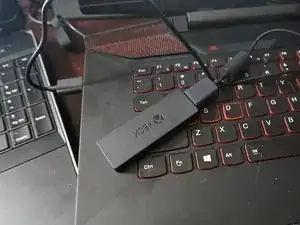
Если у вас приёмник модели 1790 (Slim), используйте следующий драйвер: Xbox - Net - 10.46.1 driver.
Подключите ваш беспроводной приёмник Xbox к ПК. Продолжайте, если автоматическая установка не сработала.
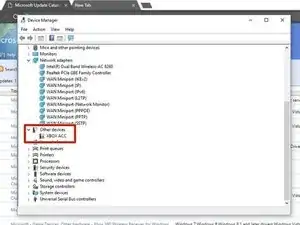
Найдите Другие устройства. Без установленного драйвера приёмник будет отображаться здесь.
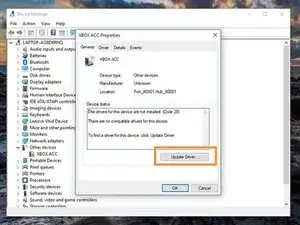
Дважды щёлкните XBOX ACC и проверьте наличие Кода 28. Нажмите Обновить драйвер, и вы увидите окно с двумя вариантами.
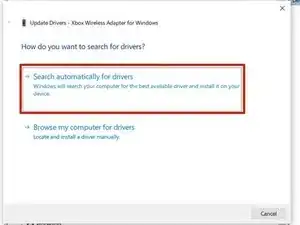
Перед ручной установкой драйвера выберите Автоматический поиск обновлённого программного обеспечения драйвера. Установите драйвер вручную, если это не сработает.
Шаг 2
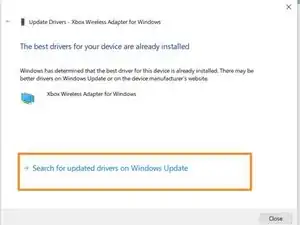
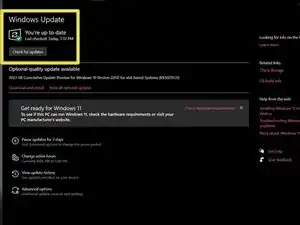
Заметка автора: Windows 10 достигла конца поддержки 14 октября 2025 года. Если Microsoft нарушит опцию драйвера через Центр обновления, возможно, придётся использовать ручной метод.
В отличие от Windows 7/8.x, этот метод (в целом) работает хорошо. Тем не менее Windows 11 может потребовать помощи от Центра обновления Windows, если автоматический поиск в Диспетчере устройств не срабатывает из‑за устаревания приёмника.
Сообщения при «первичной» установке могут немного отличаться, что не отображалось на этом ноутбуке из‑за предыдущих установок. Выберите Автоматический поиск драйверов.
ПРИМЕЧАНИЕ: ЭТИ ШАГИ НЕ ПОЯВЛЯЮТСЯ НА МОЁМ КОМПЬЮТЕРЕ, Т.К. У МЕНЯ ОНИ ЧАСТО РАБОТАЮТ СРАЗУ. Нажмите Поиск обновлений в Центре обновления Windows. После этого драйвер будет установлен.
Нажмите Проверить наличие обновлений, чтобы убедиться, что драйвер загрузится, если система не отвечает. По завершении приёмник должен работать.
Шаг 3
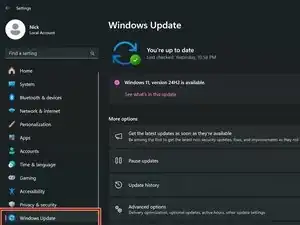
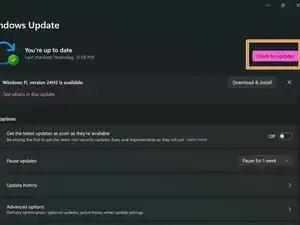
Эти шаги похожи на шаги в Windows 10, но имеются незначительные отличия.
Нажмите на Центр обновления Windows.
После подключения приёмника к ПК нажмите Проверить наличие обновлений. Приёмник появится и загрузит соответствующий драйвер.
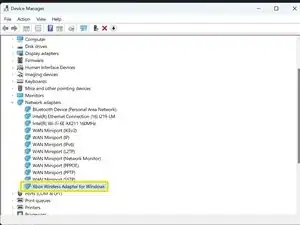
После установки драйвера убедитесь, что приёмник правильно отображается в Диспетчере устройств.
Шаг 4
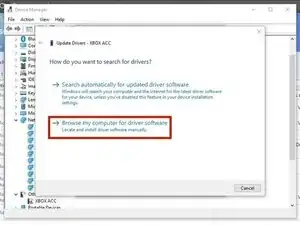
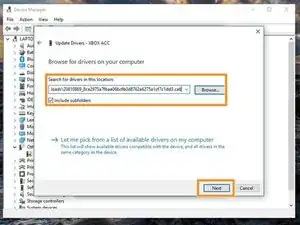
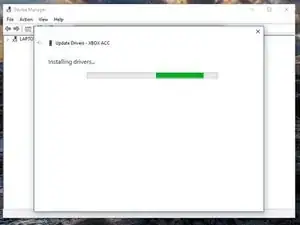
Если драйвер не загружается автоматически, найдите «Xbox Wireless» в каталоге обновлений Microsoft. Выберите следующий драйвер: Microsoft - Net - 26.08.2015 00:00:00 - 19.16.17.976 или Microsoft - Другое оборудование - Адаптер беспроводной связи Xbox для Windows.
Выберите Просмотр на этом компьютере программного обеспечения драйвера.
Найдите папку, где находится драйвер, и выберите Копировать адрес как текст. Вставьте расположение в поле поиска. Нажмите Далее.
Шаг 5
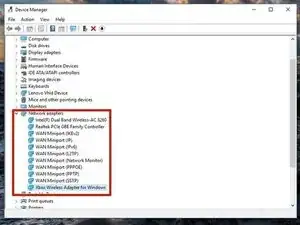
Чтобы убедиться, что драйвер установлен корректно, проверьте раздел Сетевые адаптеры. Если драйвер установлен правильно, он будет отображаться здесь.
Перевод руководства с ifixit.com