Как заменить корпус Game Boy Advance
Следуйте этому руководству, чтобы полностью заменить корпус Game Boy Advance.
Замена корпуса Game Boy Advance включает в себя замену внешнего пластикового корпуса и перенос внутренних компонентов, обычно для персонализации.
Этот процесс заменяет оба корпуса, и может также включать новые кнопки, мембраны и линзу экрана. Также вы можете заменить или улучшить экран и плату в ходе этой процедуры. Однако это руководство не охватывает пайку, которая обычно требуется для обновления экрана и материнской платы.
Game Boy Advance использует винты JIS. Если вы используете не‑iFixit‑овскую биту Phillips в винтах JIS, вы рискуете сорвать их. Phillips‑биты iFixit разработаны для совместимости с винтами JIS.
Шаг 1
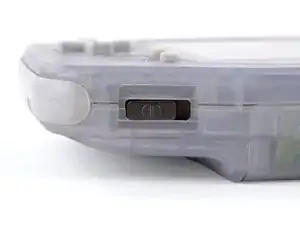
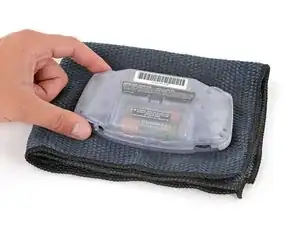
Перед началом работ переключите выключатель питания в положение OFF и отключите все кабели.
Если картридж с игрой установлен, извлеките его.
Поскольку во время ремонта Game Boy будет лежать экраном вниз, разместите его на чистой ткани для защиты.
Шаг 2
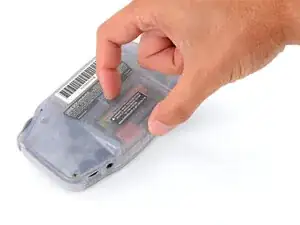
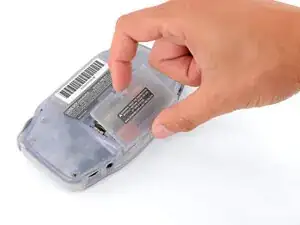
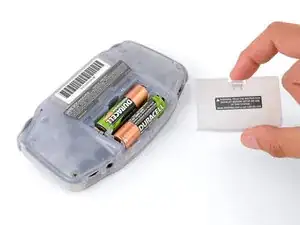
Освободите защёлку крышки батарейного отсека пальцем и отведите крышку от корпуса Game Boy, чтобы снять её.
Шаг 3
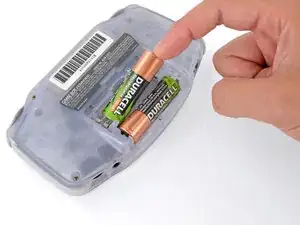
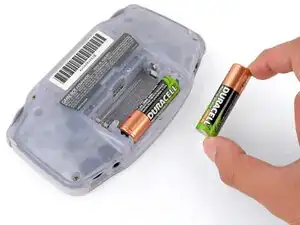
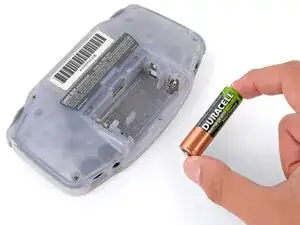
Извлеките две батарейки типа AA.
Если металлические контакты корродировали, следуйте этому руководству по их очистке — для лучшего доступа можно снять заднюю панель корпуса.
Шаг 4
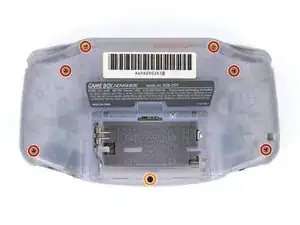
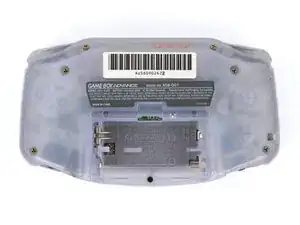
Удалите семь винтов, фиксирующих заднюю панель:
Шесть 9.4 мм длинных три‑точечных винтов Y0
Один 8.5 мм длинный винт JIS 1
В крайнем случае вы можете попытаться использовать не‑iFixit‑овский Phillips‑драйвер, но рискуете повредить или сорвать винты. Нажимайте на драйвер с усилием и поворачивайте медленно.
Шаг 5
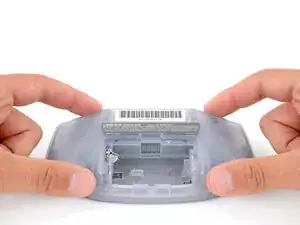
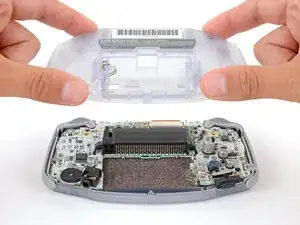
Поднимите заднюю панель строго вертикально вверх и снимите её.
Шаг 6
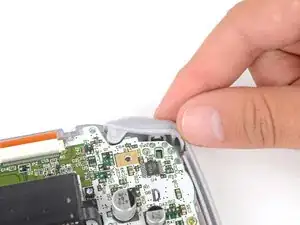
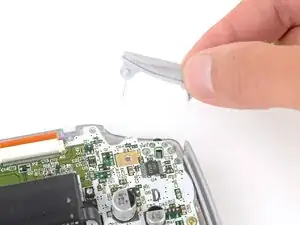
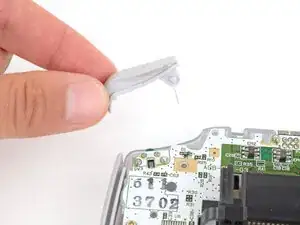
Поднимите кнопки‑«плечи» (кнопки L и R) строго вверх, чтобы снять их.
Шаг 7
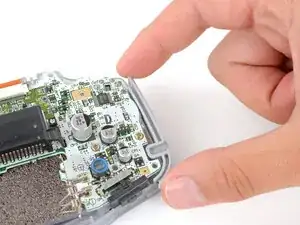
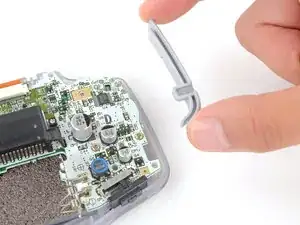
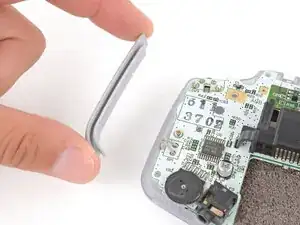
Поднимите и снимите боковые бамперы.
Шаг 8
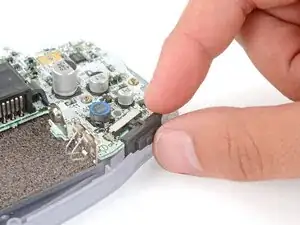
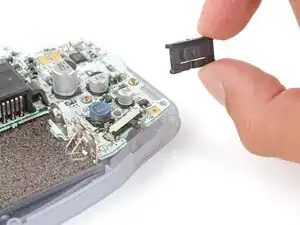
Поднимите и снимите крышку переключателя питания.
Шаг 9
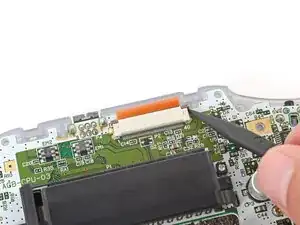
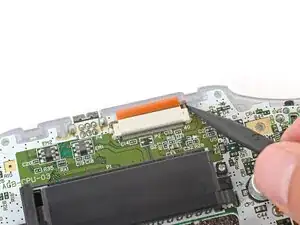
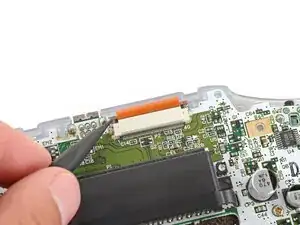
Используйте остриё лопатки, чтобы полностью отжать оба фиксирующих язычка по бокам разъёма шлейфа экрана.
Вы должны почувствовать щелчок, обозначающий разблокировку язычка. Не нажимайте слишком сильно, иначе язычок может соскользнуть полностью из разъёма.
Шаг 10
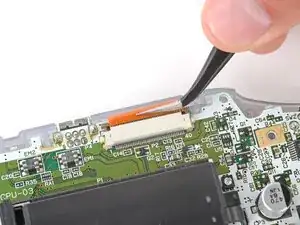
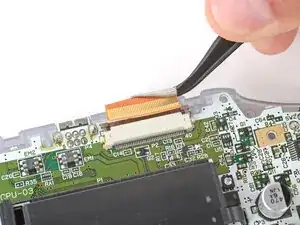
Используйте пинцет, чтобы выдвинуть шлейф прямо из гнезда.
Шлейф должен выходить с небольшим усилием или вовсе без него. Если вы чувствуете сопротивление, язычок может быть не полностью разблокирован.
Шаг 11
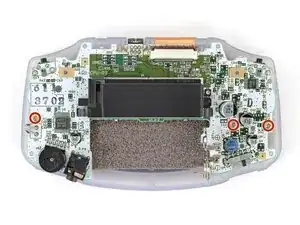
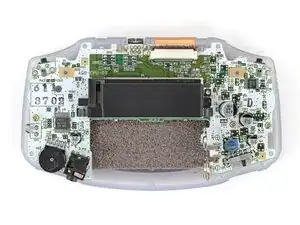
Используйте отвертку JIS 1, чтобы вынуть три 7 мм длинных винта, фиксирующих материнскую плату.
Шаг 12
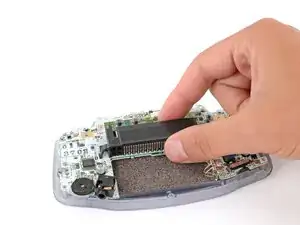
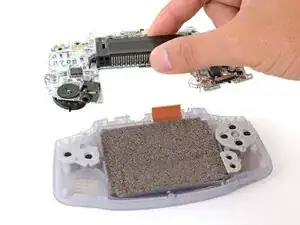
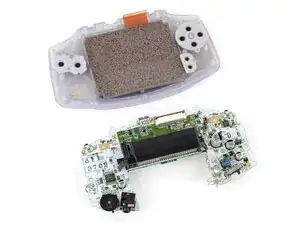
Схватите картриджный разъём пальцами и поднимите материнскую плату строго вверх, чтобы снять её.
Шаг 13
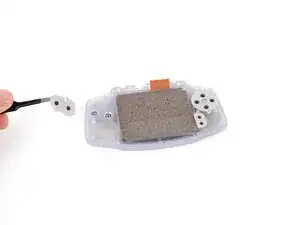
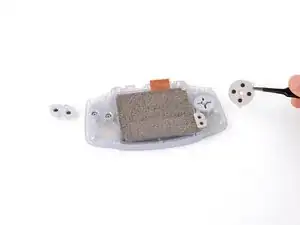
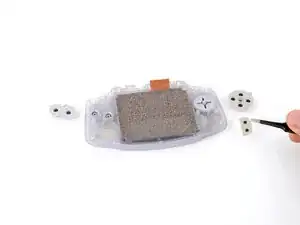
Используйте пинцет или пальцы, чтобы снять силиконовые прокладки, покрывающие кнопки действия (A и B), крестовину и кнопки Start/Select.
Если какие‑то прокладки отсутствуют, они могли прилипнуть к соответствующему месту на материнской плате.
Шаг 14
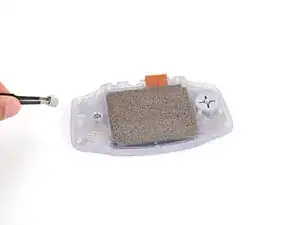
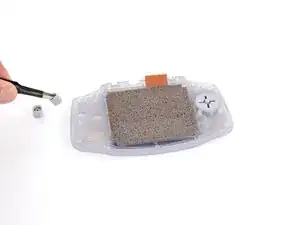
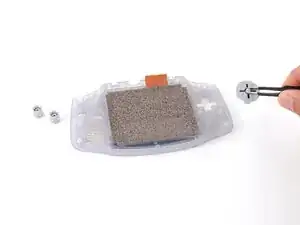
Используйте пинцет или пальцы, чтобы снять кнопки действия (A + B) и крестовину.
Кнопки Start/Select являются частью силиконовой прокладки — других съёмных кнопок нет.
Шаг 15
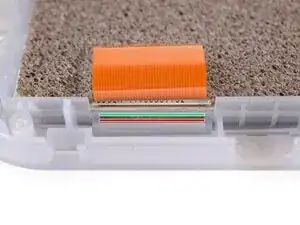
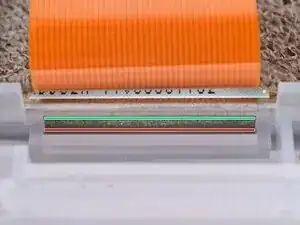
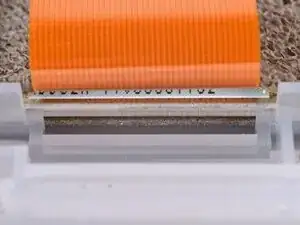
Перед тем как поддеть экран, отметьте места, где нужно поддевать:
Между экраном и его прокладкой есть шов. Вставляйте инструмент сюда (под экран), чтобы максимально сохранить прокладку.
Между прокладкой и корпусом есть шов. Не вставляйте инструмент сюда, иначе вы можете повредить прокладку.
Шаг 16
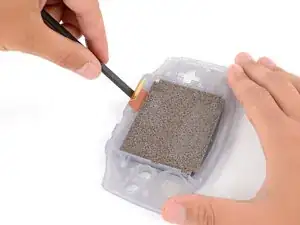
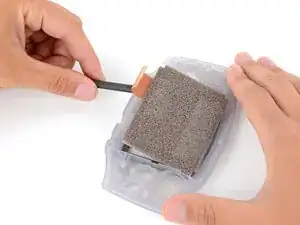
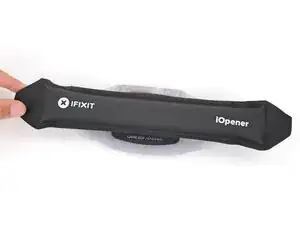
При снятии экрана будьте осторожны, чтобы не повредить и не растянуть клейкую прокладку, которая фиксирует его в корпусе.
Вставьте плоский конец лопатки под экран и приподнимите экран. Прилагайте постоянное, ровное усилие, чтобы клей отделялся равномерно.
Если экран не поддаётся, переверните Game Boy и положите на экран подогретый iOpener на две минуты, чтобы размягчить клей. В качестве альтернативы можно использовать фен на режиме Низкая температура — не перегревайте устройство, иначе можно деформировать пластик.
Шаг 17
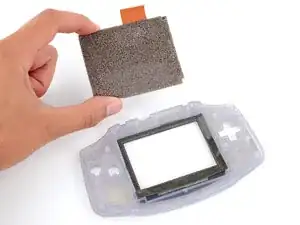
Аккуратно приподнимите экран и снимите его.
Шаг 18
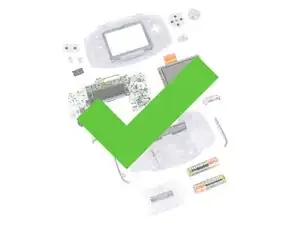
Поздравляем с разборкой Game Boy! Оставшиеся шаги покажут, как перенести всё в новые корпуса.
Шаг 19
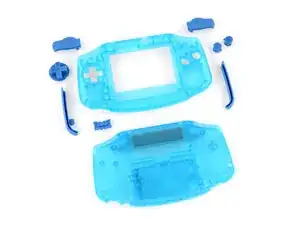
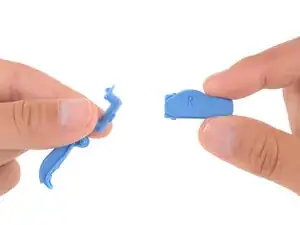
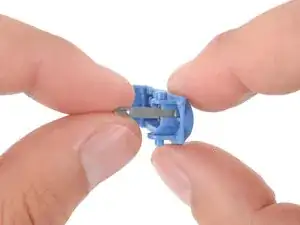
Прежде чем начинать сборку, подготовьте новые корпуса и кнопки. Сравните их с оригинальными деталями — возможно, потребуется снять или перенести некоторые элементы:
Новые кнопки могут быть соединены между собой пластиковыми литниками. Если это так, отломайте их и выбросьте пластик.
Для правильной работы новые боковые кнопки требуют небольших металлических рычажков. В комплекте они могут быть, либо их нужно перенести с оригинальных кнопок.
При установке металлических рычажков убедитесь, что сгиб рычага направлен внутрь. По желанию можно нанести одну каплю супер‑клея на конец рычага, чтобы зафиксировать его на кнопке.
После подготовки новых деталей отделите их от оригинальных — чтобы случайно не установить старые части!
Шаг 20
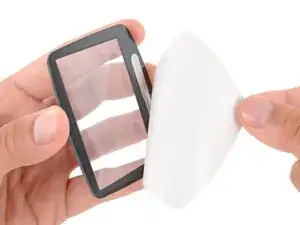
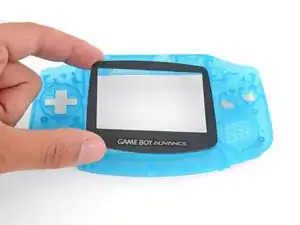
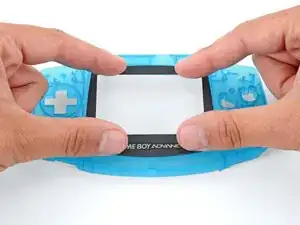
Если в новом корпусе уже установлена защитная линза экрана, этот шаг пропустите.
Снимите клейкую подложку с запасной линзы экрана и плотно приpressите её на новое переднее основание корпуса.
На запасной линзе, вероятно, будет защитная плёнка на лицевой стороне. Чтобы избежать царапин, оставьте её до полной сборки Game Boy.
Шаг 21
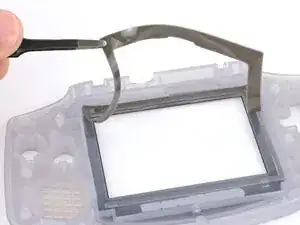
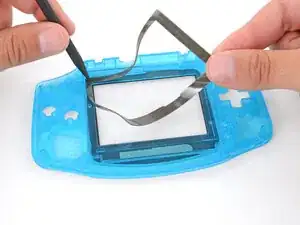
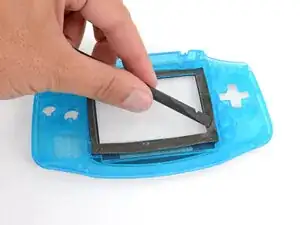
Если в новом корпусе уже установлен экран, следующие два шага пропустите.
Вам понадобится клейкая прокладка экрана для нового корпуса. Если прокладка уже установлена, этот шаг можно пропустить.
Если в комплекте нет новой прокладки, аккуратно снимите старую с оригинального корпуса (или со стекла, если она осталась на нём). Если в наборе есть новая прокладка, снимите её клейкую подложку.
С помощью пальцев аккуратно совместите и установите прокладку в новом корпусе, при необходимости удерживая её лопаткой, чтобы закрепить на месте.
Шаг 22
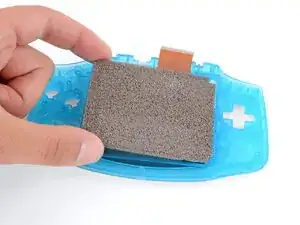
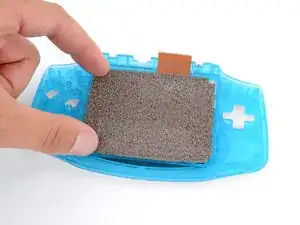
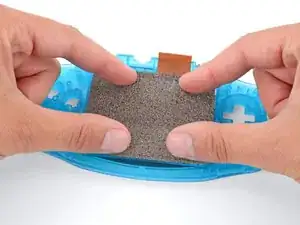
Перед установкой экрана учтите следующее:
Если устанавливаете оригинальный экран, сейчас хорошее время осторожно очистить его чистой безворсовой тканью.
Если устанавливаете новый экран, проверьте наличие защитных плёнок и снимите их.
Уложите экран в посадочное место и плотно прижмите по периметру, чтобы он закрепился на клейкой прокладке.
Шаг 23
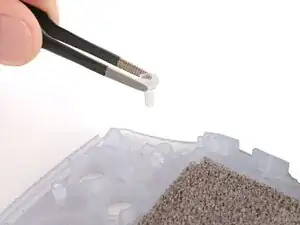
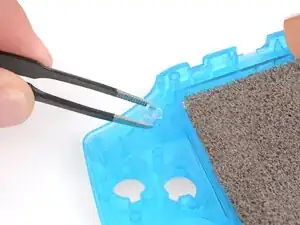
Если в комплекте нет маленького полупрозрачного втулкообразного рассеивающего элемента индикатора питания, извлеките его пинцетом из оригинального корпуса (над игровыми кнопками).
Установите рассеивающий элемент в новый корпус с помощью пинцета.
Шаг 24
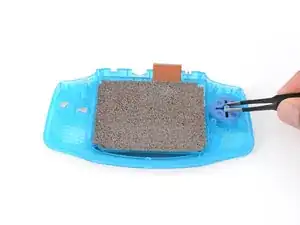
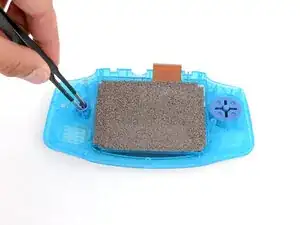
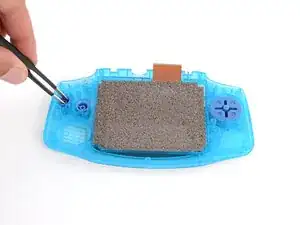
Установите игровые кнопки (A + B) и крестовину с помощью пинцета или пальцев.
Игровые кнопки имеют ключи для соответствующих гнёзд и правильной ориентации. Крестовина не имеет ключей; ориентация не критична.
Кнопки Start/Select интегрированы с силиконовой мембраной — пластиковых кнопок для установки нет.
Шаг 25
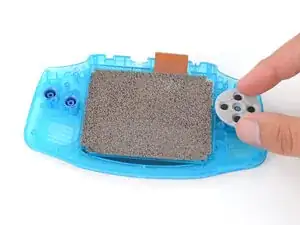
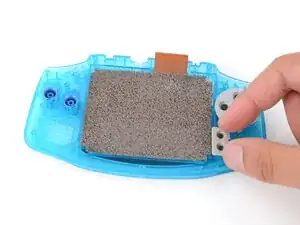
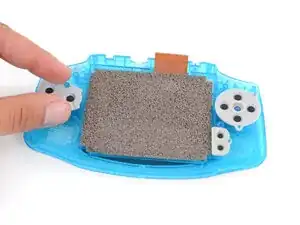
Возможно, потребуется приподнять корпус над рабочей поверхностью на этом шаге, чтобы силиконовые мембраны встали полностью. При плоском положении корпуса кнопки будут упираться в мембраны.
Пальцами плотно прижмите три силиконовые мембраны на место — одну для игровых кнопок (A и B), одну для D‑pad и одну для кнопок Start/Select.
Каждая мембрана имеет вырезы для направляющих штырей, которые помогают правильно её ориентировать.
Шаг 26
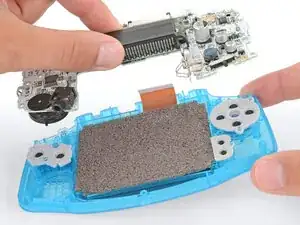
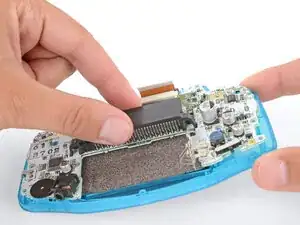
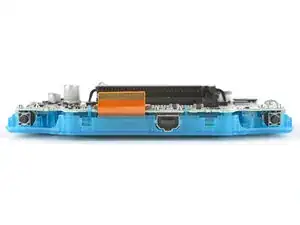
Если вы заменяете экран или материнскую плату, возможно, потребуется паять или вносить модификации до установки материнской платы. Ознакомьтесь с инструкциями, входящими в комплект — а также с инструкциями на сайте, где вы покупали комплект — чтобы убедиться, что вы правильно устанавливаете все детали. Если вы паять впервые, ознакомьтесь с нашим полезным руководством по пайке.
Одной рукой удерживайте переднюю половину корпуса немного над рабочей поверхностью — постарайтесь держать корпус приподнятым до тех пор, пока не установите винты материнской платы.
Это поможет полностью сесть материнской плате, поскольку кнопки будут подталкивать плату вверх, если она лежит прямо на рабочей поверхности.
Свободной рукой возьмитесь за материнскую плату за разъём картриджа.
Вставьте материнскую плату на место в корпусе, убедившись, что динамик правильно зафиксирован в своём круглом вырезе (включая небольшую защёлку внизу).
Вы можете почувствовать лёгкий щёлчок, когда плата встанет на место.
Проверьте по периметру платы, чтобы убедиться, что она полностью села и между платой и корпусом нет больших зазоров. Если они есть, аккуратно покачайте плату и вставьте её на место.
Шаг 27
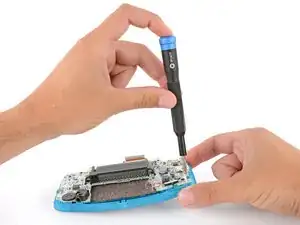
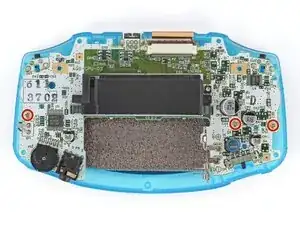
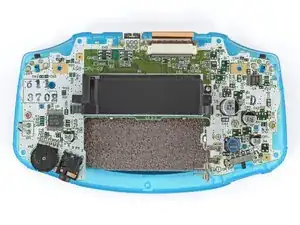
Если в вашем наборе есть сменные винты, устанавливайте их при сборке. Длины винтов или размеры бит могут незначительно отличаться — используйте количество каждого типа, чтобы определить их размещение, учитывая, что в каждом наборе может быть запасной винт.
Держа одну сторону корпуса приподнятой, используйте отвертку JIS 1, чтобы установить три винта длиной 7 мм, фиксирующие материнскую плату.
Прежде чем продолжить, убедитесь, что плата правильно села:
Проверьте работу кнопок действия, крестовины и кнопок Start/Select.
Проверьте по периметру платы, чтобы убедиться, что между платой и корпусом нет больших зазоров.
Если кнопки работают некорректно или есть крупные зазоры, ослабьте винты и снова усадите плату, затем затяните винты и протестируйте снова.
Шаг 28

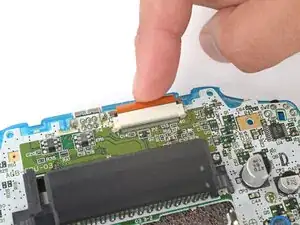
Если вы заменяете экран или материнскую плату, расположение кабеля экрана и разъёма может отличаться.
Перед подключением кабеля экрана на верхнем крае убедитесь, что обе фиксирующие защёлки подняты в разблокированное положение.
Используйте палец, чтобы аккуратно вставить кабель дисплея в его гнездо на материнской плате.
Если возникают затруднения, переставьте кабель и попробуйте снова — не пытайтесь силой вставить его в гнездо. Он должен войти с небольшим усилием или без него.
Шаг 29
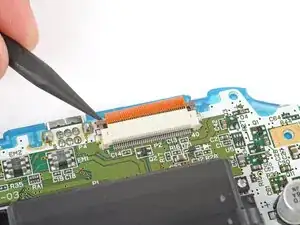
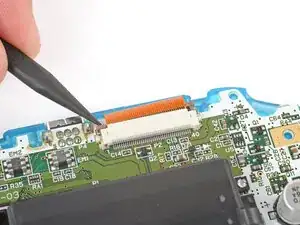
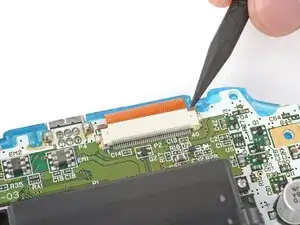
Используйте острый наконечник лопатки, чтобы надавить вниз обе защёлки гнезда кабеля экрана в заблокированное положение.
Защёлки упрутся до конца, когда будут полностью зафиксированы.
Шаг 30
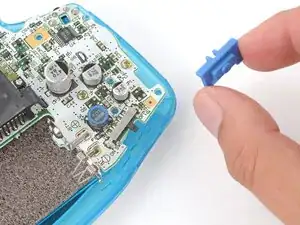
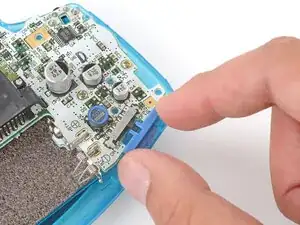
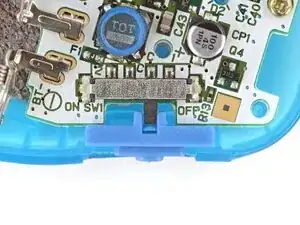
Используя пальцы, установите выключатель питания, убедившись, что он правильно зафиксирован вокруг рычага механизма переключателя.
Шаг 31
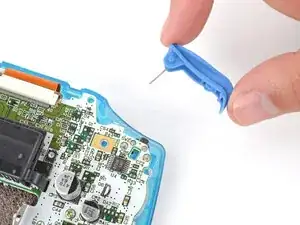
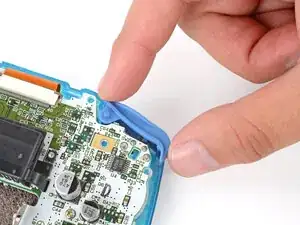
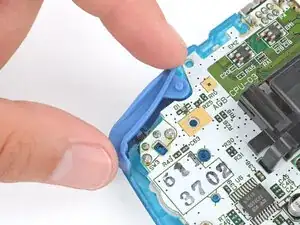
Поскольку ваша Game Boy лежит вверх дном, кнопка L будет с вашей правой стороны, а кнопка R — с вашей левой стороны.
Вставьте плечевые кнопки на место, убедившись, что штырь на кнопке входит в своё круглое отверстие и кожух кнопки расположен над самим механизмом кнопки.
Осторожно проверьте кнопки, чтобы убедиться, что они работают правильно. Если нет, переставьте их и убедитесь, что металлические рычаги не застряли в неестественном положении под платой.
Шаг 32
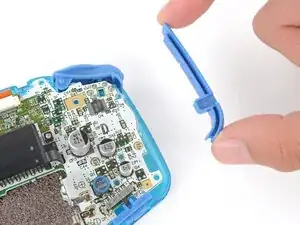
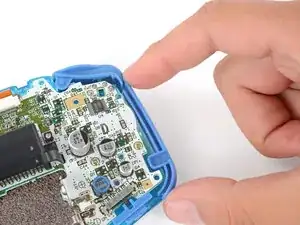
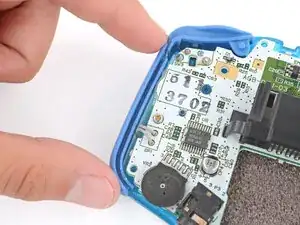
Установите боковые накладки пальцами, убедившись, что верхние кромки находятся снаружи плечевых кнопок.
Шаг 33
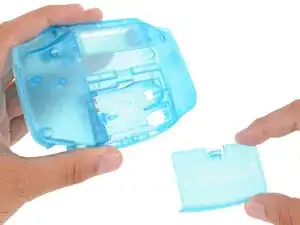
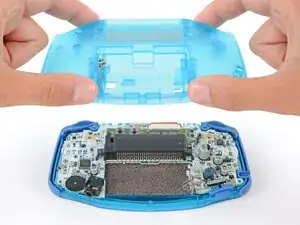
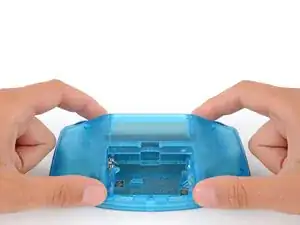
Если на новой задней панели корпуса уже установлена крышка батарейного отсека, снимите её на данный момент.
Положите заднюю панель корпуса на переднюю панель.
Шаг 34
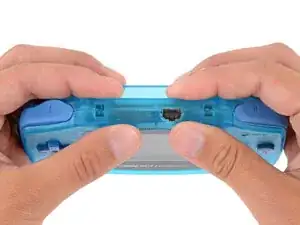
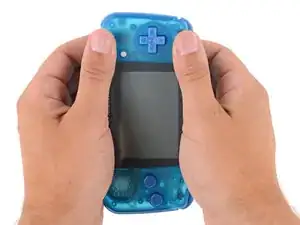
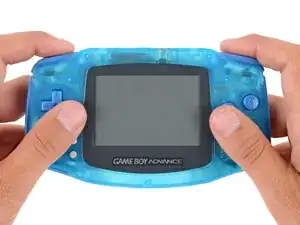
Плотно сожмите корпус по краям и убедитесь, что плечевые кнопки и накладки правильно зафиксированы и нет больших зазоров.
Осторожно проверьте кнопки, чтобы убедиться, что всё работает правильно.
Шаг 35
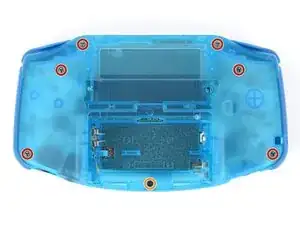
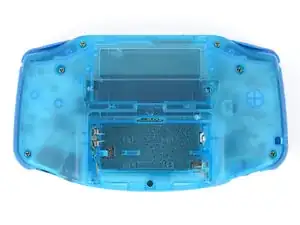
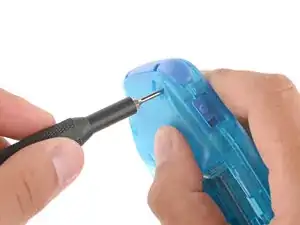
Чтобы полностью затянуть эти винты, удобнее держать Game Boy в воздухе, подняв от рабочей поверхности. Держите две половины корпуса вместе во время работы.
Установите семь винтов, фиксирующих заднюю панель корпуса:
Шесть триточечных винтов Y0 длиной 9.4 мм
Один винт JIS 1 длиной 8.5 мм
Затягивайте эти винты до уровня «слегка прижатые». Чрезмерное затягивание может сорвать шляпку винта или повредить пластиковые панели корпуса.
Шаг 36
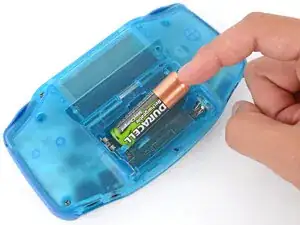
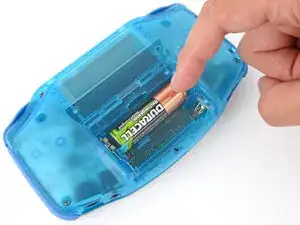
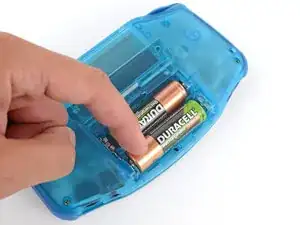
Установите батареи пальцами, ориентируясь по схеме в отсеке для батарей, чтобы правильно их ориентировать.
Шаг 37
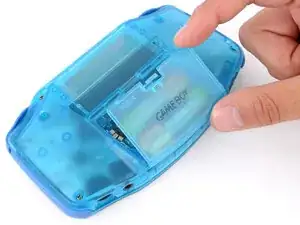
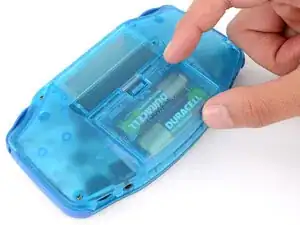
Вставьте защёлки на нижнем крае крышки батарейного отсека в их вырезы и защёлкните крышку на место.
Шаг 38
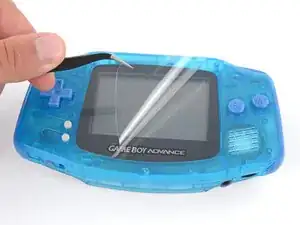
Если на защитной линзе экрана имеется защитная пленка, снимите её.
Будьте очень аккуратны, чтобы не поцарапать линзу инструментом.
Шаг 39
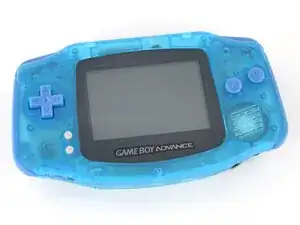
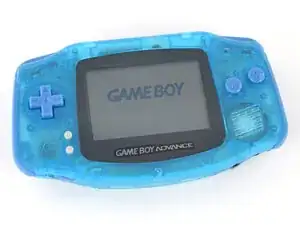
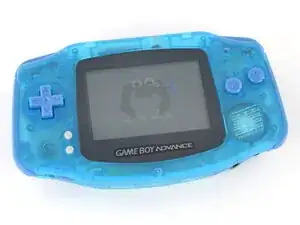
Переключите питание в положение Вкл и начинайте играть!
Это включение Game Boy действительно вызывает ностальгию… у нас оно как‑то ещё призвало присоски‑для‑ножек Clampy... странно.
Заключение
Поздравляем с заменой корпуса Game Boy Advance!
Отнесите электронные отходы в переработку, сертифицированную по стандартам R2 или e‑Stewards.
Ремонт прошёл не так, как планировалось? Попробуйте базовую диагностику или обратитесь за помощью по устранению неполадок в наше сообщество Ответов.
Перевод руководства с ifixit.com