Мод подсветки IPS для Game Boy Advance
Здравствуйте!
В этом руководстве показано, как установить экран IPS и адаптер внутрь Game Boy Advance.
Шаг 1
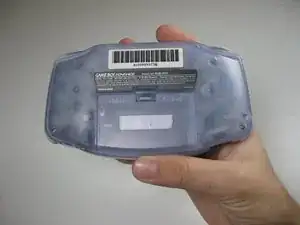
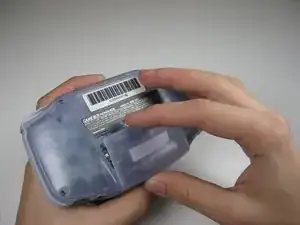
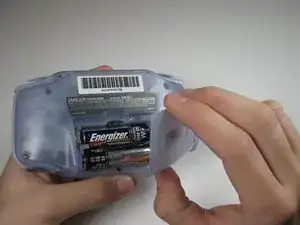
Снимите заднюю крышку батарейного отсека, сжав защёлку и потянув наружу.
Шаг 2
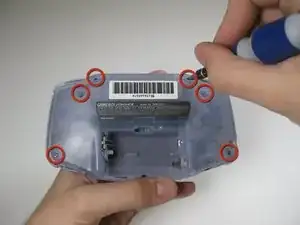
Отверните шесть винтов на задней панели с помощью отвертки Y1.
Шаг 3
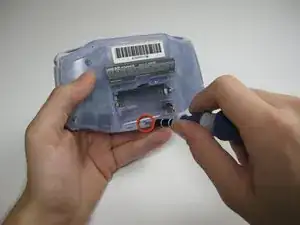
Отверните нижний винт задней панели крестовой отверткой Phillips #1.
Шаг 4
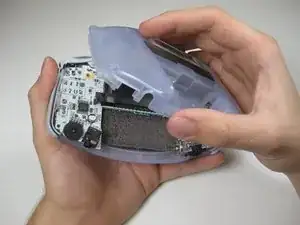
Снимите заднюю панель, оттягивая её одной рукой, удерживая переднюю часть во второй руке.
Осторожно: при снятии задней панели могут отвалиться правый и левый триггеры, боковые панели и ползунок питания.
Шаг 5
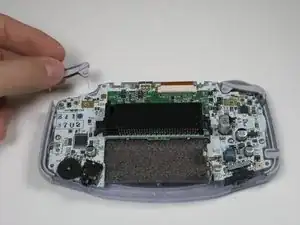
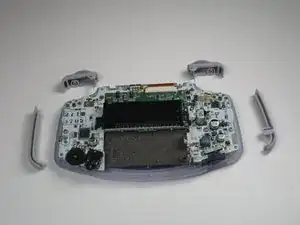
Снимите левый и правый триггеры, приподняв и оттянув их от корпуса.
То же самое выполните для боковых панелей.
Только для заклинивших или тугих триггеров. Отрегулируйте и исправьте триггеры и соберите обратно. Большинство заклиниваний вызвано смещёнными или застрявшими кнопками в их посадочных местах.
Шаг 6
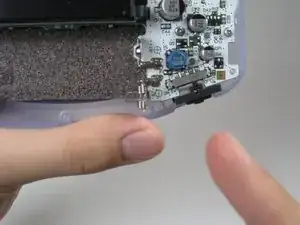
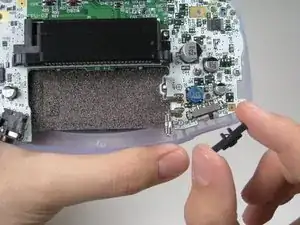
Снимите серый выключатель питания, потянув вверх и от корпуса. При необходимости замените на другой переключатель.
Шаг 7
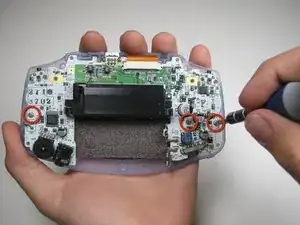
Отвинтите три винта на плате с помощью крестовой отвертки Phillips #1.
Последний винт справа отсутствует в некоторых системах Game Boy Advance.
Шаг 8
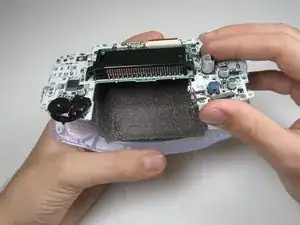
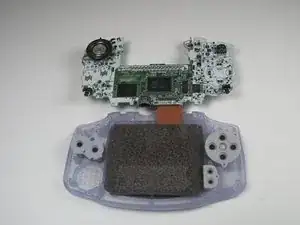
Оттяните плату от передней панели, приподнимая внизу платы, оставляя верхнюю шлейфовую ленту подключённой.
Осторожно не повредите верхнюю шлейфовую ленту — тяните аккуратно.
Шаг 9
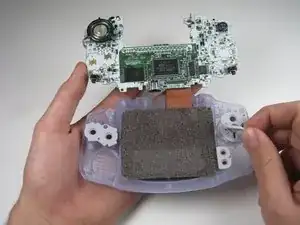
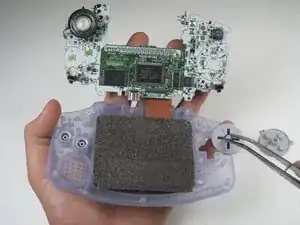
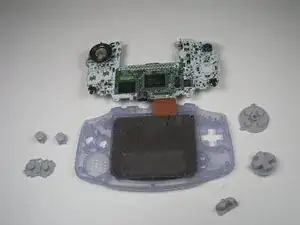
Выньте резиновые накладки кнопок из их посадочных гнёзд.
Удалите пластиковые кнопки и крестовину D-pad из-под резиновых накладок пинцетом или вручную.
Шаг 10
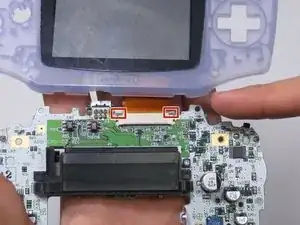
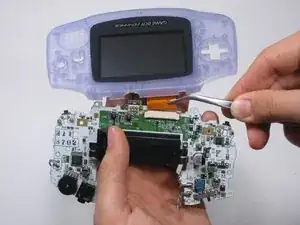
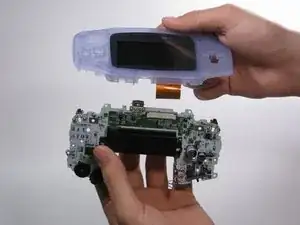
Используйте лопаточку/пинцет/ноготь, чтобы отщёлкнуть порт шлейфа ЖК-экрана, подняв серые защёлки по бокам вверх (в сторону верхнего края платы).
После отщёлкивания шлейф ЖК-экрана должен легко выскользнуть и может быть удалён без усилий пальцами или пинцетом.
Шаг 11
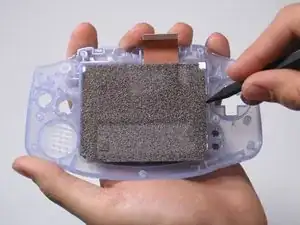
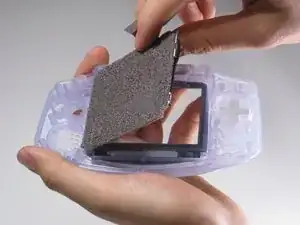
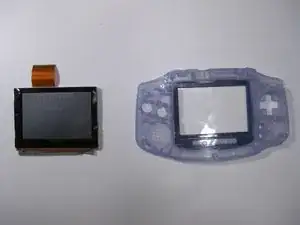
Используйте лопаточку, чтобы приподнять экран от передней панели. Вставьте лопаточку в пространство непосредственно слева от D-pad.
Экран и передняя панель скреплены чёрной лентой, которую можно порвать при неосторожном снятии.
Можно использовать iOpener или фен на другой стороне передней панели, чтобы смягчить чёрную ленту.
Шаг 12
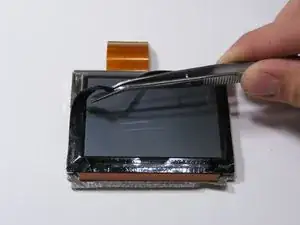
При необходимости удалите чёрную ленту пинцетом.
Шаг 13
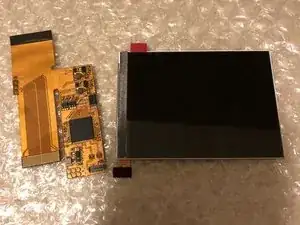
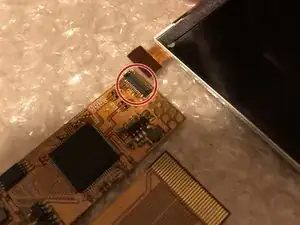
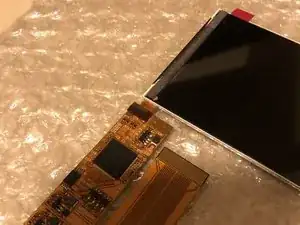
Сначала распакуйте всё и проверьте комплект на целостность.
Разъём, к которому нужно подключить экран, выделен красным. Это единственный разъём на адаптере.
Нажмите шлейф ЖК прямо на разъём (убедитесь, что он правильно выровнен, в противном случае вы можете повредить разъём).
Шаг 14
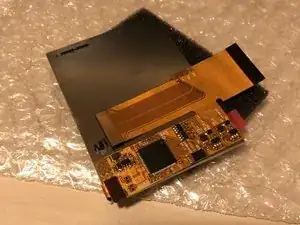
Согните адаптер на обратную сторону экрана и проверьте, всё ли правильно размещено. Если выглядит как на первой фотографии, можно продолжать.
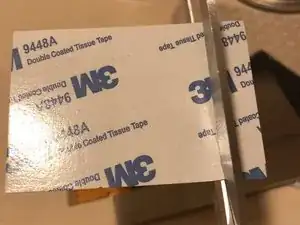
Вырежьте кусочек двустороннего скотча для следующего шага.
Шаг 15
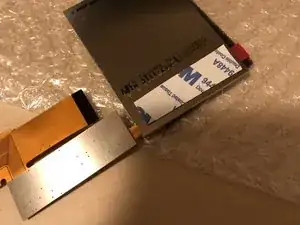
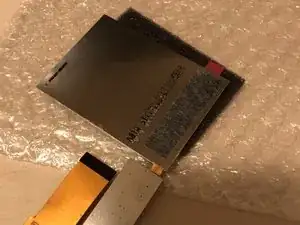
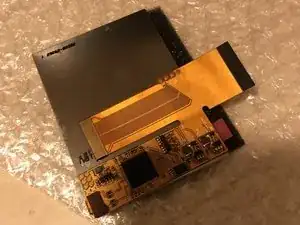
Приклейте двусторонний скотч одной стороной к обратной стороне IPS-экрана (выровняйте по адаптеру).
Снимите бумажную подложку со скотча.
Приклейте адаптер к обратной стороне экрана, если выглядит как на третьей фотографии — всё готово.
Убедитесь, что IPS-экран подключён кабелем к адаптеру! Иначе будет трудно правильно выровнять.
Шаг 16
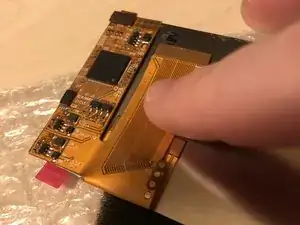
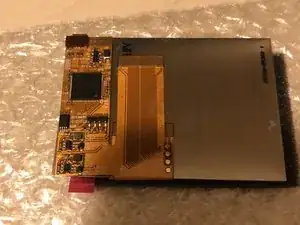
Это требуется только для плат с 32 контактами. Пропустите этот шаг, если у вас плата на 40 контактов! Если вы не уверены, какая у вас плата, обратитесь к поиску. Платы на 32 контакта начинаются с 1, платы на 40 контактов — с 0.
Сложите 40-контактный кабель под адаптером, как показано на фотографиях. (только при наличии платы на 32 контакта!).
Для плат на 40 контактов оставьте кабель как есть, дополнительных действий не требуется.
Шаг 17
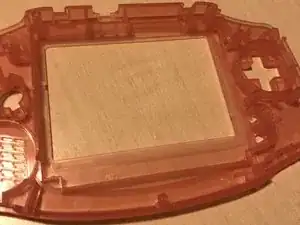
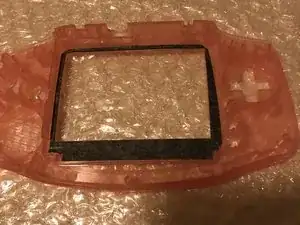
У Вас есть 2 варианта. Вариант 1: купить уже обрезанную панель. Вариант 2: обрезать панель самостоятельно. У меня панель уже обрезана, так как это очень критичный шаг. Это руководство предназначено только для заранее обрезанных панелей. Если Вам нужно обрезать панель самостоятельно, пожалуйста, проверьте в Google, что именно требуется обрезать, и убедитесь, что обрезка выполнена идеально.
Поместите двусторонний скотч в панель, как показано на фото 2. Убедитесь, что он плотно на своём месте.
Шаг 18
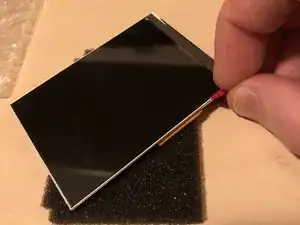
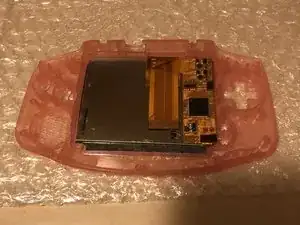
Если Вы выполните этот шаг, возврата может не быть!
Снимите защитную плёнку с передней стороны IPS-экрана.
Убедитесь, что поверхность полностью свободна от пыли, прежде чем продолжить!
Поместите IPS-экран в панель. Убедитесь, что Вы размещаете его ТОЧНО как показано на фото 2.
Если экран поставляется с синей планкой, установите планку на ЖК-панель перед тем, как поместить её в панель!
Шаг 19
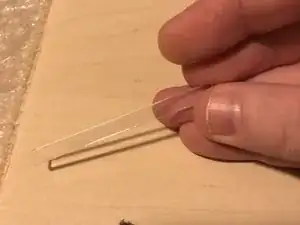
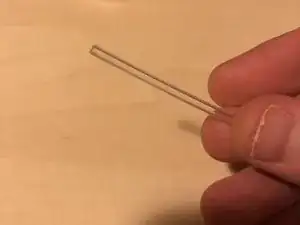
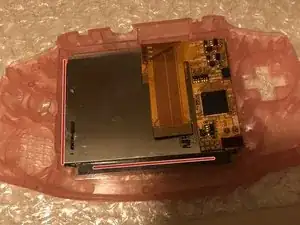
Некоторые экраны поставляются с синей планкой; в таком случае пропустите этот шаг.
Возьмите 2 прозрачные пластиковые планки. Одна тонкая, другая — немного толще.
Разместите тонкую пластиковую планку слева от панели. Если она не встанет идеально, оставьте как есть. Более толстая планка должна быть расположена внизу панели.
Шаг 20
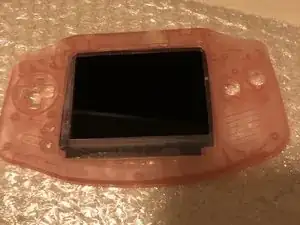
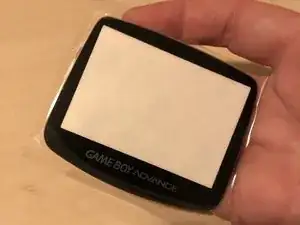
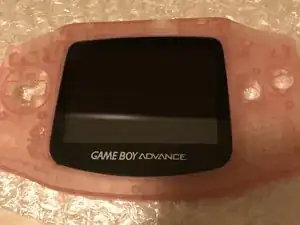
Переверните панель и проверьте, правильно ли сидит IPS-экран. Это Ваш последний шанс убедиться, что экран чист от пыли!
Возьмите новое стекло и установите его, убедитесь, что всё очищено от пыли перед фиксацией.
Шаг 21
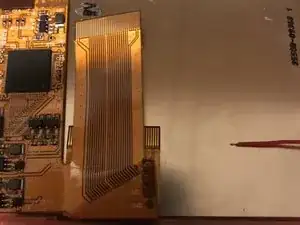
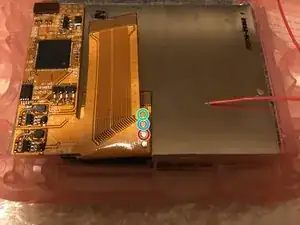
Проверьте гибкий шлейф. Вы увидите 3 золотистых круглых контакта с соответствующими подписями рядом: L, R и SEL.
Красное окружение = SEL (Select)
Синее окружение = R
Зелёное окружение = L
Шаг 22
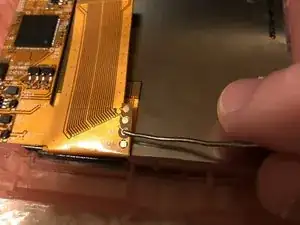
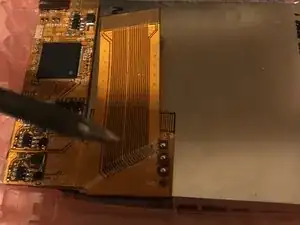
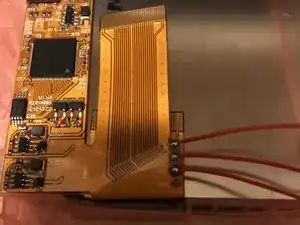
Нанесите немного припоя на контакты, как показано на 2-й фотографии.
Припаяйте 3 провода к контактам. Рекомендую использовать 3 провода разных цветов, но если в наборе только красные провода, используйте их.
Шаг 23
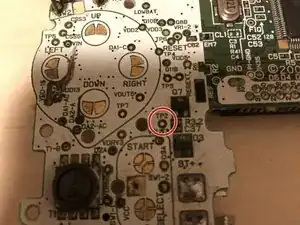
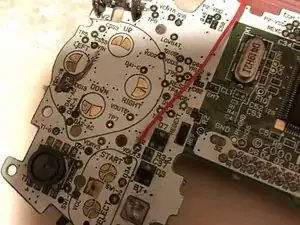
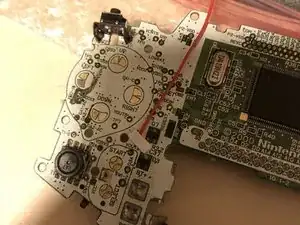
Найдите контакт TP2 на материнской плате. Нанесите немного припоя на этот контакт.
Припаяйте провод SEL к контакту TP2 на материнской плате.
Для завершения можно зафиксировать место скотчем.
Шаг 24
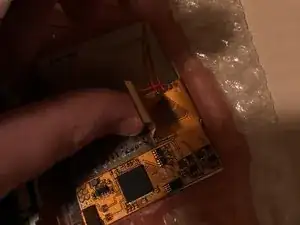
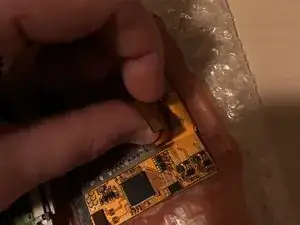
Если у Вас материнская плата с 40 контактами, этот шаг можно пропустить. Убедитесь, что 40-контактный кабель правильно подключён к плате.
Для плат на 32 контакта сложите кабель, как показано на фотографиях.
Шаг 25
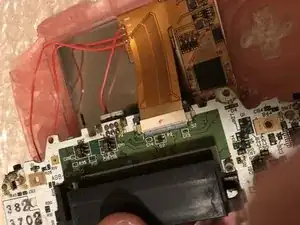
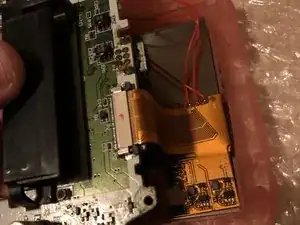
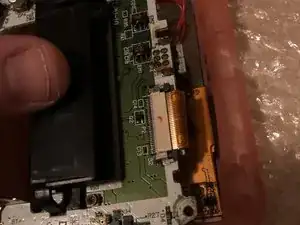
Вставьте кабель, как показано.
При необходимости Вы можете слегка согнуть кабель.
Показано для материнских плат на 32 контакта, но 40-контактный кабель должен вставляться не менее легко.
Шаг 26
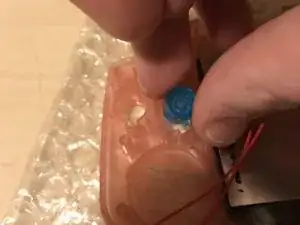
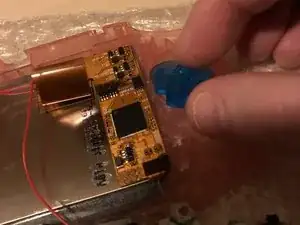
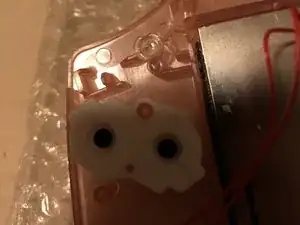
Перед установкой материнской платы не забудьте сначала установить кнопки!
И не забудьте пластиковую крышку для светодиода и резиновые прокладки.
Шаг 27
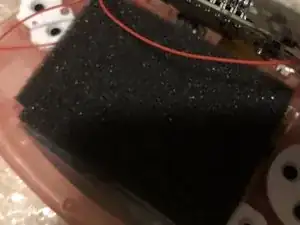
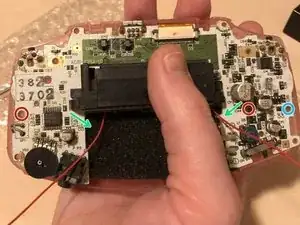
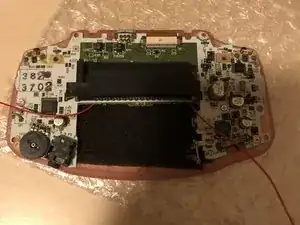
Если в наборе есть чёрная пена, поместите её сейчас, перед креплением материнской платы. Это необязательно, но защитит плату и припаянные к адаптеру кабели.
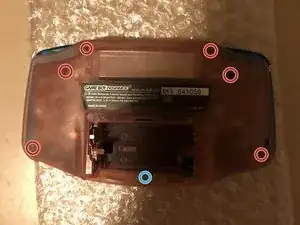
Прикрутите 2 винта, обведённые красным. Будьте внимательны.
2 зелёные стрелки показывают, как можно проложить провода L и R. Провод L должен идти к ПРАВОЙ стороне, а провод R — к ЛЕВОЙ стороне игрового устройства в этом случае. (Это потому, что устройство повернуто зеркально, как показано на фото)!!
Последние фото показывают, когда всё готово и Вы можете переходить к следующему шагу.
Не забудьте подключить кабель к материнской плате и зафиксировать разъём.
Некоторые модели имеют третий винт, обведённый синим.
Шаг 28
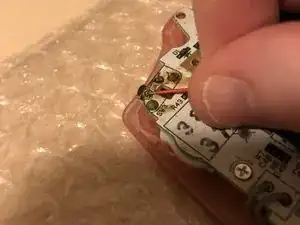
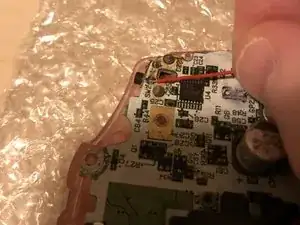
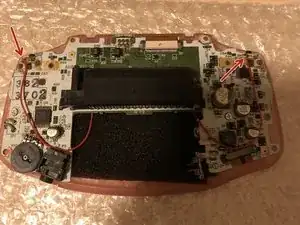
Припаяйте провод R к левой стороне. Проверьте первую фотографию, чтобы увидеть, к какому контакту его нужно припаять.
Припаяйте провод L к правой стороне. Проверьте вторую фотографию, чтобы увидеть, к какому контакту его нужно припаять.
Проверьте красные стрелки, чтобы убедиться, что всё правильно. Если выглядит как на последнем фото, можно продолжать.
Шаг 29
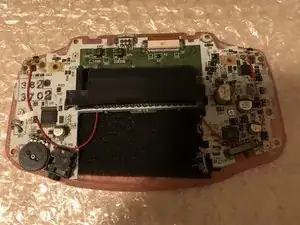
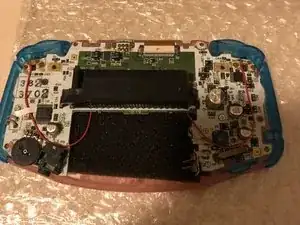
Если провода не лежат там, где Вам нужно, используйте скотч снова.
Установите остальные кнопки!
Верните винты обратно, обведённые красным. Обратите внимание: винт, обведённый синим, меньше всех остальных винтов.
Шаг 30
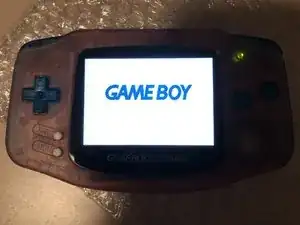
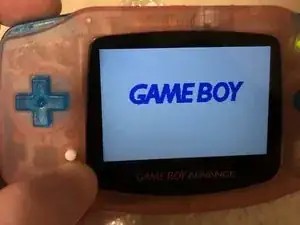
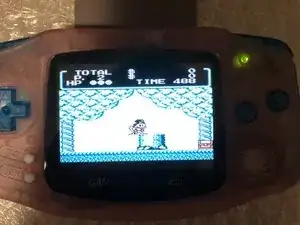
Установите батарейки и проверьте работу игрового устройства. Если отображение соответствует первому изображению, операция выполнена успешно!
Удерживайте кнопку SELECT и нажимайте кнопку L, чтобы уменьшить яркость. Удерживайте кнопку SELECT и нажимайте кнопку R, чтобы увеличить яркость.
Можно нажимать несколько раз для поэтапного увеличения или уменьшения яркости.
Вставьте картридж и проверьте, работает ли игра. Если всё в порядке — поздравляем с установкой IPS-экрана!
Заключение
Вот и всё! Если всё прошло успешно, у вас должен быть установлен экран с подсветкой в вашем GBA.
Перевод руководства с ifixit.com