Замена материнской платы HTC Vive XR Elite
Используйте данное руководство, чтобы заменить материнскую плату в HTC Vive XR Elite.
Шаг 1
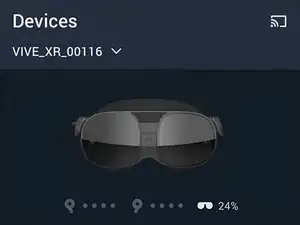
Перед началом ремонта разрядите аккумуляторы гарнитуры ниже 25%. Заряженный аккумулятор при повреждении может выделять опасные химические вещества или воспламениться.
Для этого можно поиграть в Half Life: Alyx!
В HTC Vive XR Elite установлен датчик приближения, который переводит гарнитуру в режим ожидания для экономии заряда при бездействии. Чтобы быстрее разрядить батарею, необходимо использовать гарнитуру.
Шаг 2
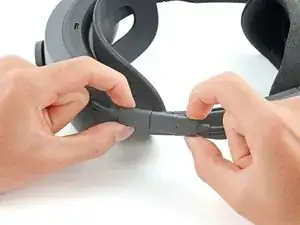
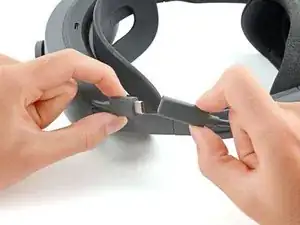
Отключите кабель USB-C питания.
Шаг 3
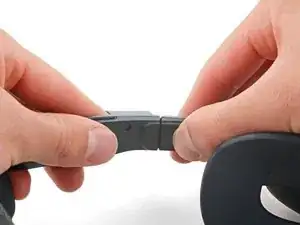
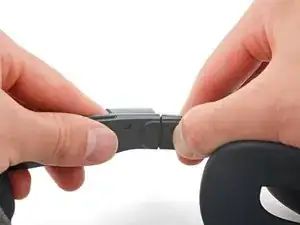
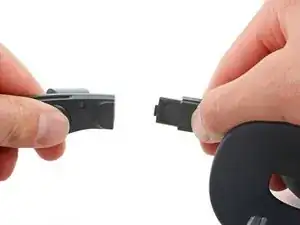
Нажмите кнопку освобождения в пазу держателя аккумулятора на правом каркасе.
Вытяните держатель аккумулятора из паза правого каркаса, чтобы отсоединить его.
Шаг 4
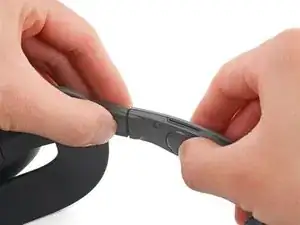
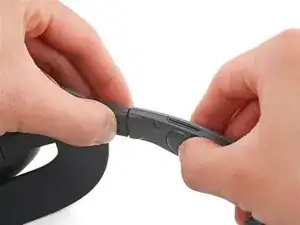
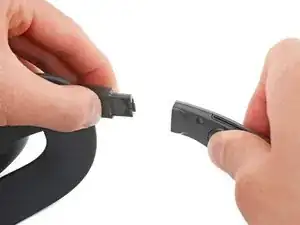
Повторите предыдущий шаг для левого каркаса.
Шаг 5
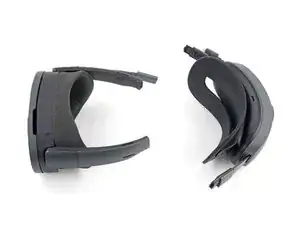
Разъедините гарнитуру и держатель аккумуляторов.
Шаг 6
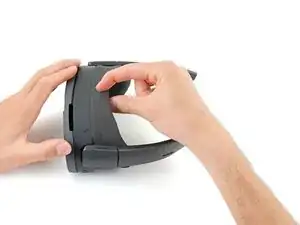
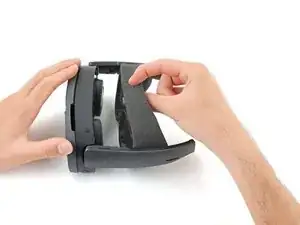
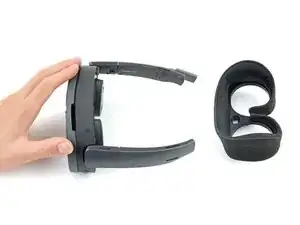
Лицевая подушка крепится к гарнитуре двумя магнитами. При её снятии будет ощущаться их притяжение.
Пальцами возьмитесь за среднюю часть лицевой подушки и потяните назад, чтобы снять её.
Шаг 7
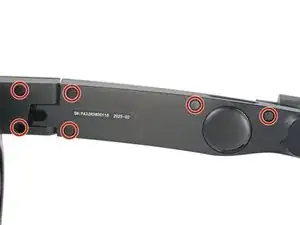
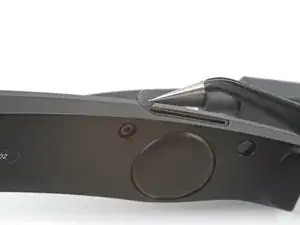
Используя пинцет, снимите шесть заглушек винтов с правого каркаса.
Шаг 8
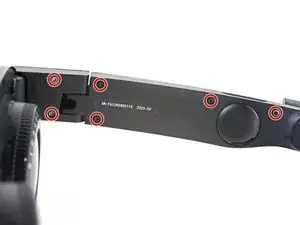
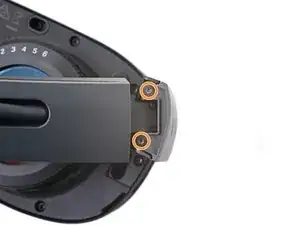
Отверните шесть винтов длиной 4,9 мм, крепящих две половины правого каркаса, с помощью отвёртки Torx T5.
Отверните два винта длиной 3,5 мм, крепящих правую крышку петли, с помощью отвёртки Torx T5.
Шаг 9
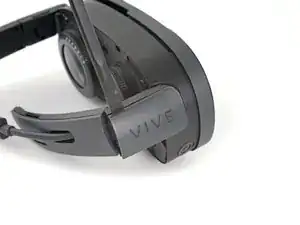
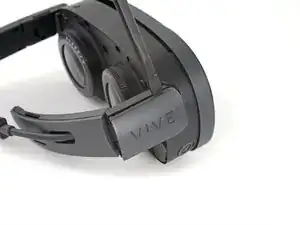
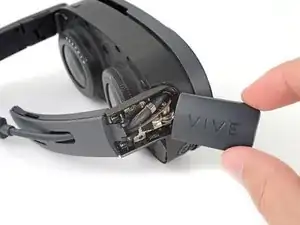
Вставьте плоский конец лопатки в зазор между внешней и внутренней крышками петли справа.
Перемещайте лопатку вдоль зазора, чтобы отсоединить защёлки, фиксирующие внешнюю крышку петли.
Снимите внешнюю крышку петли.
Шаг 10
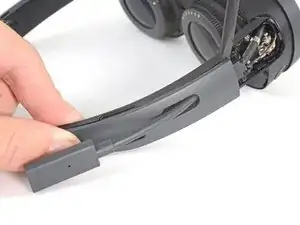
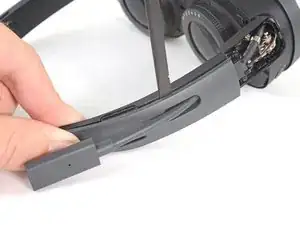
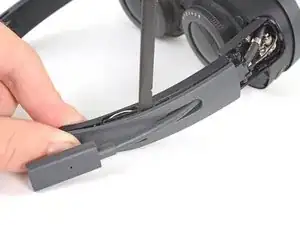
Вставьте плоский конец лопатки в зазор между внешним и внутренним каркасами.
Перемещайте лопатку вдоль зазора, чтобы отсоединить защёлки, фиксирующие внешний каркас.
Шаг 11
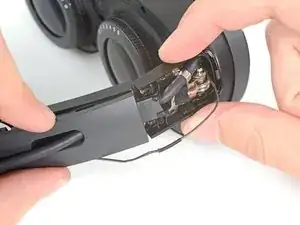
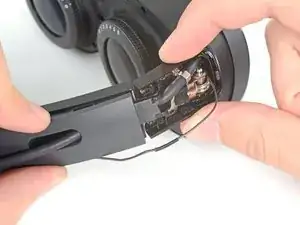
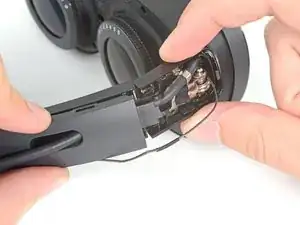
Выдвиньте верхнюю часть внешнего каркаса из его паза в петле.
Шаг 12
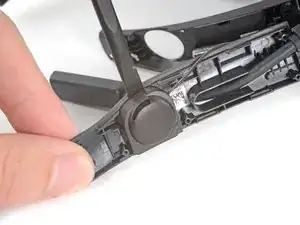
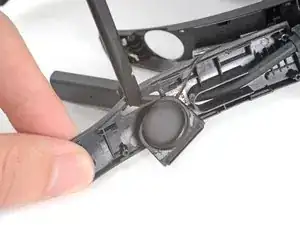
Динамик слегка приклеен к внешнему каркасу.
Поверните внешний каркас к себе, чтобы получить доступ к динамику.
Заведите плоский конец лопатки под динамик и отсоедините его от клеевого слоя.
Во время сборки, если старый клеевой слой динамика перестал липнуть, используйте двустороннюю ленту, чтобы закрепить динамик на внешнем каркасе.
Шаг 13
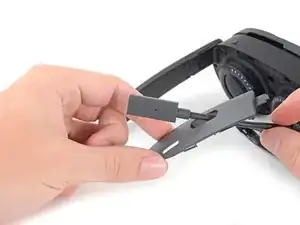
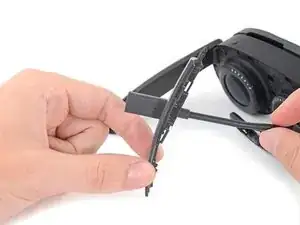
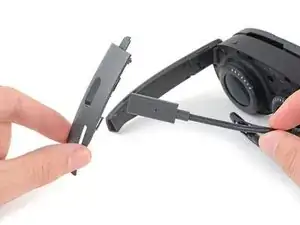
Снимите внешний каркас с кабеля USB‑C и удалите его.
Шаг 14
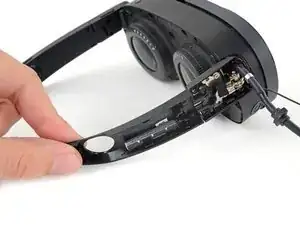
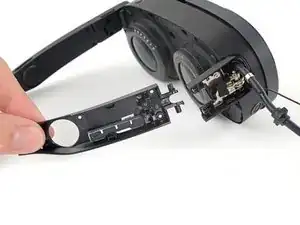
Вытяните внутренний каркас из его паза в петле и удалите его.
Шаг 15
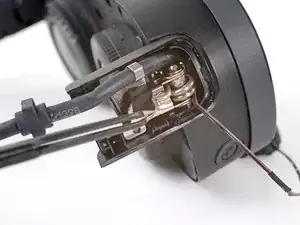
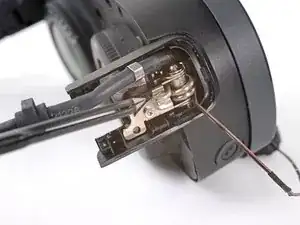
Используя пинцет, отогните чёрную ленту, закрывающую один из винтов крышки внутренней петли.
Шаг 16
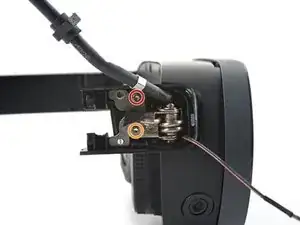
Отверните два винта, крепящих внутреннюю крышку петли, с помощью отвёртки Torx T5:
Один винт длиной 3,1 мм
Один винт длиной 4,9 мм
Шаг 17
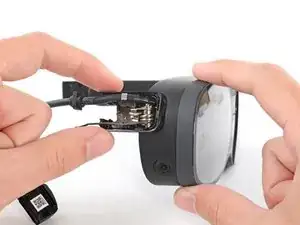
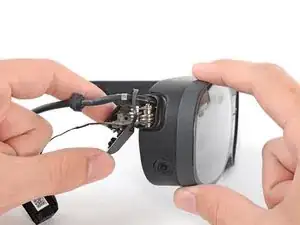
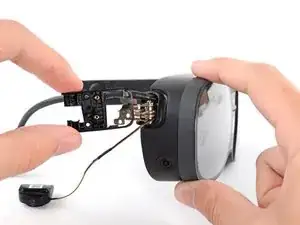
Поверните внутреннюю крышку петли, чтобы снять её с паза в корпусе.
Снимите внутреннюю крышку петли с кабелей USB-C и динамика и удалите её.
Шаг 18
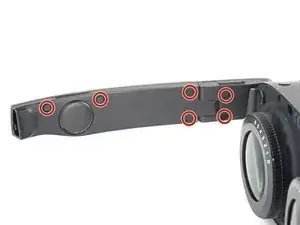
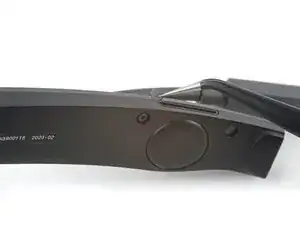
Используя пинцет, снимите шесть заглушек винтов с левого каркаса.
Шаг 19
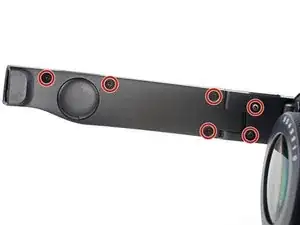
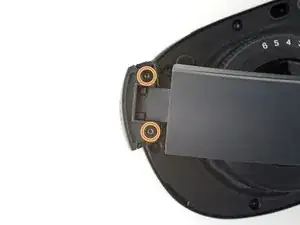
Отверните шесть винтов длиной 4,9 мм, крепящих две половины левого каркаса, с помощью отвёртки Torx T5.
Отверните два винта длиной 3,5 мм, крепящих левую крышку петли, с помощью отвёртки Torx T5.
Шаг 20
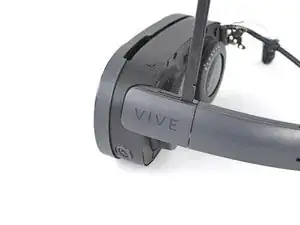
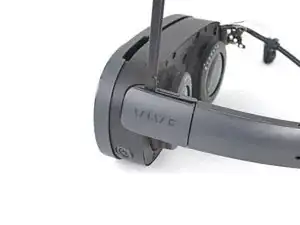
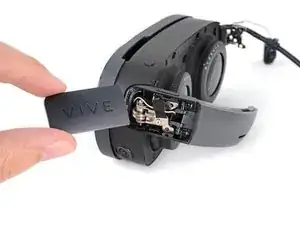
Вставьте плоский конец лопатки в зазор между внешней левой и внутренней накладками петли.
Проведите лопаткой по зазору, чтобы освободить защёлки, фиксирующие внешнюю накладку петли.
Снимите внешнюю накладку петли.
Шаг 21
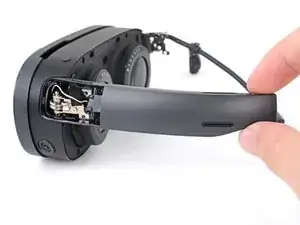
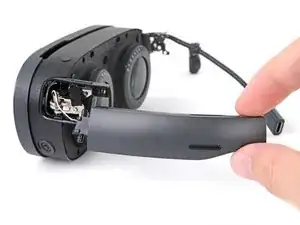
Вытяните левый дужку из её паза в петле.
Не пытайтесь полностью извлечь её, поскольку она всё ещё соединена кабелем.
Шаг 22
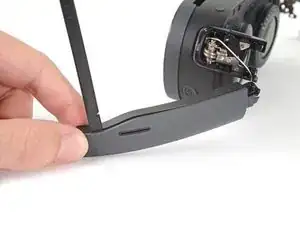
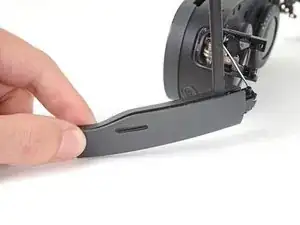
Вставьте плоский конец лопатки в зазор между внешней и внутренней частями дужки.
Проведите лопаткой по зазору, чтобы освободить пластиковые защёлки, фиксирующие внешнюю часть дужки.
Шаг 23
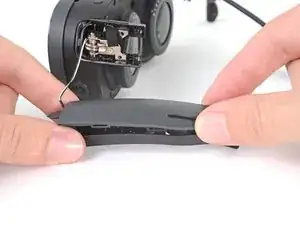
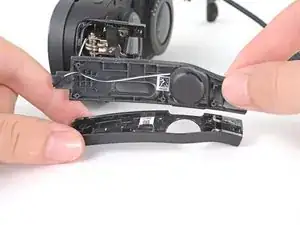
Снимите внешнюю часть дужки с внутренней, полностью освободив её пластиковые защёлки.
Шаг 24
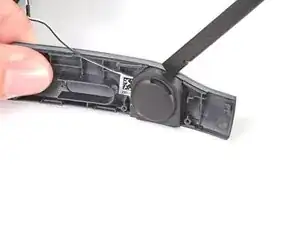
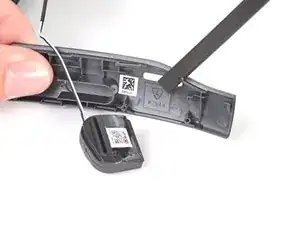
Динамик слабо приклеен к внешней части дужки.
Подведите плоский конец лопатки под динамик, чтобы отделить его от клея.
Отложите динамик рядом с наушником перед продолжением работы.
При сборке, если клей динамика утратил липкость, используйте ленту Tesa 61395, чтобы прикрепить динамик к внешней части дужки.
Шаг 25
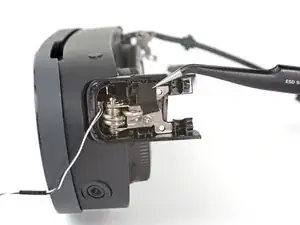
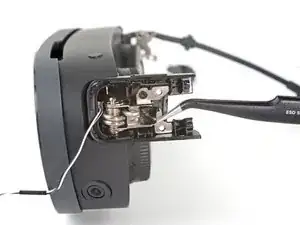
Воспользуйтесь пинцетом, чтобы отодрать чёрную ленту, закрывающую один из винтов внутренней накладки петли.
Шаг 26
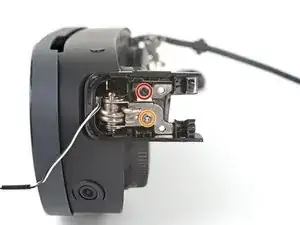
Используйте отвёртку Torx T5, чтобы выкрутить два винта, крепящих внутреннюю накладку петли:
Один винт длиной 3,5 мм
Один винт длиной 4,9 мм
Шаг 27
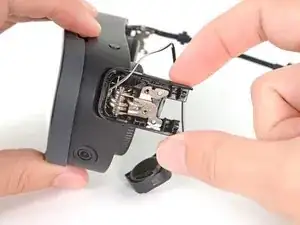
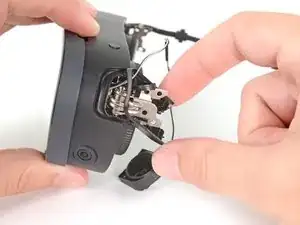
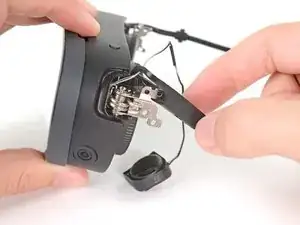
Не снимайте полностью внутреннюю накладку петли, так как она соединена кабелем кнопки громкости.
Поверните внутреннюю накладку петли, сняв её с паза в раме.
Пока оставьте накладку свисать на кабеле кнопки громкости.
Шаг 28
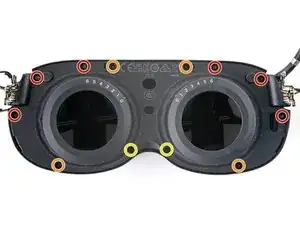
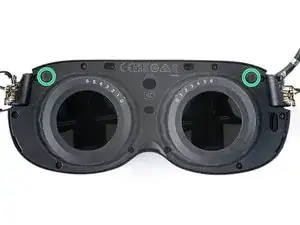
Используйте отвёртку Torx T5, чтобы выкрутить 12 винтов, крепящих лицевую панель:
Шесть винтов длиной 3,5 мм
Четыре винта длиной 4,9 мм
Два винта длиной 6,5 мм
В верхних углах лицевой панели находятся два магнита. При выкручивании винтов рядом с ними они могут к ним прилипнуть.
Шаг 29
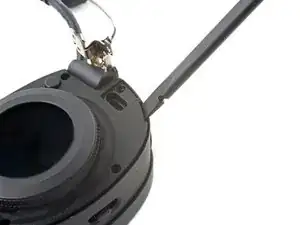
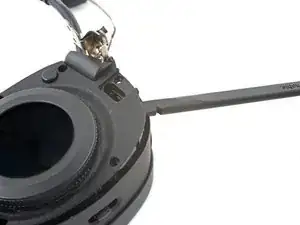
Вставьте плоский конец лопатки в зазор между рамой и нижним правым углом лицевой накладки.
Подденьте лопаткой, чтобы освободить защёлки, фиксирующие лицевую накладку.
Шаг 30
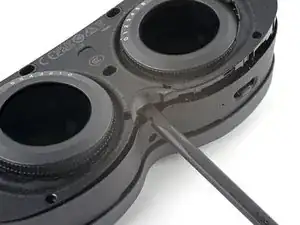
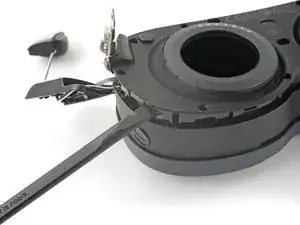
Повторите операцию поддевания для средней и нижней левой частей лицевой накладки.
Шаг 31
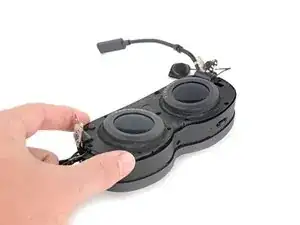
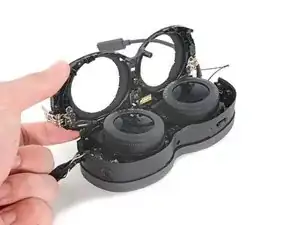
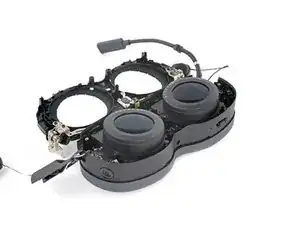
Не полностью снимайте лицевую накладку, так как она соединена кабелем датчика приближения.
Поднимите лицевую накладку и поверните её через верхнюю часть рамы.
Положите лицевую накладку лицевой стороной вверх перед продолжением работы.
Шаг 32
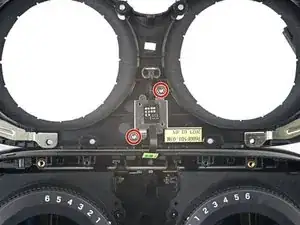
Используйте отвёртку Torx T5, чтобы выкрутить два винта длиной 3,3 мм, крепящих кабель датчика приближения.
Шаг 33
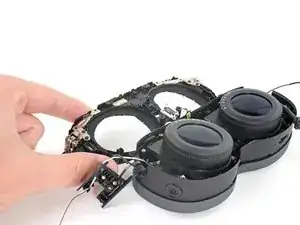
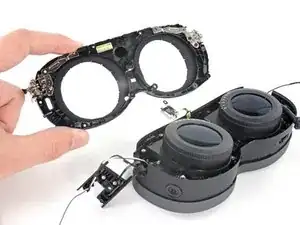
Снимите лицевую накладку.
Шаг 34
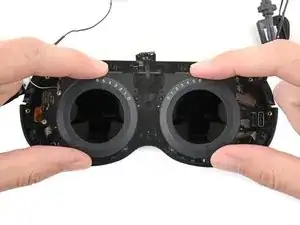
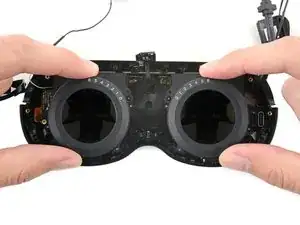
Раздвиньте две линзы наружу, максимально увеличив между ними расстояние.
Шаг 35
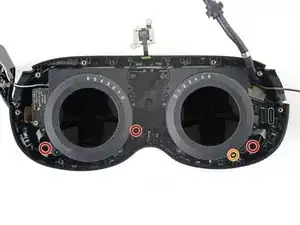
Используйте отвёртку Torx T5, чтобы выкрутить четыре винта, крепящих сборку линз:
Три винта длиной 4,9 мм
Один винт длиной 3,3 мм
Шаг 36
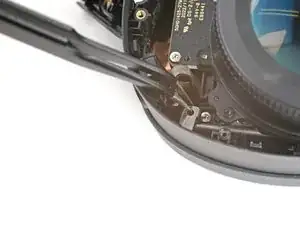
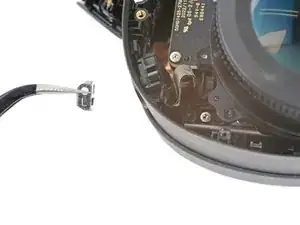
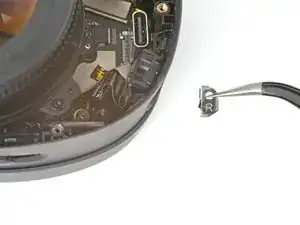
Кронштейны винтов прикреплены защёлками и клеем.
Используйте пинцет, чтобы снять левый кронштейн винта с его штифта в раме.
Для этого может потребоваться некоторое усилие. Следите, чтобы не поцарапать окружающие компоненты.
Повторите операцию для правого кронштейна.
При сборке используйте пинцет, чтобы совместить кронштейны с их штифтами. Нажмите плоским концом лопатки, чтобы защёлки сработали и приклеились.
Шаг 37
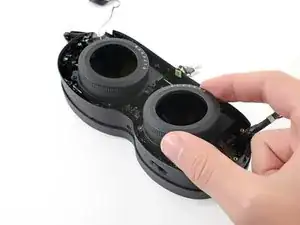
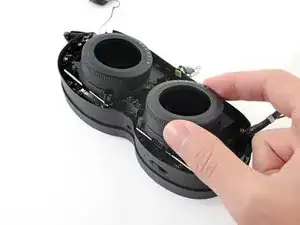
Поднимите нижнюю часть сборки линз, чтобы вывести нижние направляющие из пазов в раме.
Шаг 38
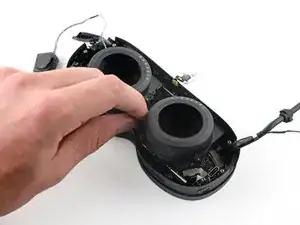
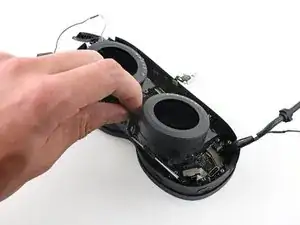
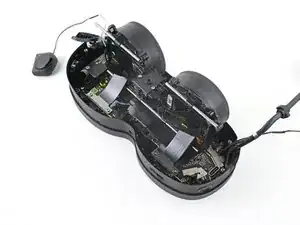
Подтяните сборку линз вверх, чтобы вывести верхние направляющие из пазов в раме.
Поверните сборку линз к верхней части рамы так, чтобы она встала вертикально и разъёмы кабелей оказались открыты.
Шаг 39
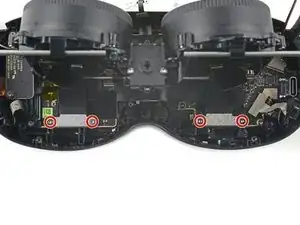
Используйте отвёртку Torx T5, чтобы выкрутить четыре винта длиной 3,4 мм, крепящих кабели сборки линз.
Шаг 40
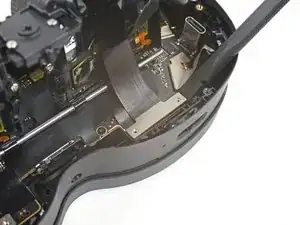
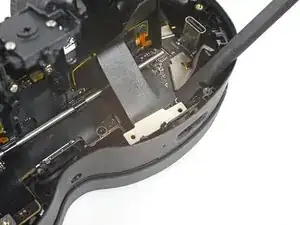
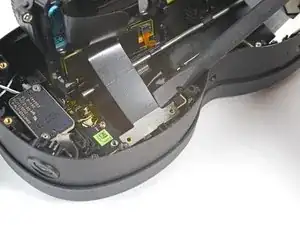
Плоским концом лопатки приподнимите и отключите разъём кабеля сборки объектива.
Повторите эту процедуру для другого разъёма.
Чтобы переустановить разъёмы с защёлкой, аккуратно совместите и нажмите на одну сторону, пока она не щёлкнет на месте, затем повторите с другой стороны. Не нажимайте на середину. При несоосности разъёма штырьки могут погнуться, что приведёт к необратимым повреждениям.
Шаг 41
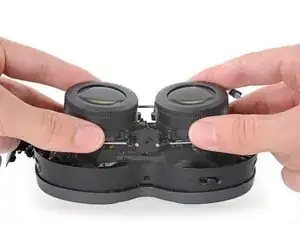
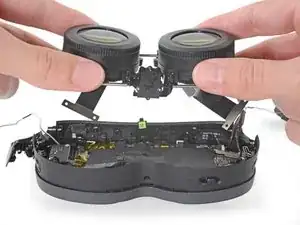
Приподнимите и снимите сборку объектива.
Шаг 42
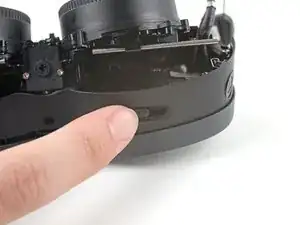
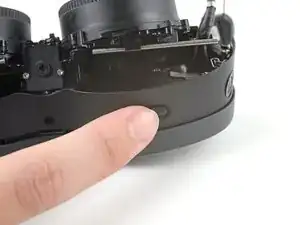
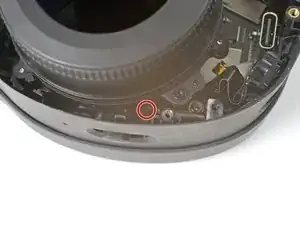
Следующие четыре шага демонстрируют, как закрепить сборку объектива в раме при сборке.
Чтобы сборка объектива правильно установилась в раме, она должна совпасть с штырьком на ползунке IPD (расстояния между зрачками).
Перед установкой сборки объектива сдвиньте ползунок IPD в крайнее правое положение.
Шаг 43
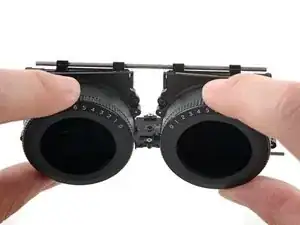
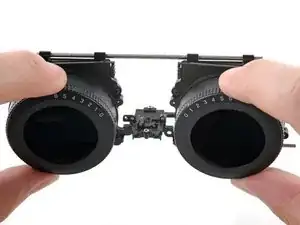
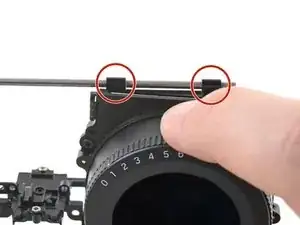
Вытяните сборку объектива наружу, пока её пластиковые защёлки не окажутся рядом с концами верхних направляющих.
Возможно, потребуется потянуть и подтолкнуть верхнюю направляющую, чтобы она равномерно легла на пластиковые защёлки.
Шаг 44
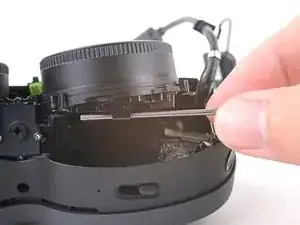
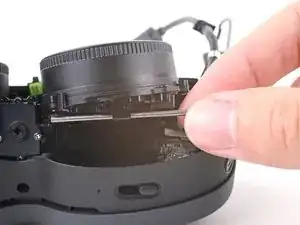
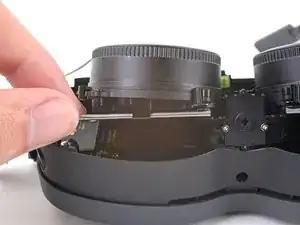
Сдвигайте нижние направляющие внутрь, насколько это возможно.
Шаг 45
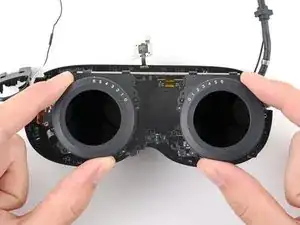
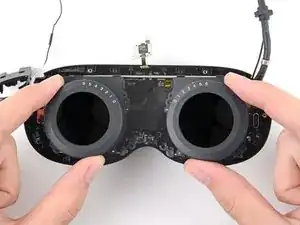
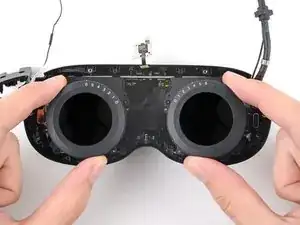
Чтобы закрепить сборку объектива в раме:
Вставьте верхнюю левую направляющую в соответствующий паз.
Совместите остальные направляющие.
Нажмите на сборку объектива, чтобы она встала на место, при этом убедитесь, что центральный штырёк правильно вошёл в паз.
Шаг 46
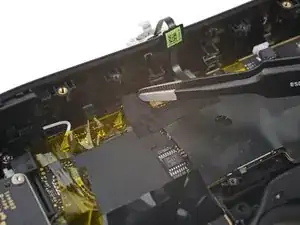
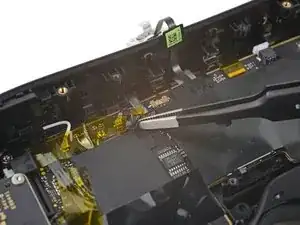
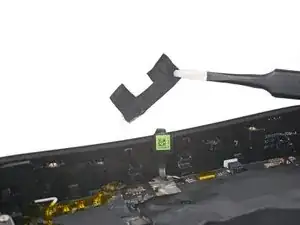
Пинцетом отклейте чёрную ленту, закрывающую разъём датчика близости.
Шаг 47
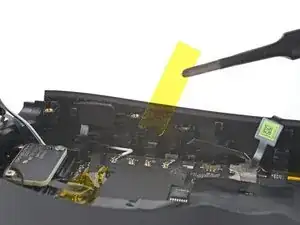
Снимите жёлтую ленту, закрывающую разъём датчика близости.
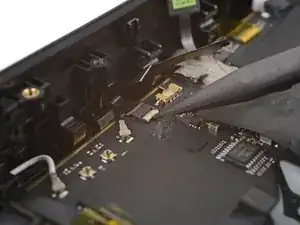
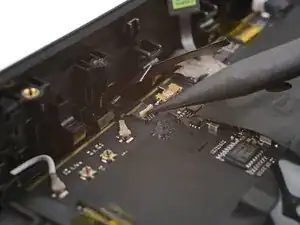
Шаг 49
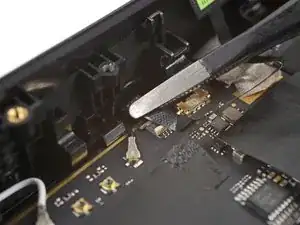
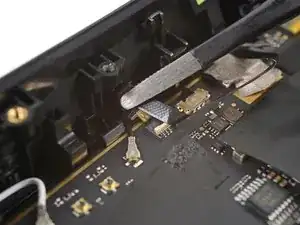
Пинцетом извлеките кабель датчика близости из его паза на материнской плате.
Шаг 50
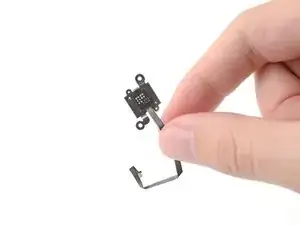
Снимите датчик близости.
Шаг 51
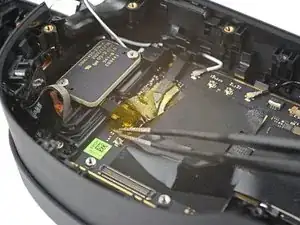
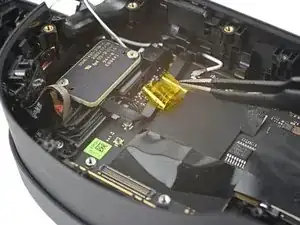
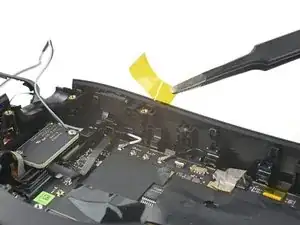
Снимите жёлтую ленту, закрывающую кабель датчика движения.
Шаг 52
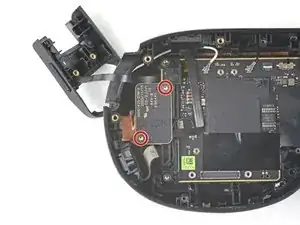
Используйте отвёртку T5 с крестообразным шлицем, чтобы вывернуть два винта длиной 3,4 мм, крепящих датчик движения.
Шаг 53
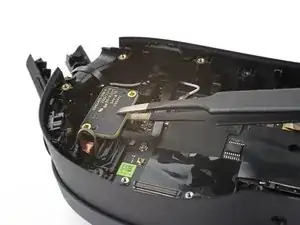
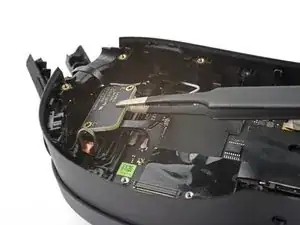
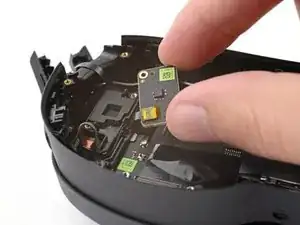
Не пытайтесь пока полностью снять датчик движения, так как он ещё соединён кабелем.
Снимите датчик движения с его штырьков в раме.
Переверните датчик движения и положите его на раму, прежде чем продолжить.
Шаг 54
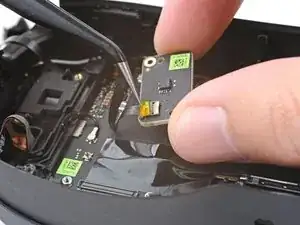
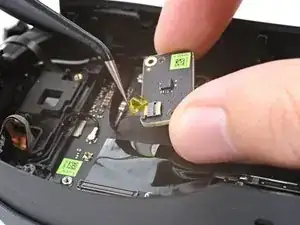
Снимите жёлтую ленту, закрывающую разъём кабеля датчика движения.
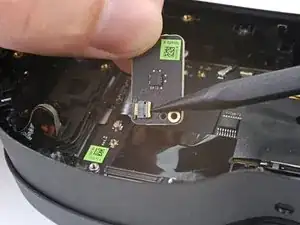
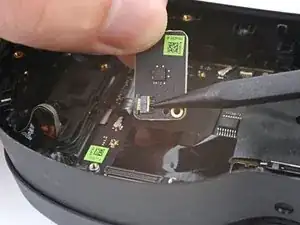
Шаг 56
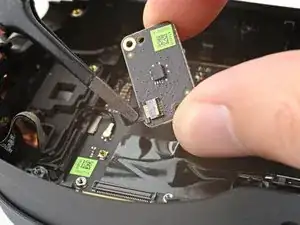
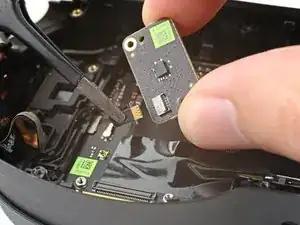
Пинцетом извлеките разъём кабеля датчика движения из его паза.
Снимите датчик движения.
Шаг 57
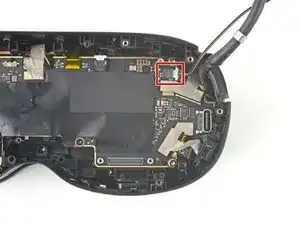
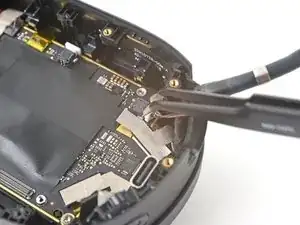
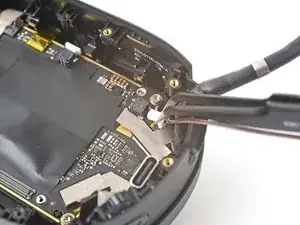
Пинцетом извлеките разъём правого динамика из его гнезда.
Если возникают трудности, попробуйте покачивать разъём из стороны в сторону, чтобы ослабить его.
Шаг 58
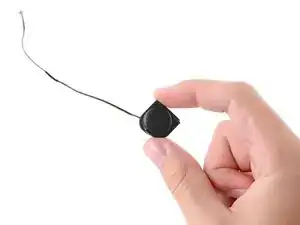
Снимите правый динамик.
Шаг 59
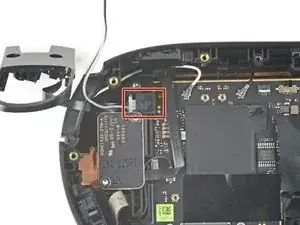
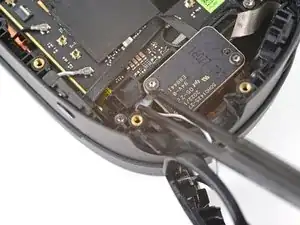
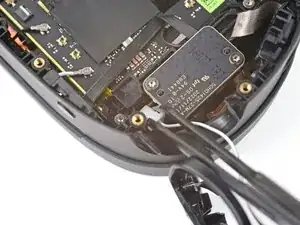
Пинцетом извлеките разъём левого динамика из его гнезда.
Если возникают трудности, попробуйте покачивать разъём из стороны в сторону, чтобы ослабить его.
Шаг 60
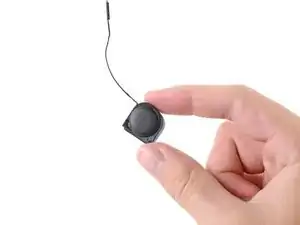
Снимите левый динамик.
Шаг 61
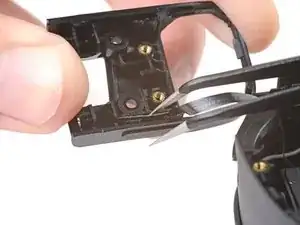
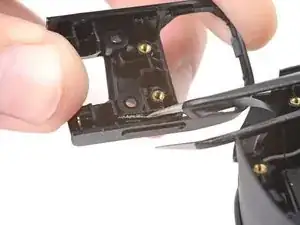
Кабель кнопки громкости слегка приклеен к левой внутренней крышке шарнира.
Вставьте один конец пинцета между кабелем кнопки громкости и крышкой шарнира.
Отогните кабель от крышки шарнира, чтобы отделить его от клея.
Шаг 62
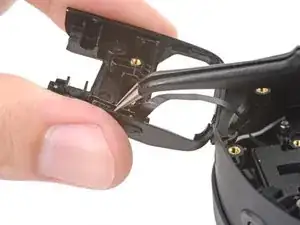
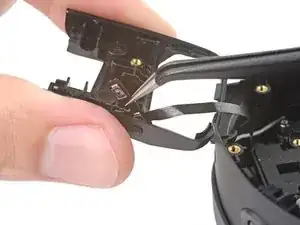
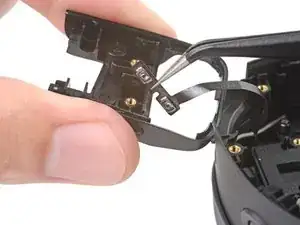
Используйте пинцет, чтобы вытянуть кабель кнопки громкости из его паза в крышке шарнира.
Шаг 63
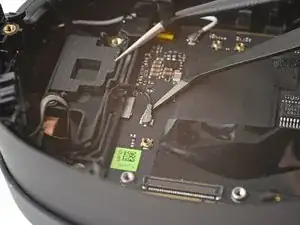
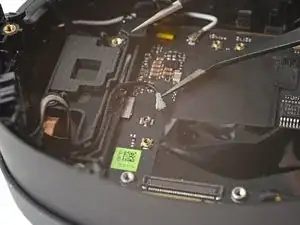
Одним концом пинцета подденьте и отсоедините нижний левый антенный кабель.
При сборке их может быть сложно подключить обратно. Удерживайте разъем над гнездом и нажмите на него плоским концом лопатки. Разъем должен защёлкнуться на месте.
Шаг 64
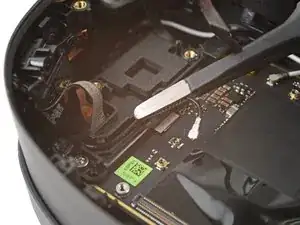
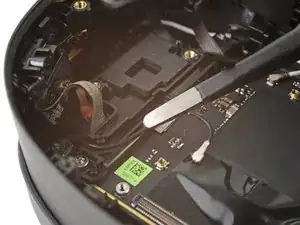
Используйте пинцет, чтобы вывести нижний левый антенный кабель из его паза в кронштейне датчика движения.
Шаг 65
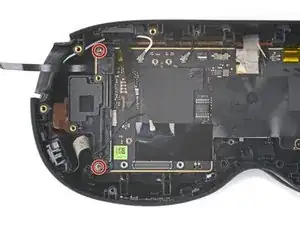
Используйте отвёртку T5 Torx, чтобы выкрутить два винта длиной 4,9 мм, крепящих кронштейн датчика движения.
Шаг 66
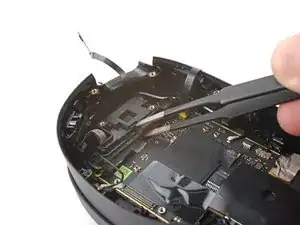
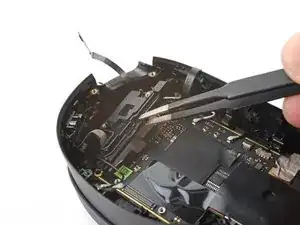
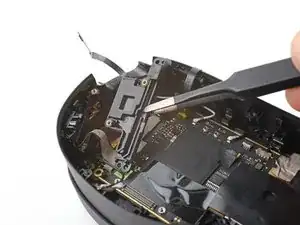
Поднимите датчик движения с его штифтов на материнской плате.
Снимите кронштейн датчика движения.
Шаг 67
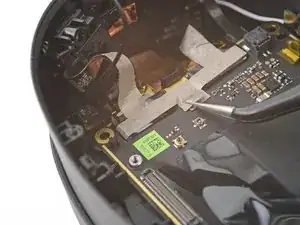
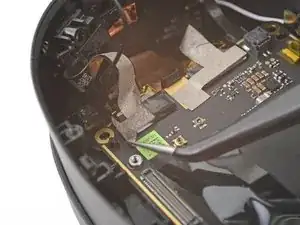
Используйте пинцет, чтобы отогнуть серую проводящую ленту, закрывающую разъем ZIF левой боковой камеры.
Шаг 68
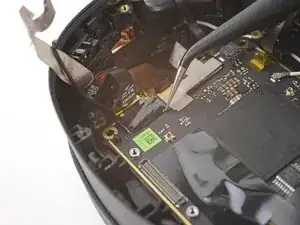
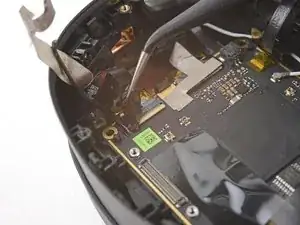
Используйте пинцет, чтобы снять чёрную ленту, закрывающую разъем ZIF левой боковой камеры.
Шаг 69
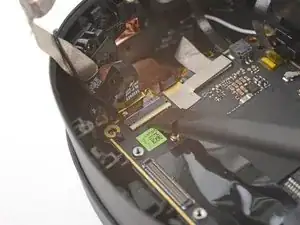
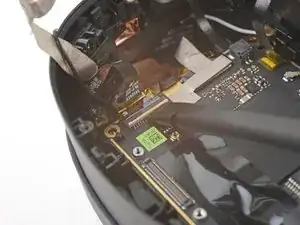
Используйте плоский конец лопатки, чтобы поднять фиксатор на разъёме ZIF левой боковой камеры.
Шаг 70
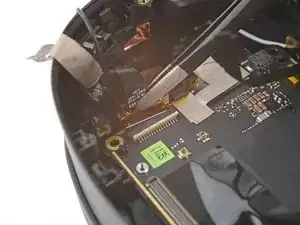
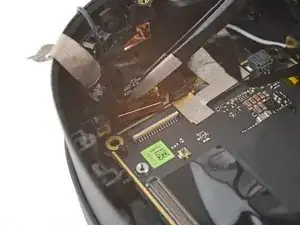
Используйте пинцет, чтобы вытянуть разъем кабеля левой боковой камеры из его паза на материнской плате.
Шаг 71
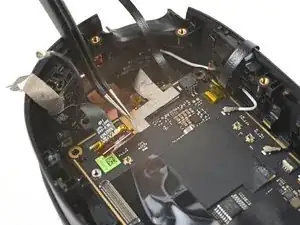
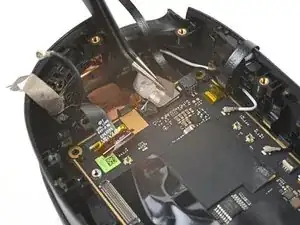
Используйте пинцет, чтобы отогнуть серую проводящую ленту, закрывающую разъем ZIF левой отслеживающей камеры.
Шаг 72
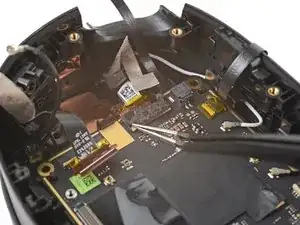
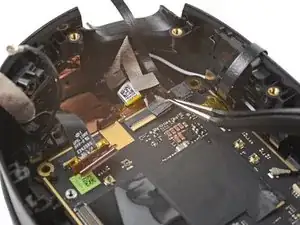
Используйте пинцет, чтобы снять чёрную ленту, закрывающую разъем ZIF левой отслеживающей камеры.
Шаг 73
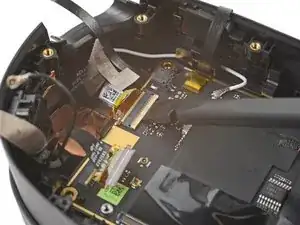
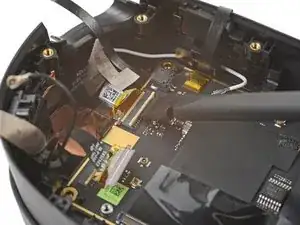
Используйте лопатку, чтобы поднять фиксатор на разъёме ZIF левой отслеживающей камеры.
Шаг 74
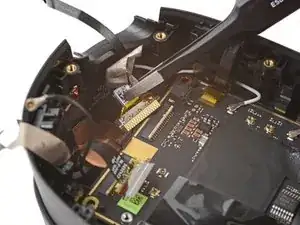
Используйте пинцет, чтобы вытянуть разъем кабеля левой отслеживающей камеры из его паза на материнской плате.
Шаг 75
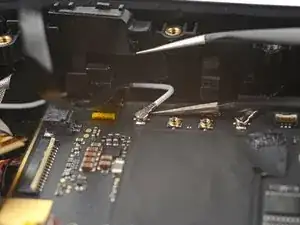
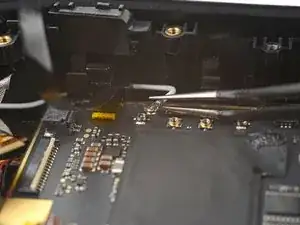
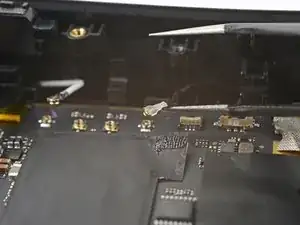
Одним концом пинцета подденьте и отсоедините верхний левый белый антенный кабель.
Повторите для верхнего правого чёрного антенного кабеля.
Шаг 76
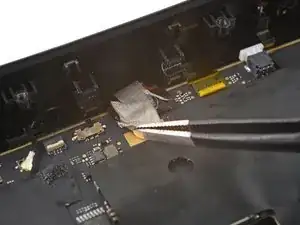
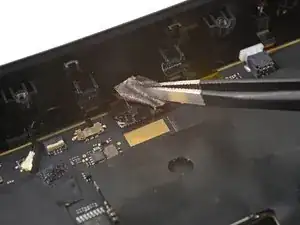
Используйте пинцет, чтобы отогнуть серую проводящую ленту, закрывающую разъем ZIF камеры прозрачности.
Шаг 77
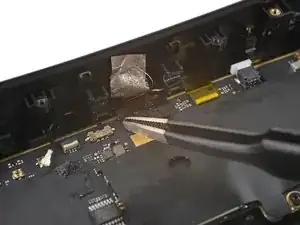
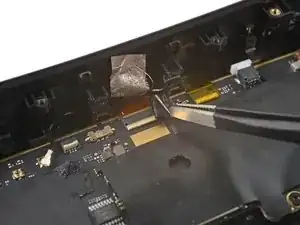
Используйте пинцет, чтобы снять чёрную ленту, закрывающую разъем ZIF камеры прозрачности.
Шаг 78
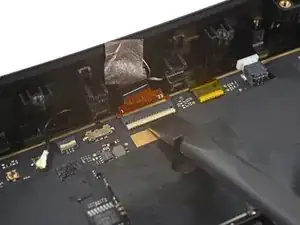
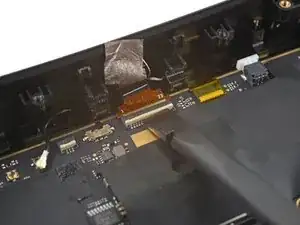
Используйте лопатку, чтобы поднять фиксатор на разъёме ZIF камеры прозрачности.
Шаг 79
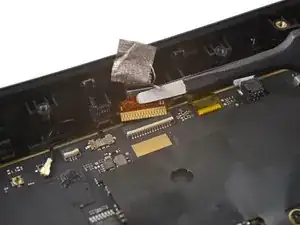
Используйте пинцет, чтобы вытянуть разъем кабеля камеры прозрачности из его паза на материнской плате.
Шаг 80
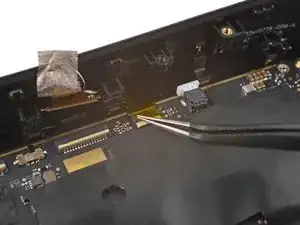
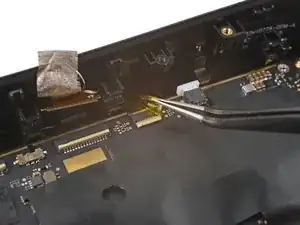
Используйте пинцет, чтобы снять жёлтую ленту, закрывающую разъем ZIF кабеля микрофона.
Шаг 81
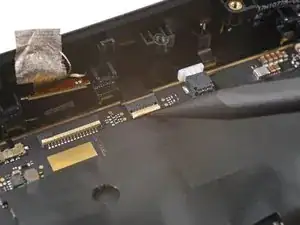
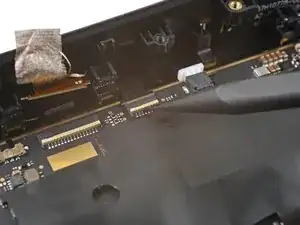
Используйте кончик лопатки, чтобы поднять фиксатор на разъёме ZIF микрофона.
Шаг 82
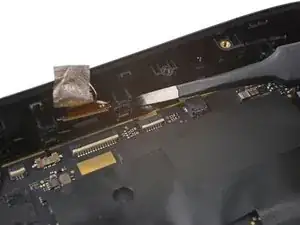
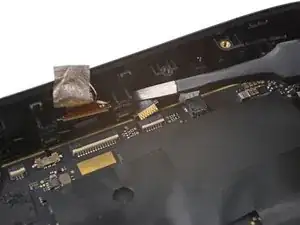
Используйте пинцет, чтобы вытянуть разъем кабеля микрофона из его паза на материнской плате.
Шаг 83
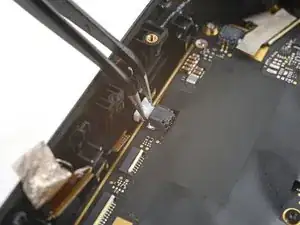
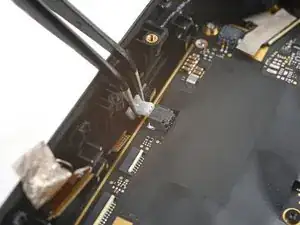
Используйте пинцет, чтобы вытянуть разъем кабеля датчика глубины из его паза на материнской плате.
Шаг 84
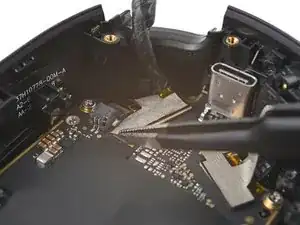
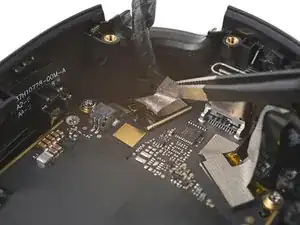
Используйте пинцет, чтобы отогнуть серую токопроводящую ленту, закрывающую разъем ZIF правой камеры отслеживания.
Шаг 85
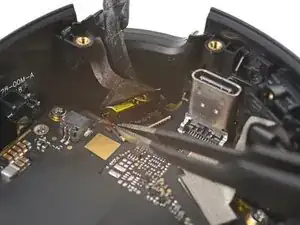
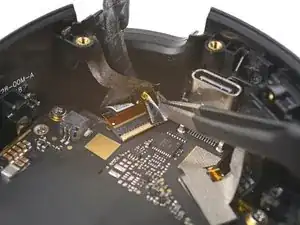
Используйте пинцет, чтобы снять черную ленту, закрывающую разъем ZIF правой камеры отслеживания.
Шаг 86
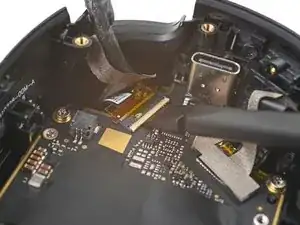
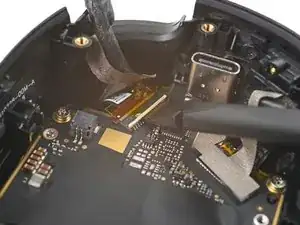
Используйте лопатку, чтобы поднять фиксирующую скобу разъема ZIF правой камеры отслеживания.
Шаг 87
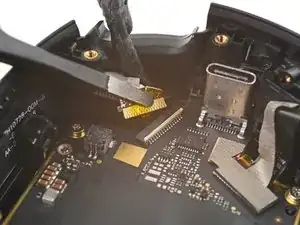
Используйте пинцет, чтобы вытащить разъем кабеля правой камеры отслеживания из его слота.
Шаг 88
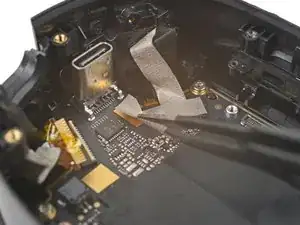
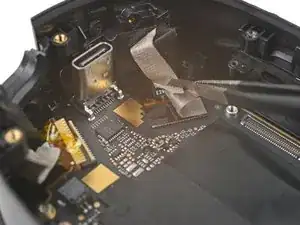
Используйте пинцет, чтобы отогнуть серую токопроводящую ленту, закрывающую разъем ZIF правой боковой камеры.
Шаг 89
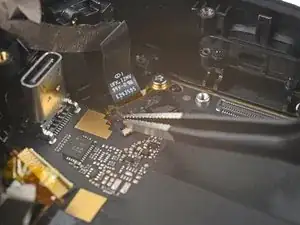
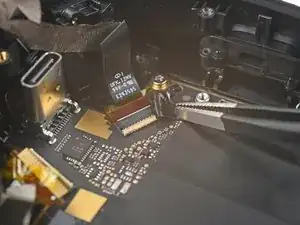
Используйте пинцет, чтобы снять черную ленту, закрывающую разъем ZIF правой боковой камеры.
Шаг 90
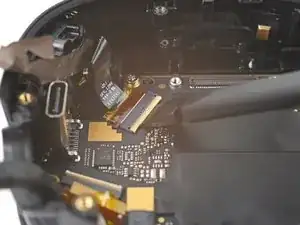
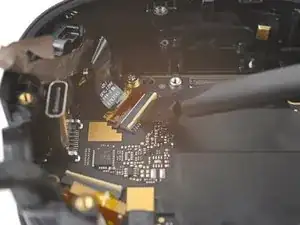
Используйте лопатку, чтобы поднять фиксирующую скобу разъема ZIF правой боковой камеры.
Шаг 91
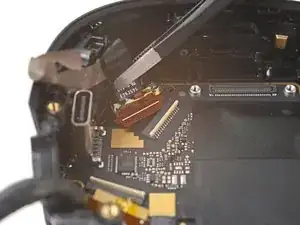
Используйте пинцет, чтобы вытащить разъем кабеля правой боковой камеры из его слота.
Шаг 92
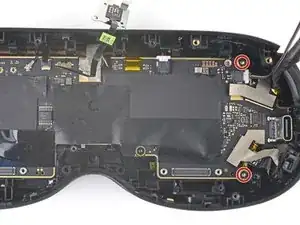
Используйте отвертку с битой Torx T5, чтобы вывернуть два винта длиной 4,9 мм, крепящих рамку материнской платы.
Шаг 93
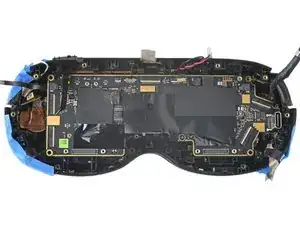
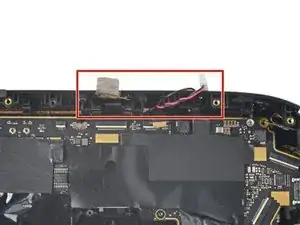
Зафиксируйте лентой с легким клеевым слоем, например малярной лентой, кабели левой и правой боковых камер, чтобы они не мешали материнской плате.
Кабели у верхнего края должны иметь слабину, чтобы материнская плата правильно легла в рамку. Не натягивайте их слишком туго — либо вовсе избегайте их фиксации лентой.
Шаг 94
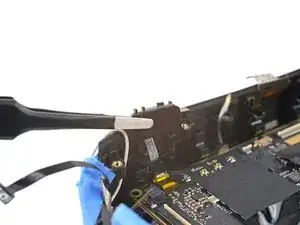
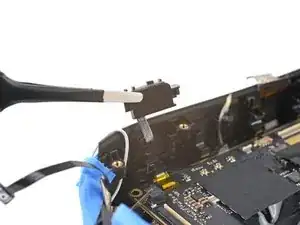
Выньте кнопку питания из ее паза в рамке.
Не вынимайте кнопку полностью, так как она всё ещё соединена кабелем.
Шаг 95
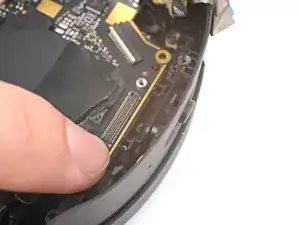
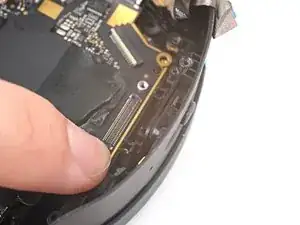
Нажмите на нижний правый угол материнской платы, чтобы ее край лег под ползунок IPD.
Шаг 96
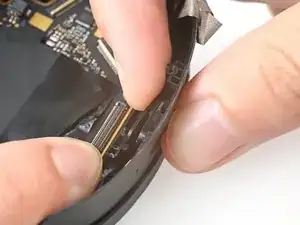
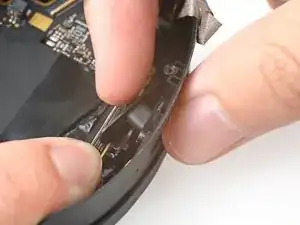
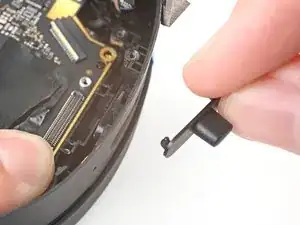
Удерживая материнскую плату нажатой, вытолкните ползунок IPD из его паза в рамке.
Снимите ползунок IPD.
Шаг 97
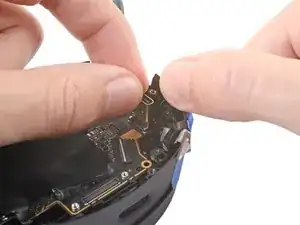
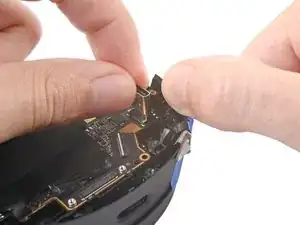
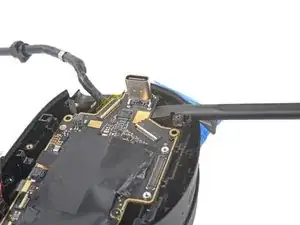
Удерживайте разъем USB-C одной рукой, а правую сторону рамки — другой.
Тяните рамку наружу, одновременно приподнимая сборку материнской платы, пока она не выйдет из паза рядом с правой боковой камерой.
Используйте лопатку, чтобы поддеть сборку материнской платы, пока её правая сторона полностью не освободится от рамки.
Шаг 98
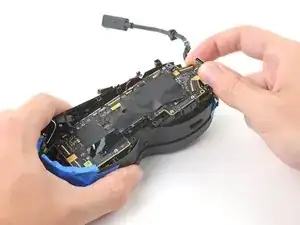
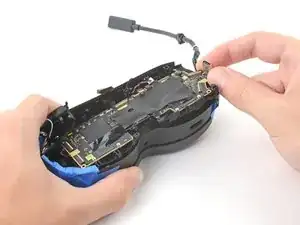
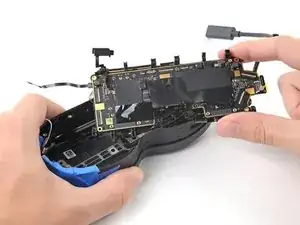
Сдвиньте правую сторону сборки материнской платы к нижнему краю устройства, чтобы отделить её от рамки.
Снимите сборку материнской платы.
При сборке убедитесь, что кабели остаются над сборкой материнской платы, когда вы устанавливаете её обратно.
Шаг 99
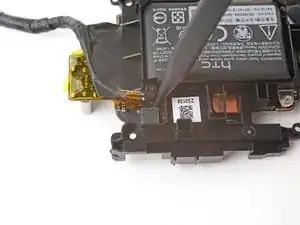
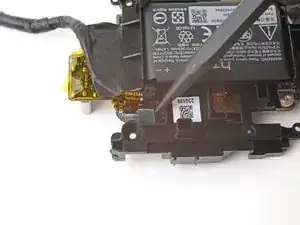
Переверните сборку материнской платы так, чтобы вентилятор оказался сверху.
Воспользуйтесь острием лопатки, чтобы поддеть и отключить разъем питания аккумулятора гарнитуры.
Шаг 100
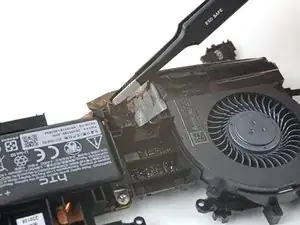
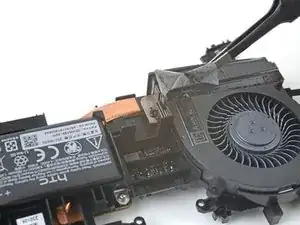
Отогните черную ленту рядом с вентилятором, закрывающую винт радиатора.
Шаг 101
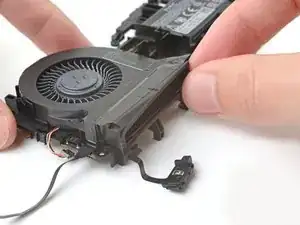
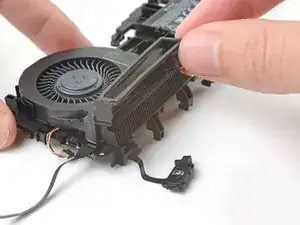
Поднимите направляющую потока воздуха, чтобы отстегнуть её от рамки материнской платы.
Шаг 102
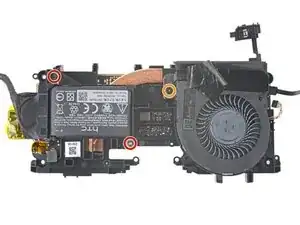
Следите, чтобы не проколоть и не согнуть аккумулятор — он может вытечь и/или воспламениться.
Используйте отвертку с битой Torx T5, чтобы вывернуть три винта крепления радиатора:
Два винта длиной 3,4 мм
Один винт длиной 3,5 мм
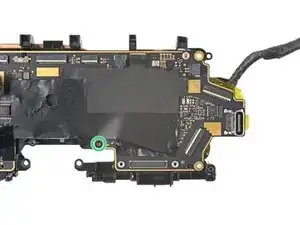
Переверните сборку материнской платы так, чтобы разъем USB-C оказался сверху.
Используйте отвертку с битой Torx T5, чтобы вывернуть один винт длиной 3,5 мм, крепящий рамку материнской платы.
Шаг 103
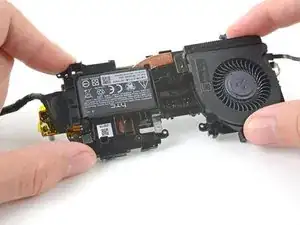
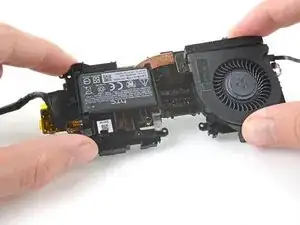
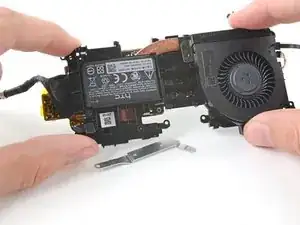
Металлическая скоба между радиатором и рамкой материнской платы фиксирует радиатор.
Отогните нижний левый угол рамки материнской платы от радиатора, пока скоба не выпадет.
Снимите скобу радиатора.
Шаг 104
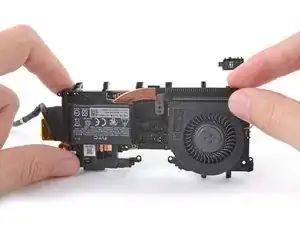
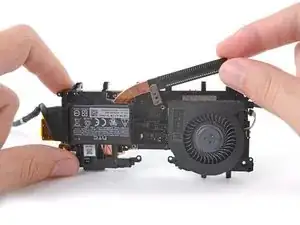
В зависимости от возраста устройства и состояния термопасты радиатор может прилипнуть к материнской плате. При выполнении этого шага, скорее всего, возникнет сопротивление.
Потяните вверх за выступ радиатора, пока чувствуете, что термопаста отделилась от радиатора.
Шаг 105
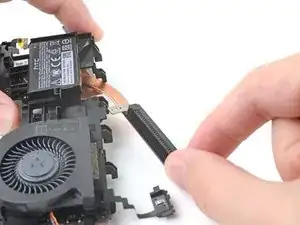
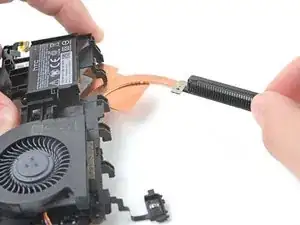
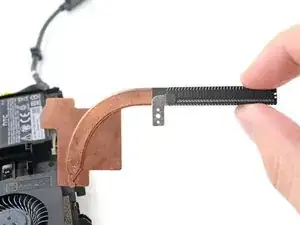
Аккуратно выведите радиатор из его паза в рамке материнской платы.
Возможно, потребуется слегка приподнять левую сторону рамки материнской платы вверх, чтобы освободить радиатор.
Шаг 106
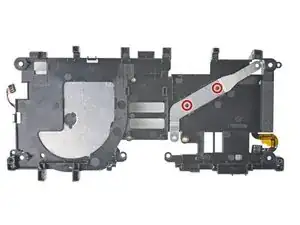
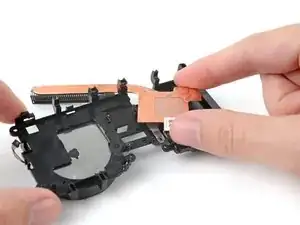
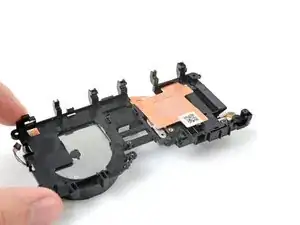
При сборке выполните следующие действия для правильного расположения радиатора:
Установите кронштейн радиатора на две направляющие шпильки в рамке материнской платы.
Пропустите рычаг радиатора через зазор в верхней части рамки материнской платы.
Установите прямоугольную часть радиатора на кронштейн радиатора.
Шаг 107
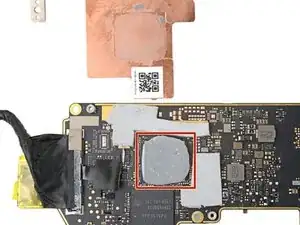
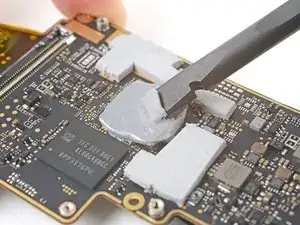
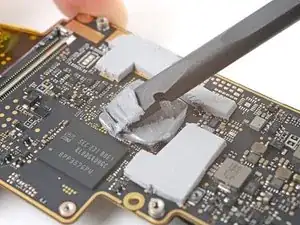
При сборке выполните следующие действия для нанесения термопасты:
Используйте плоский конец лопатки, чтобы счистить термопасту с процессора.
Следуйте этой инструкции, чтобы очистить процессор и нанести новую термопасту.
HTC Vive XR Elite использует специальную вязкую термопасту. Обычная термопаста не обеспечит надлежащее охлаждение. Убедитесь, что используете подходящую термопасту, например K5 Pro или термопластилин, для замены старой термопасты.
Шаг 108
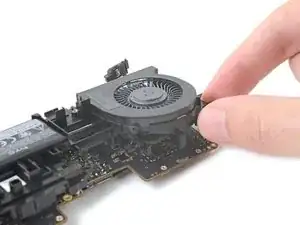
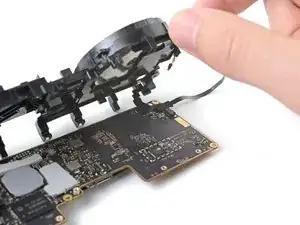
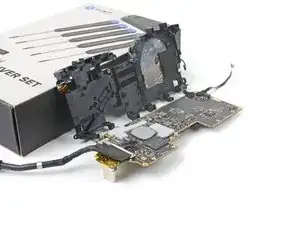
Перед продолжением установите материнскую плату на чистую, ровную поверхность или на мягкую ткань.
Перекиньте нижнюю часть рамки материнской платы через верхнюю часть материнской платы, чтобы получить доступ к разъёму кнопки питания.
Не снимайте рамку материнской платы прямо сейчас, поскольку она всё ещё соединена кабелями.
Перед продолжением поставьте рамку материнской платы вертикально на устойчивый предмет.
Шаг 109
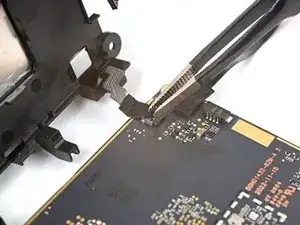
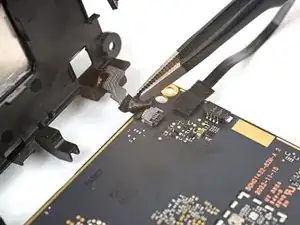
Снимите чёрную ленту, покрывающую разъём ZIF кабеля кнопки питания.
Шаг 110
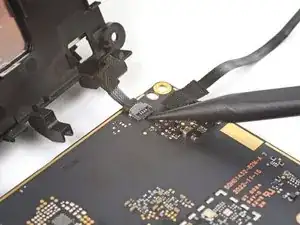
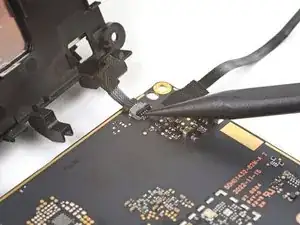
Используйте кончик лопатки, чтобы поднять фиксирующую заслонку на разъёме ZIF кабеля кнопки питания.
Шаг 111
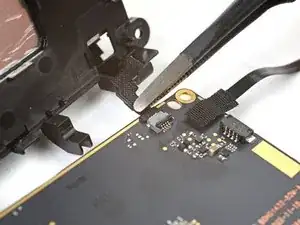
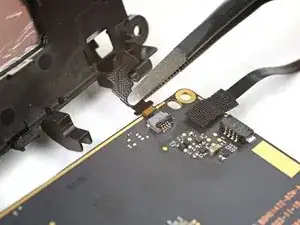
Используйте пинцет, чтобы извлечь кабель кнопки питания из его паза на материнской плате.
Шаг 112
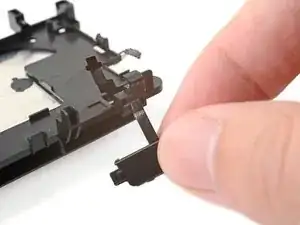
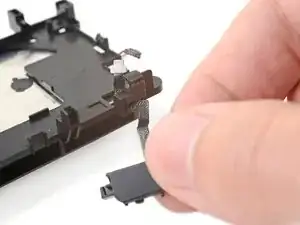
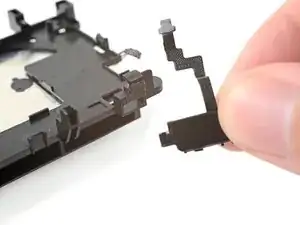
Протяните кабель кнопки питания через его паз в рамке материнской платы.
Снимите кнопку питания.
Шаг 113
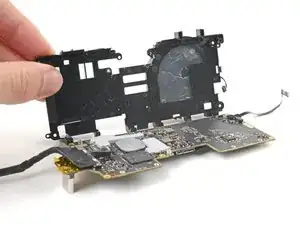
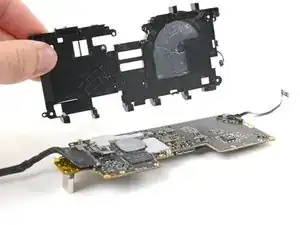
Снимите рамку материнской платы и удалите её.
Шаг 114
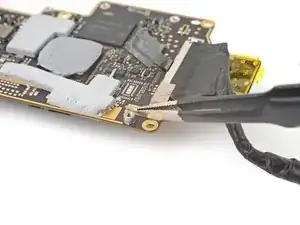
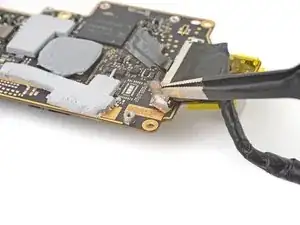
Отогните серую проводящую ленту, покрывающую кабель USB-C.
Шаг 115
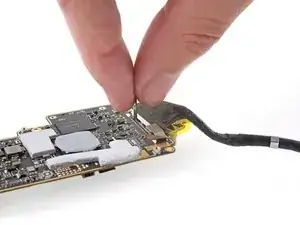
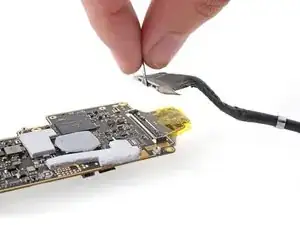
Одной рукой придерживайте материнскую плату.
Другой рукой за чёрную язычок поднимите разъём кабеля USB-C, чтобы отключить его от материнской платы.
Извлеките кабель USB-C.
Шаг 116
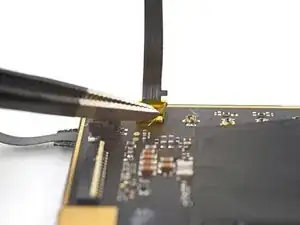
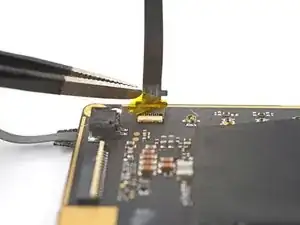
Переверните материнскую плату так, чтобы порт USB-C был направлен вверх.
Снимите жёлтую ленту в верхнем левом углу материнской платы, которая покрывает разъём ZIF кабеля датчика движения.
Шаг 117
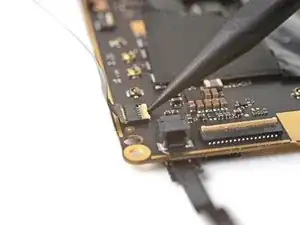
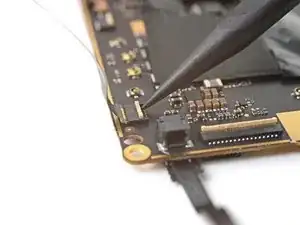
Используйте кончик лопатки, чтобы поднять фиксирующую заслонку на разъёме ZIF кабеля датчика движения.
Шаг 118
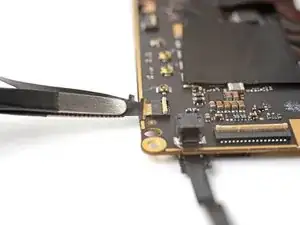
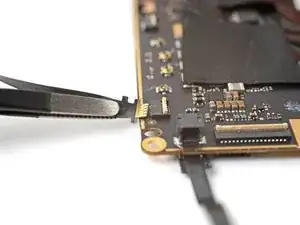
Используйте пинцет, чтобы извлечь кабель датчика движения из его паза на материнской плате.
Удалите кабель датчика движения.
Шаг 119
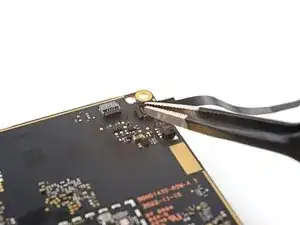
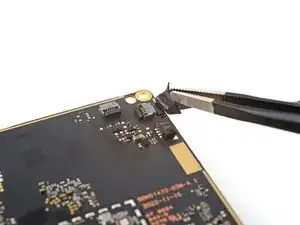
Переверните материнскую плату.
Снимите чёрную ленту в верхнем правом углу материнской платы, покрывающую разъём ZIF кабеля кнопки громкости.
Шаг 120
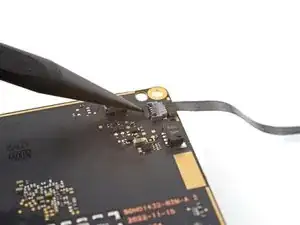
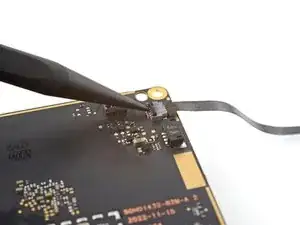
Используйте кончик лопатки, чтобы поднять фиксирующую заслонку на разъёме ZIF кабеля кнопки громкости.
Шаг 121
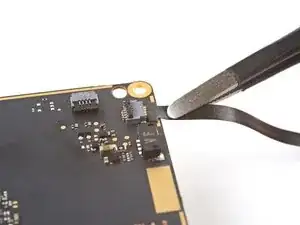
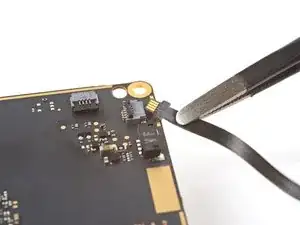
Используйте пинцет, чтобы извлечь кабель кнопки громкости из его паза на материнской плате.
Шаг 122
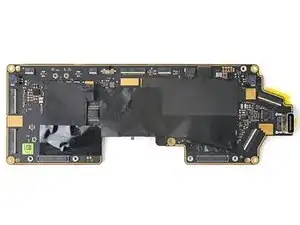
Теперь у Вас осталась голая материнская плата.
Заключение
Сравните новую деталь с оригинальной — возможно, потребуется перенести оставшиеся компоненты или снять клейкие подложки с новой детали перед установкой.
Чтобы собрать устройство, следуйте инструкциям в обратном порядке.
Утилизируйте электронные отходы на переработке, сертифицированной по стандарту R2 или e-Stewards.
Ремонт прошёл не так, как планировалось? Попробуйте выполнить базовую диагностику или обратитесь за помощью в наше сообщество Answers.
Перевод руководства с ifixit.com