Как установить Rockbox на iPod Classic
Этот учебник предназначен только для компьютеров с Windows. Установка на Mac с Windows через BootCamp сработает, но не на Mac через VirtualBox или любую другую виртуальную машину на Mac.
Возможно установить Rockbox через компьютер под управлением macOS или Linux, однако мне не удалось успешно выполнить установку ни на macOS, ни на Linux. Если Вы смелы и у Вас есть время попытаться, вот веб‑сайт с инструкциями, как это сделать.
ПРЕДУПРЕЖДЕНИЕ: Не рекомендуется! Несколько человек сообщили, что их iPod перестал работать
Шаг 1
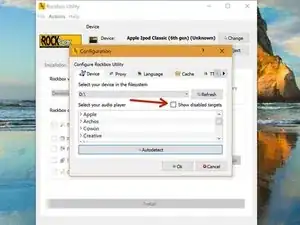
Подключите iPod в обычном режиме (iTunes/передача файлов).
Полностью закройте iTunes, если он открывается при подключении iPod, так как iTunes будет пытаться мешать этому процессу, если останется открытым.
Если на Mac, убедитесь, что вы запускаете установщик Rockbox от имени пользователя root.
Скачайте EXE-файл Rockbox по ссылке ниже. Запустите EXE-файл Rockbox и нажимайте OK в диалогах.
Скачать EXE-файл Rockbox можно здесь
Когда Вы окажетесь на этом экране, нажмите «Показать отключенные цели» и нажмите OK в диалоге.
Не пугайтесь диалога... даже если с этим процессом что‑то пойдет не так, мы всё ещё сможем вернуться и восстановить Ваш iPod.
Шаг 2
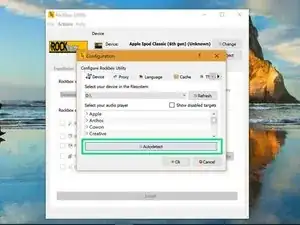
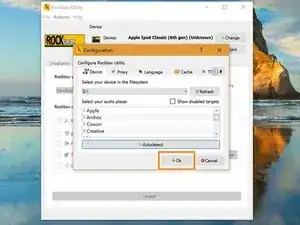
После того как Вы включили отключенные цели, нажмите кнопку «Автоопределение», и модель Вашего iPod должна выделиться в меню выше.
После того как Вы выбрали модель iPod, нажмите OK.
Шаг 3
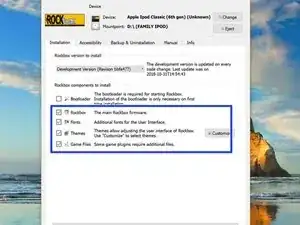
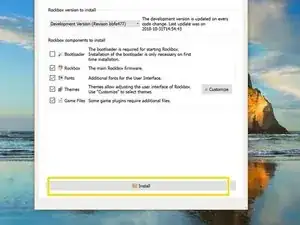
На следующих шагах мы будем устанавливать всё, кроме загрузчика. С загрузчиком разберёмся позже.
Отметьте все флажки, выбранные в синем поле.
После того как Вы отметили все необходимые флажки, нажмите «Установить».
Сделайте глоток напитка или откусите кусочек еды, пока выполняется этот процесс. Это не должно занять много времени.
Шаг 4
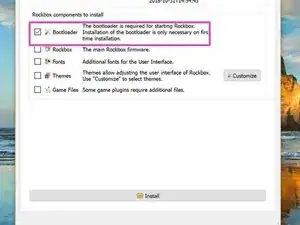
После завершения установки прошивки, тем и игр наступает самая сложная часть... загрузчик.
Отметьте флажок загрузчика.
Снова нажмите «Установить».
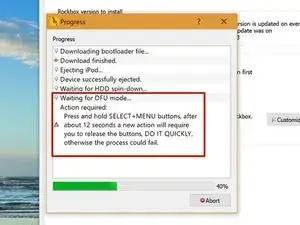
Вы должны следовать инструкциям на экране, чтобы это сработало. Внимательно следите за консолью. Увеличьте окно, чтобы читать текст было удобнее.
Когда в консоли появится это сообщение, нажмите и удерживайте одновременно кнопки MENU и SELECT, пока в консоли не появится сообщение о том, что кнопки можно отпустить.
Важно сделать это быстро, иначе процесс может завершиться неудачно, и Вам придётся повторить все действия этого шага.
Шаг 5
Если процесс прошёл успешно, вы увидите, что Rockbox запустился на Вашем iPod, и в консоли появится сообщение об успехе.
Также из моего опыта консоль может очень долго сообщать об успешной установке, но iPod при этом нормально работает под Rockbox. В любом случае Вы можете безопасно извлечь iPod.
Заключение
Дайте знать в комментариях, если у Вас возникнут проблемы с установкой Rockbox по этому руководству. Я постараюсь ответить на каждый вопрос.
Перевод руководства с ifixit.com