Huion PW100 — исправление самопроизвольного рисования при наведении
Если ваше перо Huion PW100 упало, возможно, при наведении оно начало рисовать само по себе. Это вызвано либо разрывом проводов на плате, либо повреждением внутреннего штифта.
Шаг 1
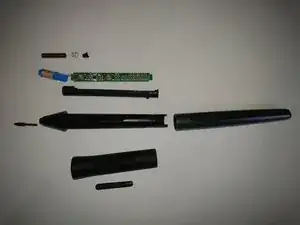
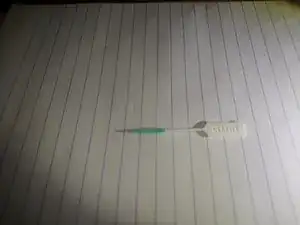
Мне потребовалось только приклеить внутренний металлический штифт. По этой причине процедура пайки в руководстве не включена; на плате всего две проволочки, так что вместо склейки вам придётся припаять провод обратно.
Это тот тип зубочистки, который я использовал
также, делая фотографии для этого руководства, я забыл снять пишущий наконечник пера — не повторяйте эту ошибку
Шаг 2
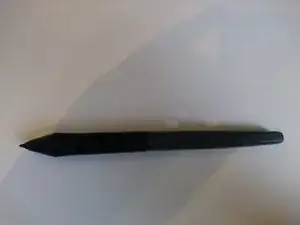
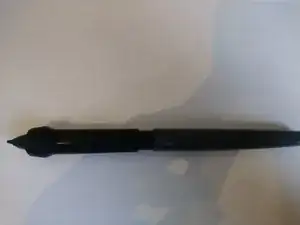
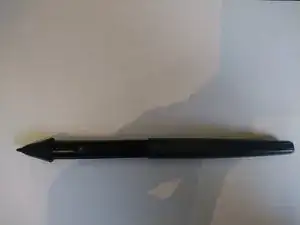
Удалите пишущий наконечник с помощью подставки, которая шла в комплекте с планшетом.
Затем сдвиньте резиновую рукоятку и аккуратно потяните рукоятку пера.
Шаг 3
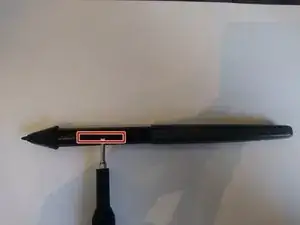
Середина кнопки зафиксирована защёлкой в центре кнопки.
Возьмите отвертку, вставьте её у защёлки и поднимите кнопку по диагонали.
Шаг 4
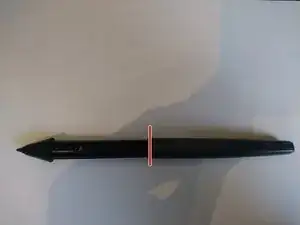
Будьте осторожны, Huion использует клей для скрепления деталей.
Детали склеены примерно в районе красной линии.
Возьмите перо и слегка согните его вдоль красной линии. Поверните перо и снова слегка согните.
После одного полного оборота возьмите нижнюю и верхнюю части пера и проверните их друг относительно друга. Опять же — будьте осторожны.
Повторяйте эти два шага, пока верхняя часть не снимется. Рекомендую тихое помещение, чтобы слышать, как клей трескается при сгибании. Это занимает некоторое время
Шаг 5
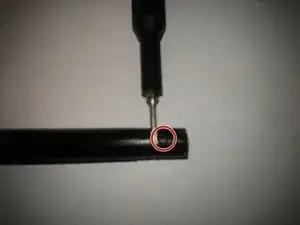
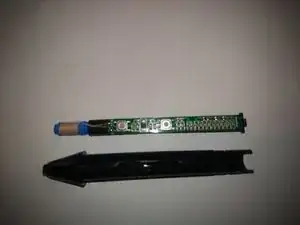
Возьмите нижнюю часть пера — там расположена вся электроника.
Переверните её вверх дном — там есть небольшой штифт, фиксирующий корпус платы.
Возьмите отвертку, нажмите на штифт и затем медленно вытяните корпус платы наружу.
Не должно быть сопротивления. Если сопротивление есть, аккуратно верните корпус на место и попробуйте снова. Провода от катушек EMR не защищены и могут застрять за что‑то. Если просто тянуть корпус, эти провода могут порваться
Шаг 6
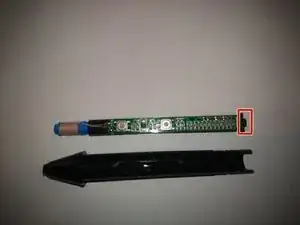
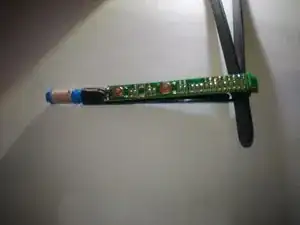
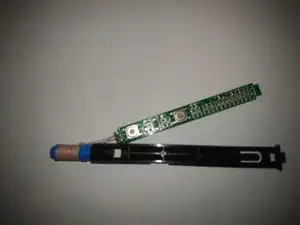
На конце корпуса платы есть небольшая защёлка, удерживающая плату на месте.
Нажмите защёлку наружу и осторожно выньте плату из её корпуса.
Шаг 7
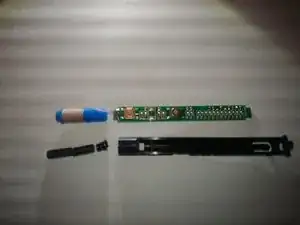
Теперь вы можете отвернуть синюю насадку от корпуса платы.
Эта насадка удерживает три детали: резиновую заглушку, пружину и металлический стержень/штифт.
Здесь же видно, что нужно ремонтировать.
Если повреждены провода — возьмите паяльник и припаяйте их заново. (У меня нет фотографий этого процесса)
Если сломался металлический штифт (как на фото), в этом случае нужно приклеить его.
Шаг 8
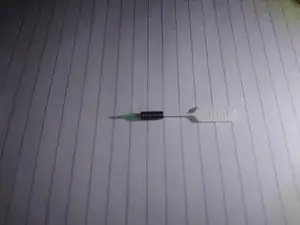
Для этого и нужны зубочистки.
Поместите одну зубочистку под одну часть штифта, другую зубочистку под вторую часть штифта.
Выровняйте части штифта по линии разлома.
Когда всё совпадёт, приклейте части вместе.
Дайте клею полностью высохнуть.
Шаг 9
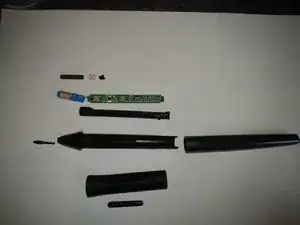
Возьмите пишущий наконечник и вставьте его в металлический стержень. Найдите сторону, в которую наконечник входит полностью. Выньте наконечник и вставьте ту сторону в синюю насадку корпуса платы.
Возьмите резиновую заглушку и пружину, соберите их и вставьте в синюю насадку.
Навинтите корпус платы обратно. Вставьте плату обратно в корпус пера.
Сдвиньте корпус платы назад к передней части пера. Вставьте наконечник и проверьте перо на планшете. Если хотите больше или меньше сопротивления при нажатии наконечника, отрегулируйте, насколько сильно вы навинчиваете синюю крышку на корпус платы.
Установите блок кнопок, с выпуклой и более узкой частью сверху, просто защёлкните его на место.
Сзади наденьте резиновую рукоятку обратно на перо. Более широкая часть рукоятки надевается первой.
Возьмите верхнюю часть пера и защёлкните её обратно на место или приклейте. В любом случае она защёлнется с щелчком.
Заключение
Для повторной сборки устройства выполните эти инструкции в обратном порядке.
Перевод руководства с ifixit.com