Замена вентилятора в сетевом коммутаторе Cisco Catalyst 2960-S
Шаг 1
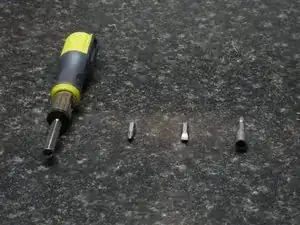
Вам потребуется:
Бита Phillips (размер PH2)
Бита плоская (размер 6)
Торцевая бита (размер 1/4)
Многофункциональная отвёртка
Шаг 2
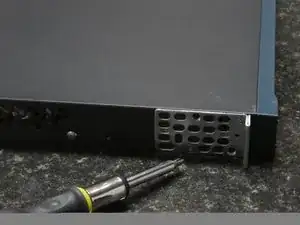
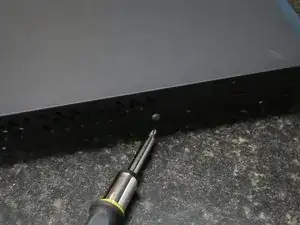
С помощью Phillips-биты снимите обе скобы (если они установлены) и болты, закреплённые слева и справа на корпусе коммутатора.
Шаг 3
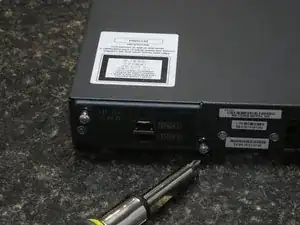
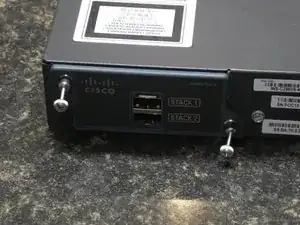
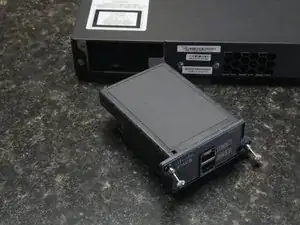
На задней панели коммутатора может быть либо модуль стекирования, либо заглушка.
Ослабьте две ручные винта (при необходимости помогите отверткой с Phillips-битой, если они затянуты).
Удерживая оба ослабленных винта, аккуратно, но решительно извлеките модуль из его гнезда.
Шаг 4
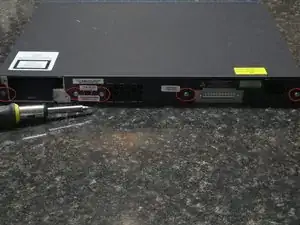
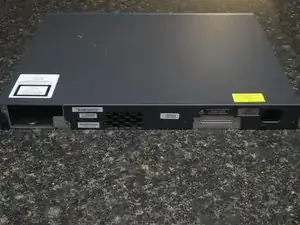
С помощью плоской биты удалите пять винтов корпуса.
Два находятся на обоих концах, один рядом с разъёмом питания постоянного тока и два между гнездом стека и выходом вентилятора.
Шаг 5
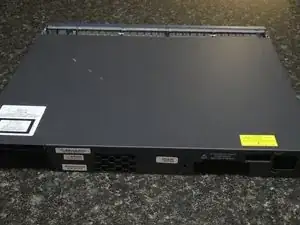
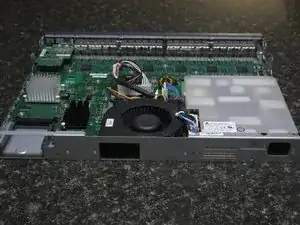
После удаления всех винтов верхняя крышка должна свободно сдвинуться назад, после чего её можно поднять с остальной части шасси, обнажив внутреннее оборудование коммутатора.
Шаг 6
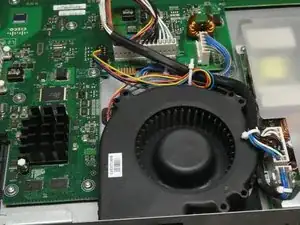
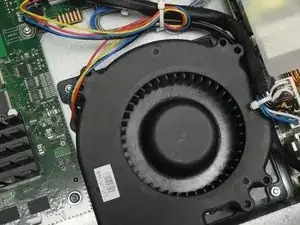
Сборка вентилятора подключается к плате кабелем с четырьмя проводами.
Ознакомьтесь с проводами вокруг сборки вентилятора. Их не следует чрезмерно перемещать или вмешиваться в них на следующих шагах.
Обратите внимание на две гайки, фиксирующие сборку вентилятора к шасси сверху.
Шаг 7
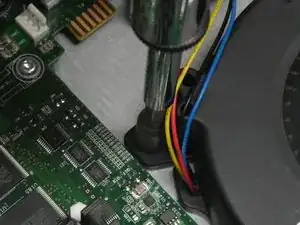
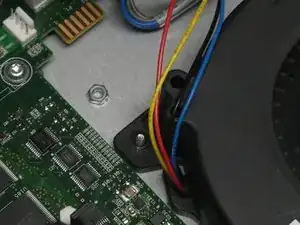
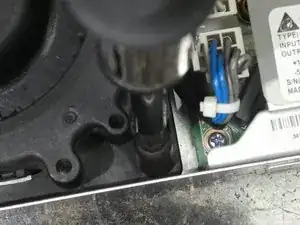
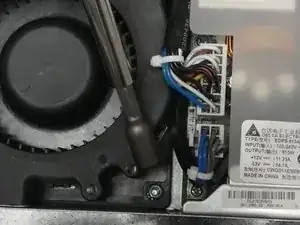
С помощью торцевой биты 1/4 снимите две гайки, фиксирующие сборку вентилятора.
Осторожно следите, чтобы гайка, ближайшая к блокy питания, не упала в область внутренностей блока питания.
Шаг 8
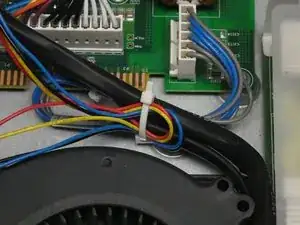
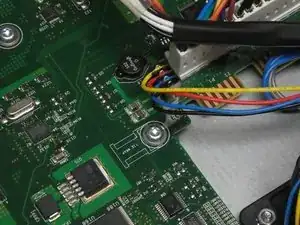
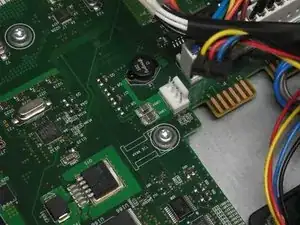
Запас кабеля вентилятора может быть уложен за стяжкой для кабеля.
Освободите каждый провод по отдельности, чтобы освободить кабель.
Отсоедините разъём в конце кабеля от его контакта на плате.
Шаг 9
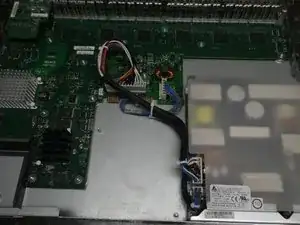
Поднимите боковую часть сборки вентилятора слева (если смотреть на заднюю часть коммутатора), затем слегка приподнимите правую сторону и поднимите её вверх и от блока питания.
Шаг 10
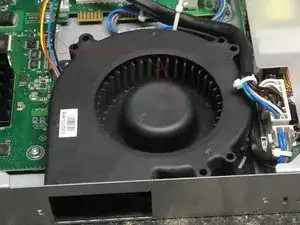
Установите новый вентилятор так, чтобы правая сторона (ближе к блоку питания) была наклонена вниз в сторону дна шасси.
Поддвиньте его под кабель блока питания так, чтобы кабель лежал на кромке сборки вентилятора.
Опустите оставшуюся часть вентилятора, совместите отверстия с болтами на шасси и положите вентилятор на болты так, чтобы они прошли сквозь отверстия и удерживали вентилятор в нужном положении.
Шаг 11
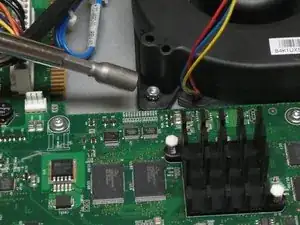
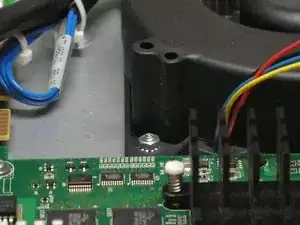
Поскольку гайки могут быть не магнитными, начните с гайки, ближайшей к блоку питания. Установите её на болт как можно ровнее, и с помощью торцевой биты вверните гайку, лишь слегка затягивая.
Это может потребовать нескольких попыток. Гайка может отскакивать. Снимите сборку вентилятора, чтобы забрать гайку, и повторите попытку, пока не удастся её зафиксировать.
Закрепите другую сторону вентилятора, установив вторую гайку.
Шаг 12
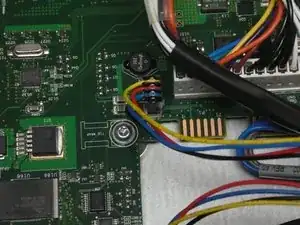
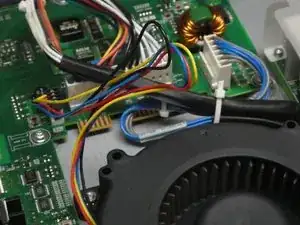
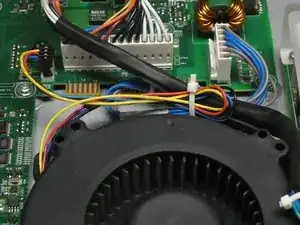
Подключите разъём в том же положении, в котором он был до этого.
Уложите излишек кабеля под стяжку, при этом оставив достаточный запас, чтобы не допустить натяжения проводов.
Шаг 13
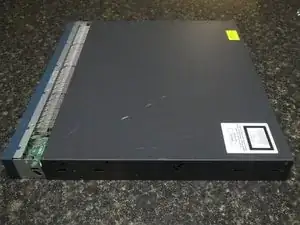
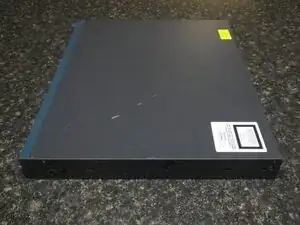
Установите крышку на шасси (поместив её слегка назад, так же как при снятии)
Сдвиньте вперёд, чтобы закрыть крышку.
Шаг 14
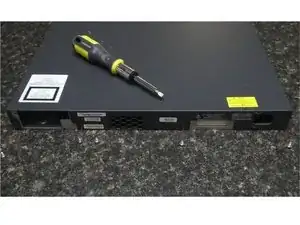
С помощью плоской биты вновь установите пять винтов на задней части шасси.
Шаг 15
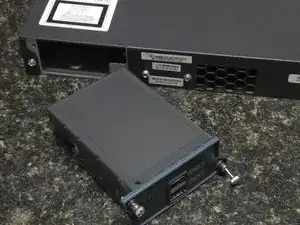
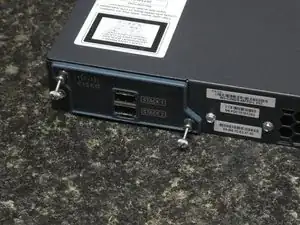
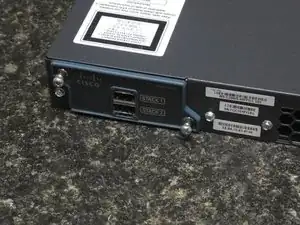
Вставьте модуль в его гнездо в том же положении, в котором он был изначально.
Не используйте отвертку. Ручным способом затяните винты, чтобы зафиксировать модуль или заглушку на месте.
Шаг 16
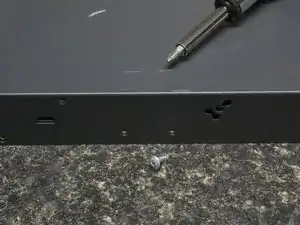
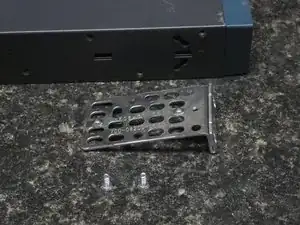
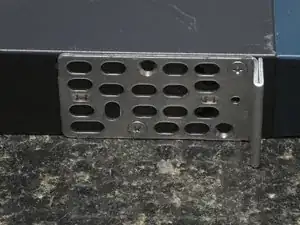
С помощью Phillips-биты закрепите оставшиеся винты корпуса и установите скобы по обеим сторонам коммутатора.
Шаг 17
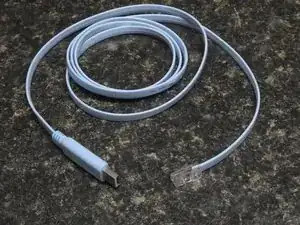
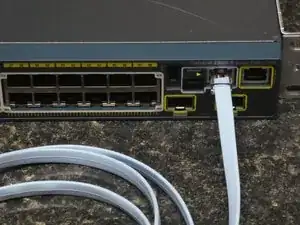
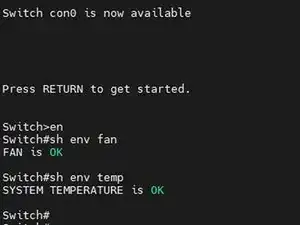
Включите питание коммутатора. Подключите консольный кабель и запустите ваш последовательный терминал. (Если вы используете SSH для доступа к коммутатору, войдите после завершения загрузки).
Поднимите уровень и выполните следующие команды:
sh env fan
sh env temp
Обе должны показать OK.
Заключение
Чтобы собрать устройство обратно, выполните эти инструкции в обратном порядке.
Перевод руководства с ifixit.com