Замена оптической линзы беспроводной игровой мыши Alienware Pro
В этом руководстве показано, как заменить оптическую линзу в беспроводной игровой мыши Alienware Pro. Оптическая линза — ключевой компонент, который помогает мыши точно определять движение и обеспечивать точность курсора. Со временем пыль, царапины или внутренние повреждения могут вызвать проблемы с отслеживанием, влияющие на производительность.
Это руководство проведёт вас пошагово по безопасному снятию и замене оптической линзы. Для замены оптического лазера обратитесь к руководству по замене материнской платы для полного снятия материнской платы.
Предупреждение: Будьте осторожны при обращении с внутренними компонентами, чтобы не повредить чувствительный датчик или окружающую электронику. Всегда отключайте мышь и извлекайте аккумулятор перед началом процедуры.
Шаг 1
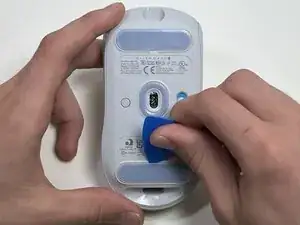
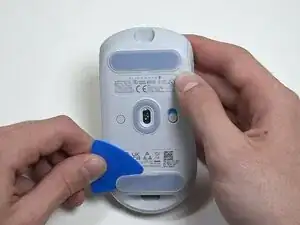
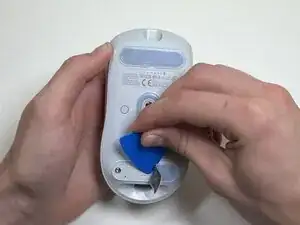
Переверните мышь так, чтобы её дно было обращено вверх.
Используйте лопатку для вскрытия, чтобы аккуратно отслоить ножку мыши от нижней крышки.
Ножки мыши легко деформируются, поэтому если вы их не меняете, будьте аккуратны и не отрывайте их резким движением. Они вам понадобятся при сборке.
Шаг 2
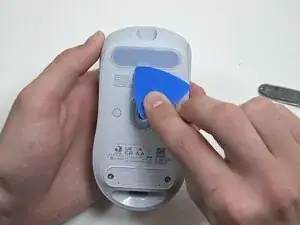
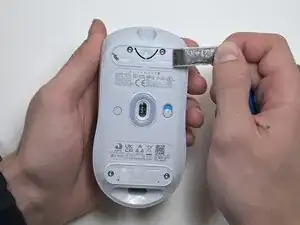
Отлейте и снимите другую ножку мыши.
Шаг 3
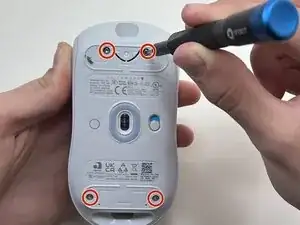
Используйте отвертку Torx безопасности TR6, чтобы выкрутить четыре винта длиной 6 мм под ножками.
Шаг 4
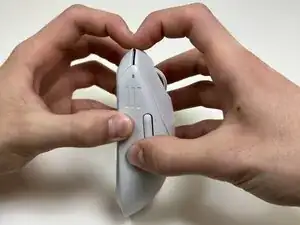
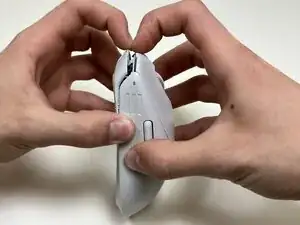
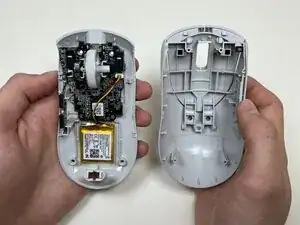
Используйте руки или лопатку, чтобы разделить нижнюю и верхнюю части корпуса мыши.
Вставьте конец лопатки в зазор между верхней и нижней крышками и проведите по периметру, чтобы освободить защёлки, удерживающие их вместе.
При освобождении защёлок может слышаться треск.
Шаг 5
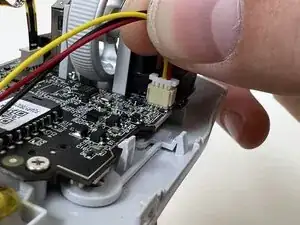
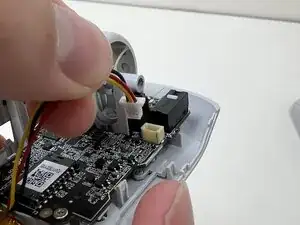
Используйте заострённый конец лопатки, чтобы поочерёдным нажатием с обеих сторон «вывести» разъём аккумулятора из его гнезда.
Не тяните за провода. При необходимости тяните как можно ближе к разъёму, чтобы предотвратить повреждение мыши.
Шаг 6
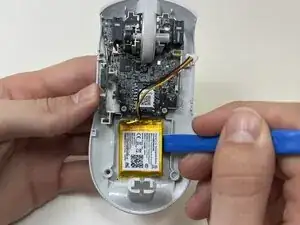
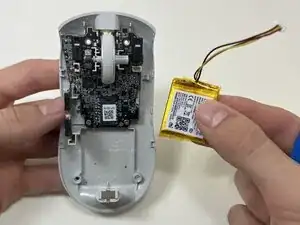
Аккумулятор приклеен к корпусу.
Используйте инструмент для вскрытия или лопатку, чтобы ослабить клей под аккумулятором.
Снимите аккумулятор.
Шаг 7
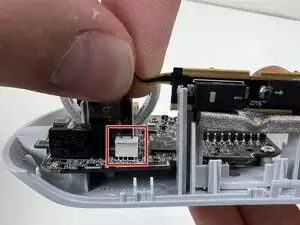
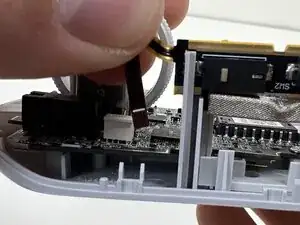
Сожмите верхнюю часть ленточного кабеля.
Осторожно потяните ленточный кабель, чтобы отсоединить его от разъёма на материнской плате.
Убедитесь, что линия на ленте ориентирована правильно при повторной сборке контроллера.
Шаг 8
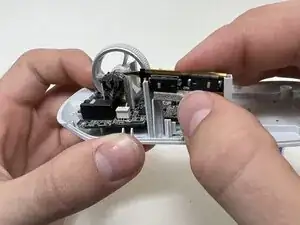
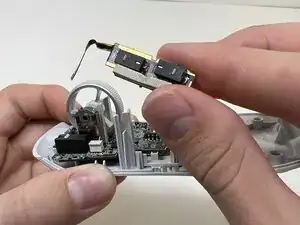
Поднимите панель боковых кнопок из пластикового каркаса.
Шаг 9
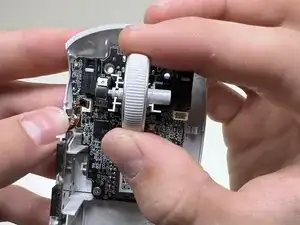
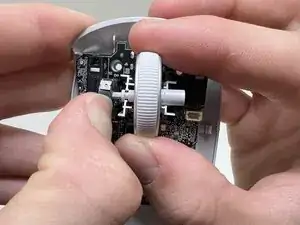
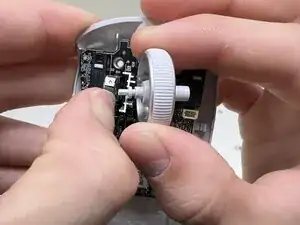
Удерживая кодировщик колеса прокрутки неподвижно, осторожно потяните колесо вправо, чтобы снять его.
Требуется только лёгкое усилие — действуйте аккуратно, чтобы не повредить соседние детали.
Шаг 10
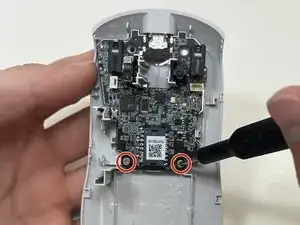
Используйте крестообразную отвертку Phillips #00, чтобы выкрутить два винта длиной 5 мм внизу материнской платы.
Шаг 11
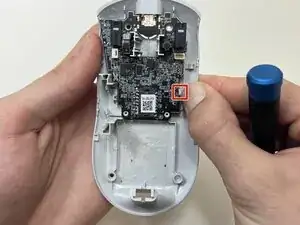
Осторожно оттяните боковой зажим от материнской платы, чтобы освободить его из пластикового каркаса.
Если удобнее, используйте лопатку, чтобы освободить плату из защёлок.
Шаг 12
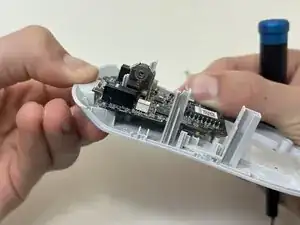

Согните переднюю часть корпуса мыши, чтобы освободить материнскую плату.
Извлеките материнскую плату из нижней части корпуса.
Шаг 13
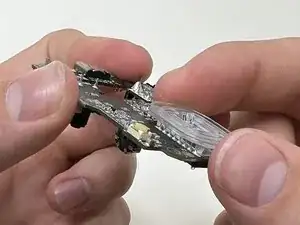
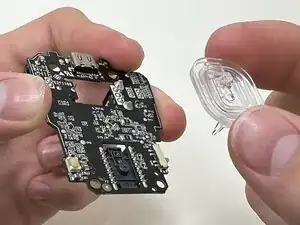
На нижней стороне материнской платы снимите прозрачную пластиковую линзу.
Заключение
Для сборки устройства следуйте этим инструкциям в обратном порядке. Отнесите электронные отходы на переработку в пункт, сертифицированный по стандартам R2 или e-Stewards.
Перевод руководства с ifixit.com