Замена выключателя питания Alienware Pro Wireless Gaming Mouse
Это руководство поможет вам заменить выключатель питания для Alienware Pro Wireless Gaming Mouse (модели PRO-MS и PRO-M-D). Выключатель питания — механический элемент, который физически разрывает цепь между аккумулятором и платой. Неисправность выключателя приведёт к тому, что мышь останется включённой и батарея быстро разрядится, либо останется выключенной и не включится даже при заряженной батарее.
Перед заменой выключателя питания обратитесь к руководствам по устранению неполадок. В руководствах по предподготовке показано, как разобрать мышь, чтобы получить доступ к выключателю питания. Это руководство пошагово покажет, как удалить выключатель питания.
Внимание: Будьте осторожны при обращении с электронными компонентами и вымойте руки после ремонта.
Перед началом ремонта выключите мышь и отключите её от любых устройств или зарядного устройства.
Шаг 1
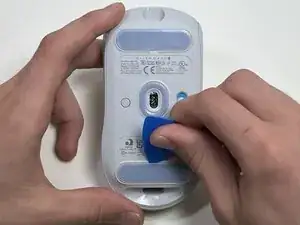
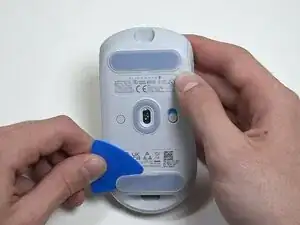
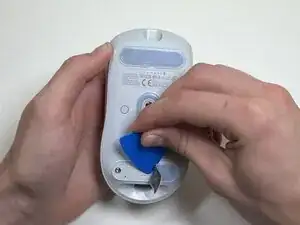
Переверните мышь так, чтобы снизу была обращена вверх.
Используйте лопатку для вскрытия, чтобы аккуратно отодрать ножку мыши от нижней панели корпуса.
Ножки мыши легко деформируются, поэтому если вы их не заменяете, будьте осторожны и не отрывайте их с усилием. Они понадобятся при сборке.
Шаг 2
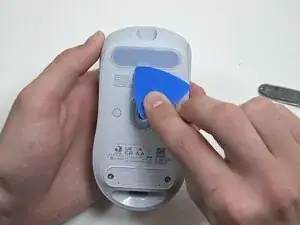
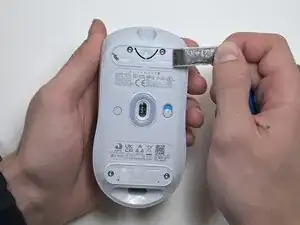
Отклейте и снимите другую ножку мыши.
Шаг 3
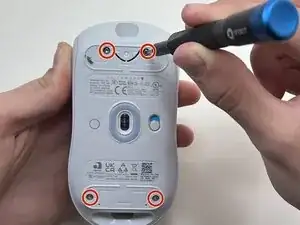
Используйте отвертку Torx безопасности TR6, чтобы извлечь четыре винта длиной 6 мм под ножками.
Шаг 4
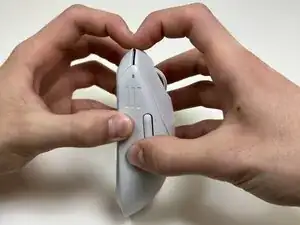
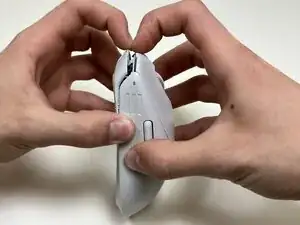
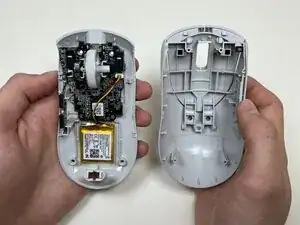
Разделите нижнюю и верхнюю части корпуса мыши руками или лопаткой.
Вставьте конец лопатки в стык между верхней и нижней половинами корпуса и проведите по периметру, чтобы освободить защёлки, удерживающие их вместе.
При освобождении защёлок может быть слышен щелкающий звук.
Шаг 5
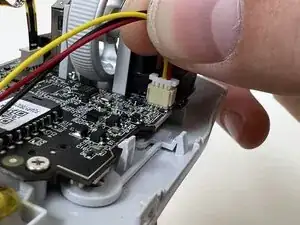
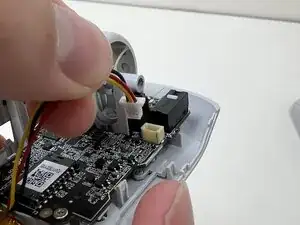
Используйте заострённый конец лопатки, чтобы поочерёдно нажимать на стороны разъёма аккумулятора и «выгулять» его из гнезда.
Не тяните за провода. При необходимости тяните максимально близко к разъёму, чтобы не повредить мышь.
Шаг 6
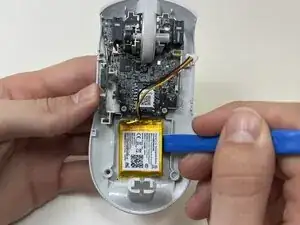
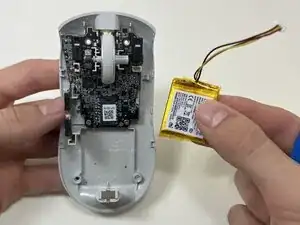
Аккумулятор приклеен к корпусу.
Используйте инструмент для вскрытия или лопатку, чтобы ослабить клей под аккумулятором.
Снимите аккумулятор.
Шаг 7
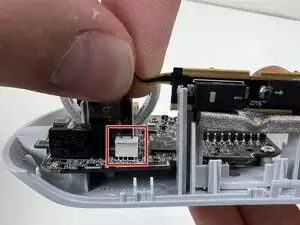
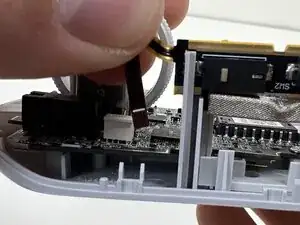
Защипните верхнюю часть ленточного кабеля.
Осторожно потяните ленточный кабель, чтобы отсоединить его от разъёма на плате.
Убедитесь, что при сборке контроллера лента направлена в правильную сторону.
Шаг 8
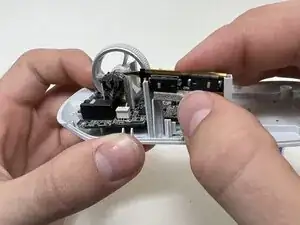
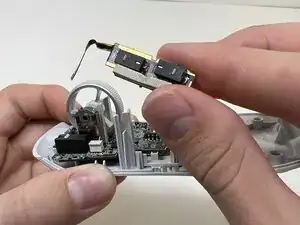
Поднимите панель боковых кнопок из пластиковой рамки.
Шаг 9
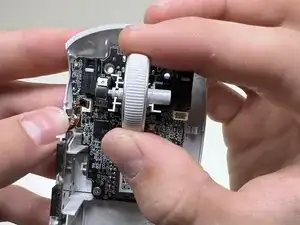
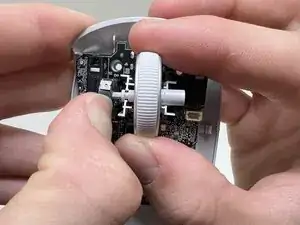
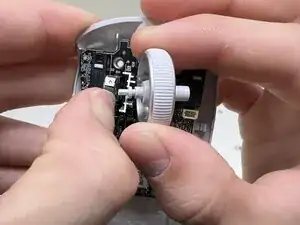
Удерживайте энкодер колёсика прокрутки и аккуратно потяните колёсико вправо, чтобы снять его.
Требуется лишь небольшое усилие — действуйте аккуратно, чтобы не повредить соседние детали.
Шаг 10
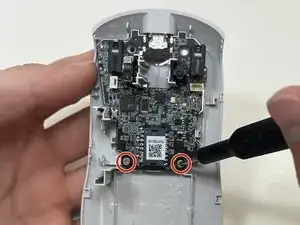
Используйте крестовую отвертку Phillips #00, чтобы вынуть два винта длиной 5 мм в нижней части платы.
Шаг 11
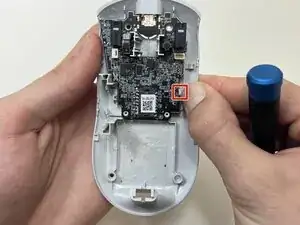
Осторожно оттяните боковой зажим от платы, чтобы высвободить её из пластиковой рамки.
Если удобнее, используйте лопатку, чтобы освободить плату от зажимов.
Шаг 12
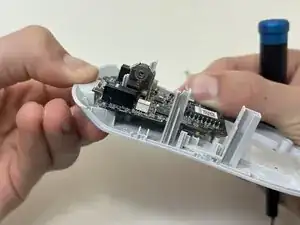

Согните переднюю часть корпуса мыши, чтобы освободить плату.
Извлеките плату из нижней части корпуса.
Шаг 13
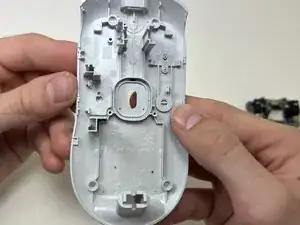
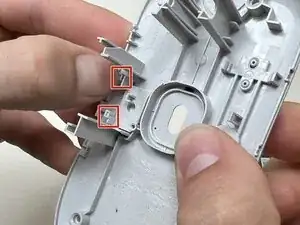
Отогните одну из двух удерживающих пластиковых защёлок.
Шаг 14
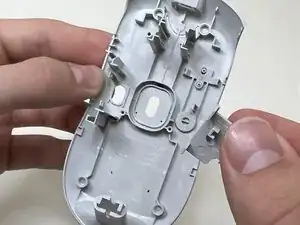
Снимите пластиковый выключатель питания.
Заключение
Для сборки устройства следуйте инструкциям в обратном порядке. Утилизируйте электронные отходы через переработчика, сертифицированного по R2 или e-Stewards.
Перевод руководства с ifixit.com