Замена аккумулятора Logitech MX Master 3S
Следуйте этому руководству, чтобы заменить изношенный или полностью разряженный аккумулятор в вашей беспроводной мыши MX Master 3S.
Со временем аккумуляторы естественно теряют ёмкость. Если мышь быстро разряжается и плохо держит заряд, вероятно, пришло время заменить аккумулятор.
В целях безопасности выполняйте этот ремонт когда заряд аккумулятора ниже 15%. Любой заряженный литий‑ионный аккумулятор может представлять опасность при проколе или повреждении. Если аккумулятор выглядит раздутым или вздувшимся, примите соответствующие меры предосторожности.
Шаг 1
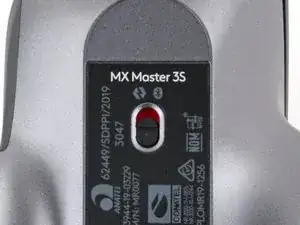
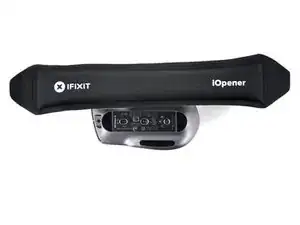
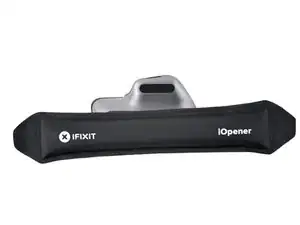
Переведите выключатель питания мыши в положение OFF, отключите все кабели и переверните мышь так, чтобы ножки были направлены вверх.
Уникальная форма некоторых мышей может мешать им лежать ровно. При необходимости положите мышь на мягкое полотенце, чтобы предотвратить шатание.
Если вы планируете повторно использовать существующие ножки, учтите, что клей необходимо тщательно разогреть, чтобы снять их чисто.
Разогрейте iOpener и приложите его к каждой ножке мыши примерно на одну минуту.
В качестве альтернативы можно использовать фен, чтобы размягчить клей ножек мыши.
При использовании фена не нагревайте ножки более нескольких секунд подряд — всё, что будет горячее, чем просто тёплое на ощупь, рискует расплавить или деформировать нижний пластиковый корпус.
Клей информационной наклейки может размягчиться в этом шаге, но её удалять не обязательно.
Шаг 2
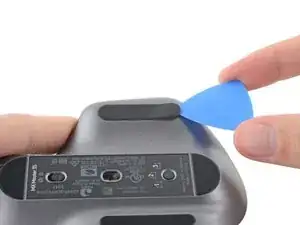
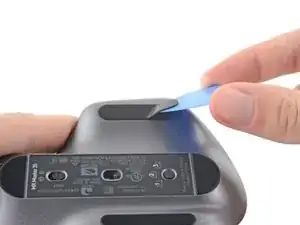
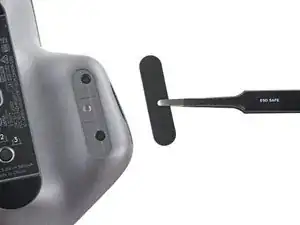
Просуньте медиатор для разъёма под край левой ножки мыши.
Двигайтесь медленно и убедитесь, что медиатор проходит под обеими слоями — ножкой и её клейкой подложкой. Эти слои легко отделяются.
Если вы собираетесь повторно использовать ножки, будьте осторожны, чтобы не помять их и не отделить от клейкой подложки.
Если ножка кажется застрявшей, дополнительно нагрейте клей перед продолжением.
Просуньте медиатор под ножку, чтобы отделить клей до тех пор, пока вы не сможете захватить её пальцами.
Отклейте и снимите левую ножку мыши.
Шаг 3
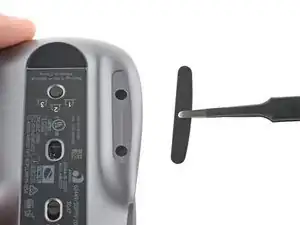
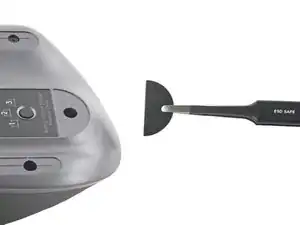
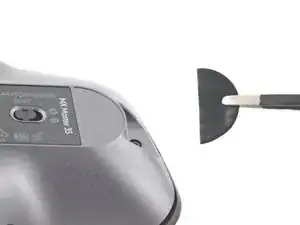
Повторите два предыдущих шага для оставшихся трёх ножек.
Передняя ножка не закрывает винты — если вы снимаете ножки только для того, чтобы открыть мышь, снимать эту ножку не нужно.
Шаг 4
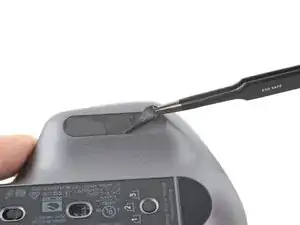
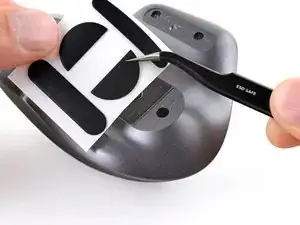
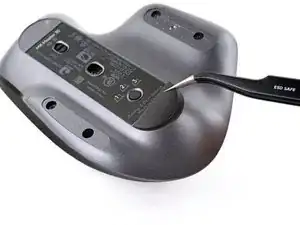
Если клей остался на корпусе:
Подденьте плоским концом лопатки край клейкой подложки. Если клей кажется застрявшим, возможно, потребуется дополнительно нагреть его.
Используйте пинцет или лопатку, чтобы удалить крупные куски оставшегося клея.
Для установки новых ножек или повторного использования старых:
Тщательно очистите дно мыши изопропиловым спиртом и безворсовой или микрофибровой тканью. Дайте поверхности полностью высохнуть.
Снимите новые ножки с клеевых подложек и плотно прижмите их на место.
Шаг 5
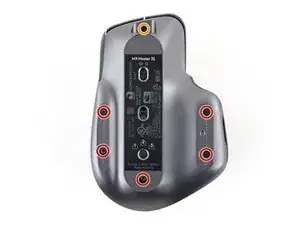
Отверткой Phillips отвинтите пять винтов длиной 4,3 мм, фиксирующих нижнюю половину нижнего корпуса.
Отверткой T5 Torx отвинтите один винт длиной 4,2 мм, фиксирующий верхнюю половину нижнего корпуса.
Шаг 6
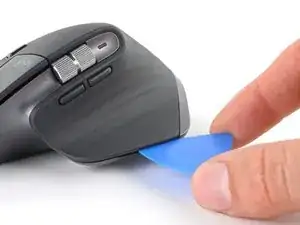
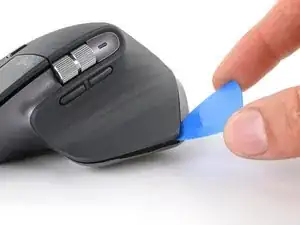
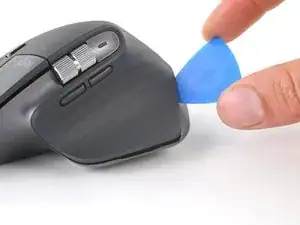
Вставьте медиатор в зазор между подставкой для большого пальца и нижним корпусом.
Продвиньте медиатор вправо, в сторону задней части верхней панели, и подденьте вверх, чтобы освободить левые защёлки.
Шаг 7
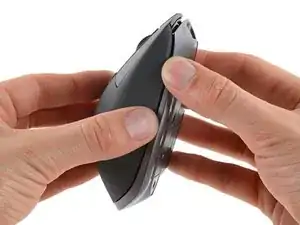
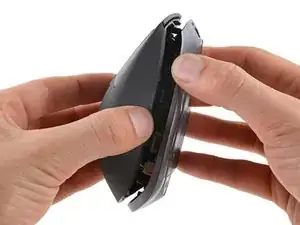
Осторожно разъедините верхнюю панель и нижний корпус, чтобы освободить защёлки с правой стороны мыши.
Не пытайтесь пока полностью снимать верхнюю панель — ещё одна защёлка и деликатный кабель соединяют верхнюю панель с нижним корпусом.
Шаг 8
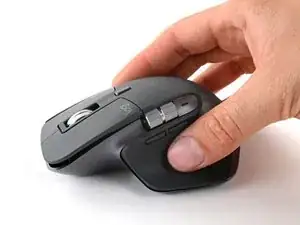
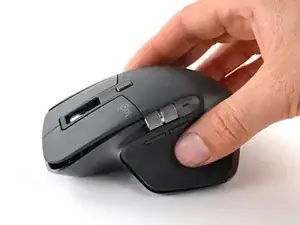
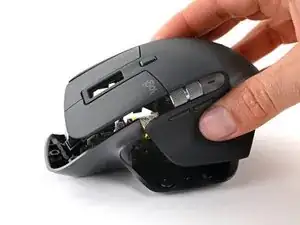
Положите мышь на рабочую поверхность так, чтобы защёлки не защёлкнулись обратно.
Возьмитесь за верхнюю панель и приподнимите правый край.
Подтяните верхнюю панель вверх и назад, чтобы освободить последнюю защёлку и отделить верхнюю панель от нижнего корпуса.
Держите обе половины рядом — кабель всё ещё прикреплён к верхней панели.
Чтобы установить верхнюю панель обратно, сначала вставьте передний край на место, затем прижмите по периметру верхней панели, чтобы защёлки вошли на место.
Шаг 9
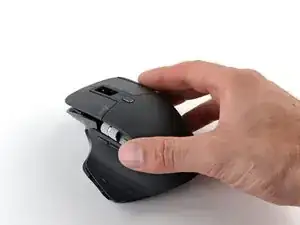
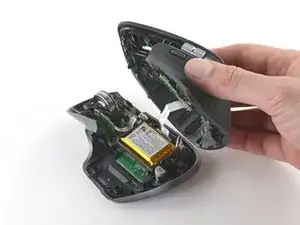
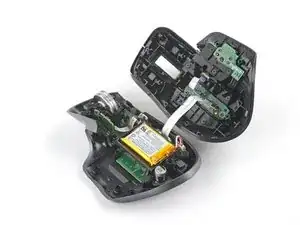
Будьте осторожны, чтобы не напрячь кабель, соединяющий верхнюю панель с нижним корпусом.
Отведите верхнюю панель от нижнего корпуса и положите её справа от мыши.
Шаг 10
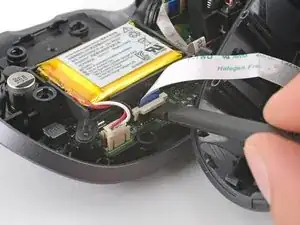
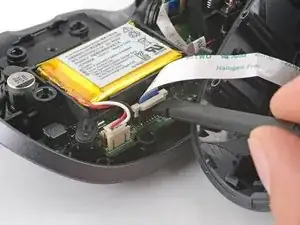
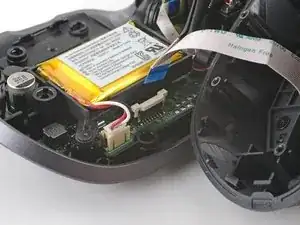
Плоским концом лопатки аккуратно приподнимите сдвижной фиксатор в разъёме межсоединительного кабеля.
Вытащите кабель прямо из разъёма на плате.
При сборке вставьте кабель в разъём так, чтобы его синяя лапка была наружу, затем опустите сдвижной фиксатор, чтобы зафиксировать кабель.
Шаг 11
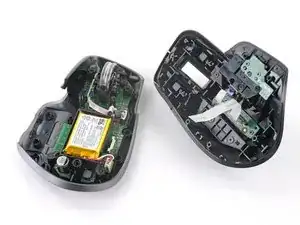
Снимите верхнюю панель с нижнего корпуса.
Шаг 12
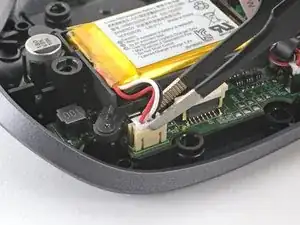
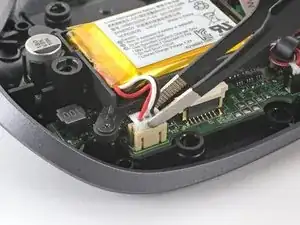
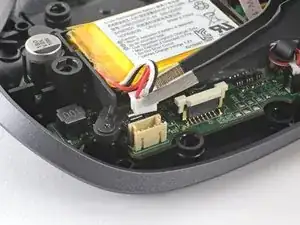
Используйте пинцет, чтобы захватить верхнюю часть разъёма аккумулятора.
Всегда тяните за кабели за их разъёмы, а не за сами провода.
Аккуратно покачайте разъём из стороны в сторону и вытяните его из гнезда.
Разъём плотно удерживается в гнезде. Если он кажется застрявшим, попробуйте захватить иначе — используйте выступы вокруг шейки разъёма, если нужен дополнительный рычаг.
Если разъём не двигается, перейдите к следующему шагу для альтернативного способа.
Шаг 13
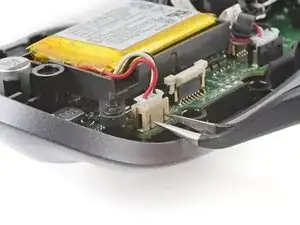
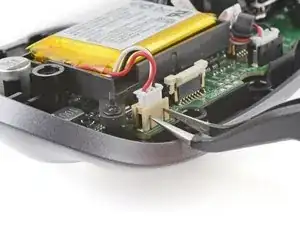
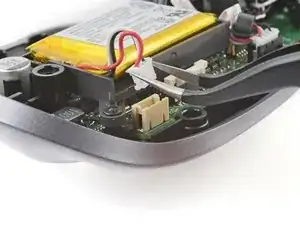
Если разъём аккумулятора всё ещё кажется застрявшим:
Вставьте каждую лапку пары заострённых пинцетов в вырезы по бокам гнезда разъёма аккумулятора на плате.
Поднимите разъём вверх, лишь настолько, чтобы можно было захватить верхнюю часть разъёма другим пинцетом или пальцами.
Полностью вытяните разъём аккумулятора из гнезда, чтобы отсоединить его.
Шаг 14
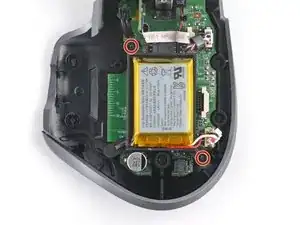
Отверткой Phillips удалите два винта длиной 3,5 мм, закрепляющие держатель аккумулятора.
Шаг 15
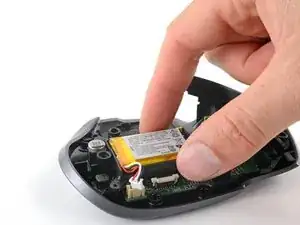
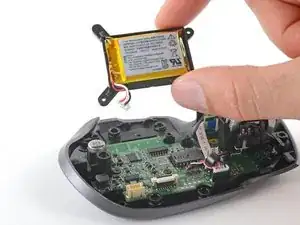
Снимите держатель аккумулятора с нижней части корпуса.
Шаг 16
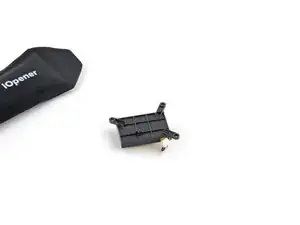
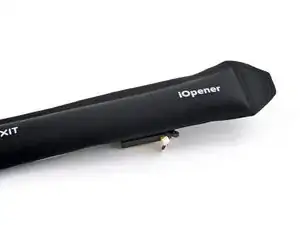
Аккумулятор закреплён в держателе с помощью слабого клея.
Переверните держатель аккумулятора так, чтобы аккумулятор был направлен вниз.
Приложите нагретый iOpener к держателю аккумулятора примерно на 2 минуты, чтобы размягчить клей.
Шаг 17
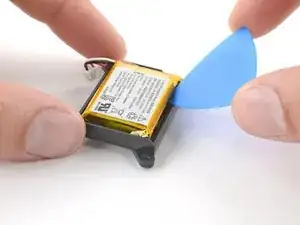
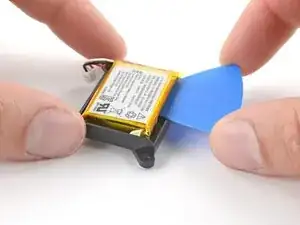
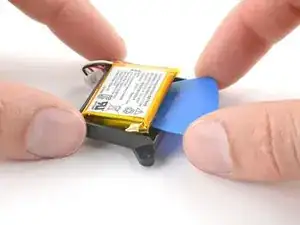
Вставьте длинный край медиатора для вскрытия между аккумулятором и его держателем со стороны, противоположной кабелю аккумулятора.
Просуньте медиатор под аккумулятор и поднимите его вверх, чтобы поддеть аккумулятор и вынуть из держателя.
Убедитесь, что вы нажимаете именно под аккумулятор, а не в него. Не сгибайте, не мните, не деформируйте, не протыкайте и не прокалывайте аккумулятор — повреждённый аккумулятор представляет собой риск возгорания.
Если вы встречаете значительное сопротивление, остановитесь и повторно подогрейте клей.
Шаг 18
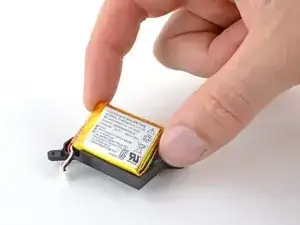
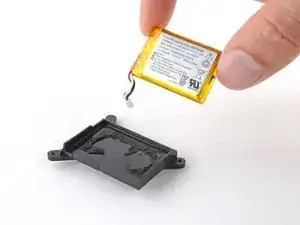
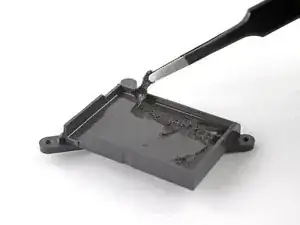
Снимите аккумулятор.
Чтобы установить новый аккумулятор:
С помощью лопатки или пальцами снимите старый клей с держателя аккумулятора. Старый клей не должен оставлять следов.
Если на новом аккумуляторе не установлена застёжка с клеевой основой, поместите пару полосок двустороннего скотча в держатель аккумулятора.
Ориентируйте новый аккумулятор так, чтобы его кабели проходили через вырез в углу держателя. Плотно прижмите аккумулятор на место, чтобы закрепить его.
Заключение
Сравните новую заменяющую часть с оригинальной — возможно, потребуется перенести оставшиеся компоненты или снять защитные плёнки с новой детали перед установкой.
Для сборки устройства повторите эти инструкции в обратном порядке.
Ремонт прошёл не так, как планировалось? Попробуйте базовое устранение неполадок или обратитесь за помощью к сообществу Answers.
Повторное использование или утилизация — никогда не выбрасывайте электронные детали вместе с бытовыми отходами. Посетите раздел переработки Logitech, чтобы найти ближайшие пункты приёма, включая возможность бесплатной отправки старых устройств в Logitech, если нет удобного варианта в вашем районе. Вы также можете отнести электронные отходы в любой перерабатывающий центр, сертифицированный по стандартам R2 или e-Stewards. И не давайте рабочим деталям или отремонтированным устройствам постепенно гнить в ящике — передайте их тому, кто сможет ими воспользоваться.
Поделитесь опытом — оставьте комментарий здесь или отправьте отзыв напрямую в Logitech на repair@logitech.com, чтобы помочь в создании будущих руководств по ремонту и дизайна продуктов.
Перевод руководства с ifixit.com