Замена аккумулятора в мыши Logitech MX Master
После нескольких лет использования вы могли заметить, что ваша Logitech MX Master больше не держит заряд и требует постоянного подключения. Это неудобно, так как нивелирует преимущество беспроводной мыши.
Это руководство покажет, как безопасно разобрать мышь и заменить устаревший аккумулятор. После выполнения этих шагов Вы вернёте мыши MX Master работоспособность и снова получите свободу беспроводного использования.
Шаг 1
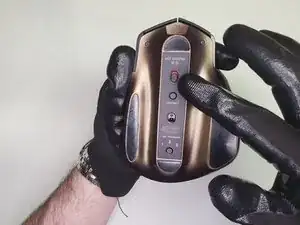
При работе с любыми электронными устройствами сначала убедитесь, что питание отключено.
Шаг 2
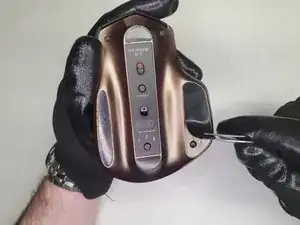
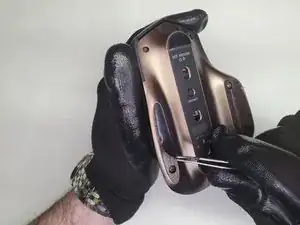
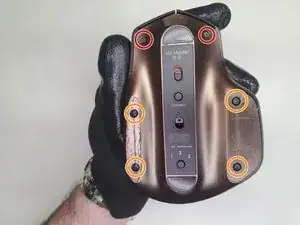
Снимите две скользящие подошвы пинцетом, чтобы открыть винты под ними.
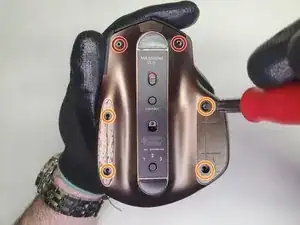
Выверните два винта на верхней части мыши отверткой Torx T5.
Выверните четыре винта под скользящими подошвами отверткой Phillips #00.
Шаг 3
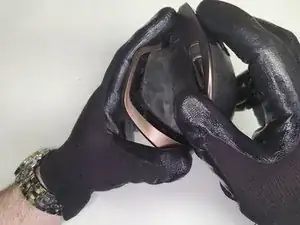
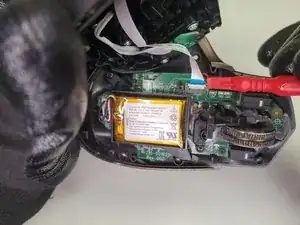
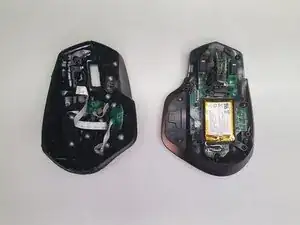
Чтобы разделить две половины, захватите верхнюю часть мыши и поверните вправо и слегка вперёд.
Возможен вред устройству: будьте внимательны к соединительным защёлкам сзади и ленточному кабелю на кнопке для большого пальца.
По желанию можно не отсоединять кабель из-за сложности его повторного присоединения. Однако это создаёт усилие на кабель и разъём и может повредить устройство.
Шаг 4
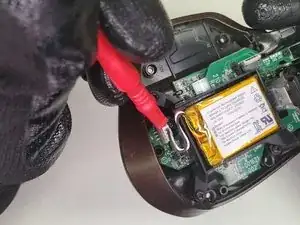
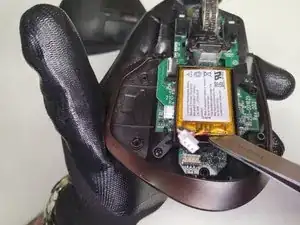
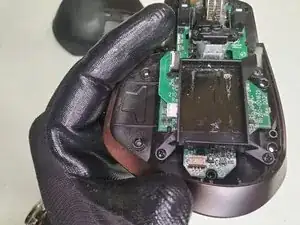
Используйте пластиковый инструмент для вскрытия или пинцет, чтобы отсоединить разъём аккумулятора.
С помощью инструмента для вскрытия подденьте аккумулятор и извлеките его из мыши.
Возможен вред устройству: используйте твёрдый неметаллический инструмент, чтобы исключить риск повреждения аккумулятора.
Шаг 5
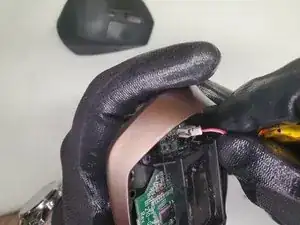
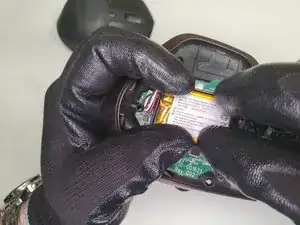
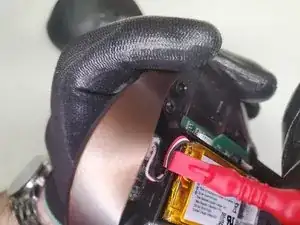
Подключите новый аккумулятор, убедившись, что контакты правильно совмещены.
После подключения плотно прижмите аккумулятор в гнездо.
Оставшийся клей будет достаточен для надёжного крепления.
Уберите провода в их паз.
Шаг 6
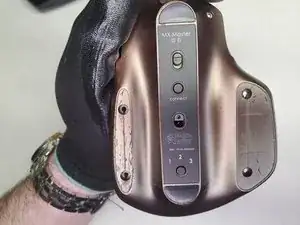
После установки нового аккумулятора включите устройство, чтобы проверить его работу. Один из индикаторов 1, 2 или 3 должен мигнуть.
Если устройство не включается, проверьте соединение аккумулятора.
Если устройство успешно включилось, выключите его в целях подготовки к сборке.
Шаг 7
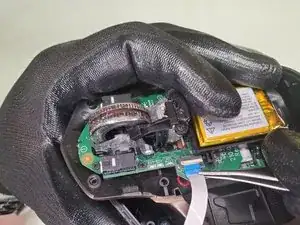
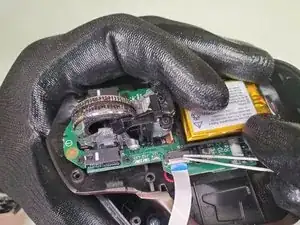
Повторное подключение ленточного кабеля — возможно, самый сложный шаг всего процесса.
Держа обе половины в руках, выровняйте и вставьте ленточный кабель в его разъём.
Он может выскочить; полезно с помощью пинцета выровнять его.
Вставив кабель, опустите зажим разъёма, зафиксировав кабель на месте.
Аккуратно потяните за кабель, чтобы убедиться в надёжности соединения.
Шаг 8
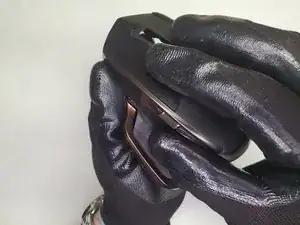
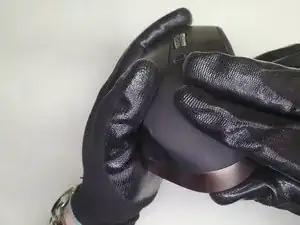
Чтобы соединить половины, удерживайте верхнюю часть и вставьте кнопку для большого пальца в её паз.
Нажмите на правую сторону с лёгким поворотом до ощутимого щелчка.
Вверните два винта на верхней части мыши отверткой Torx T5.
Вверните четыре оставшихся винта в мышь отверткой Phillips #00.
Затяните верхний винт под большой подошвой только до уровня заподлицо с поверхностью. Перетяжка может повлиять на работу кнопки для большого пальца.
Шаг 9
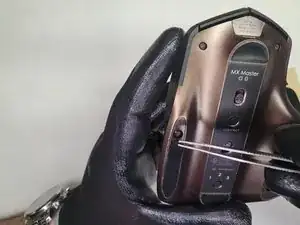
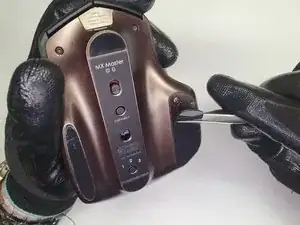
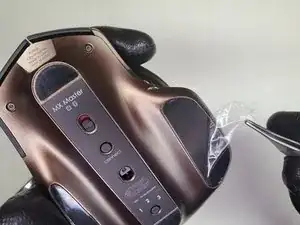
Установите новые скользящие подошвы в правильной ориентации.
Обязательно снимите защитную плёнку с подошв; с ней они будут плохо скользить.
Заключение
После замены аккумулятора Вы снова сможете пользоваться мышью длительное время между зарядками, восстановив полноценную беспроводную работу устройства.
Перевод руководства с ifixit.com