Замена материнской платы ZPrinter 650
Если у вас есть цветной порошковый 3D-принтер ZPrinter 650, вы могли столкнуться с проблемами большого электронного модуля, склонного к отказам. К сожалению, запасные модули могут стоить очень дорого — примерно 5000 долларов США в 2015 году. Дополнительно оригинальный производитель, Z Corporation, перестал поставлять запчасти для старых принтеров, выпущенных до 2012 года, после поглощения компанией 3D Systems.
Однако есть решение этой проблемы. После исследований я обнаружил, что основной причиной таких отказов является небольшая встроенная материнская плата на базе процессора VIA C3. Тайваньский завод, который выпускал плату, по-видимому, использовал некачественный вентилятор ЦП, из‑за чего ЦП выходит из строя при его остановке. В некоторых случаях вентилятор отказывал уже через два месяца работы.
Поскольку процессор припаян к плате и не подлежит замене, возможна покупка новой материнской платы. Номер запасной части — ENDAT-3220M, её часто можно найти на таких сайтах, как eBay или в магазинах компьютерного ликвидационного оборудования. Учтите, что эта материнская плата также используется в других принтерах Z Corporation, например ZPrinter 450 и ZPrinter 250, но это может зависеть от года производства или ревизии принтера. Поэтому рекомендую разобрать принтер и проверить фактический тип материнской платы перед покупкой. Следуя этим шагам, можно существенно сэкономить и быстро вернуть принтер в рабочее состояние.
Отказ от ответственности
Этот ремонт должен выполняться только квалифицированными специалистами! Кроме того, он включает работу с очень чувствительными электронными компонентами, поэтому необходимо соблюдать меры защиты от электростатического разряда (ESD)!
Шаг 1
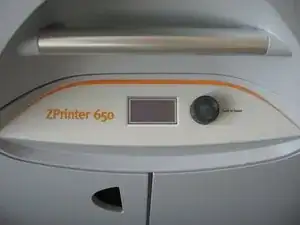
Перед заменой материнской платы важно тщательно выполнить диагностику, чтобы убедиться, что именно она является источником проблемы.
Обычно материнская плата издаёт короткий звуковой сигнал примерно через 10 секунд после включения. Если сигнал отсутствует, плата, вероятно, неисправна.
Если принтер издаёт несколько или повторяющихся сигналов, это признак того, что материнская плата, скорее всего, рабочая, но может быть отказан другой компонент, например разряженная батарея CMOS или неисправная память.
См. Шаг 8 для дальнейшей диагностики.
Ещё одним признаком является передний дисплей: если подсветка работает, но все пиксели остаются чёрными (как на фото), это может указывать на сгоревшую плату. Если дисплей совсем не загорается, это может свидетельствовать о другой проблеме, например о неисправном блоке питания для электронного модуля.
Шаг 2
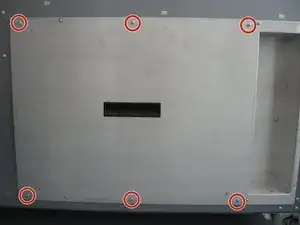
Отключите питание принтера и отсоедините все кабели от электронного модуля на задней панели.
Снимите крышку, выкрутив 6 винтов, и отложите её в сторону.
Вам не нужно вынимать весь электронный модуль из принтера, только его крышку. Снимайте только винты, указанные на фото, чтобы получить доступ к материнской плате.
Шаг 3
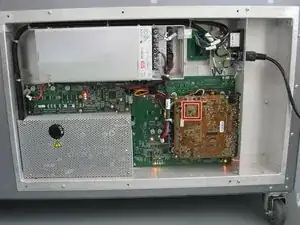
После включения принтера дайте ему поработать не менее 10 минут. Проверьте температуру платы на задней стороне процессора (отмечено красным). Если она горячая (> 50°C), это может указывать на сгоревший процессор.
Кроме того, можно проверить работоспособность оригинального вентилятора процессора. Если он не работает, это также может свидетельствовать о сгоревшем процессоре. См. Шаг 9 для дальнейших инструкций по проверке.
Внимание: разъём питания и провода расположены над материнской платой. Будьте осторожны и соблюдайте необходимые меры безопасности, чтобы избежать риска поражения электрическим током.
На фото показаны индикаторы состояния правильно функционирующего принтера, что может быть полезно при диагностике других проблем.
Шаг 4
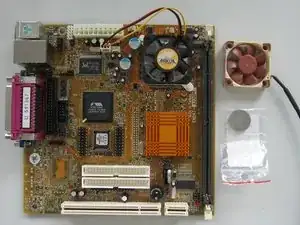
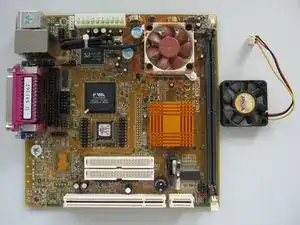
После подтверждения наличия неисправной материнской платы и покупки замены необходимо подготовить её перед установкой.
Начните с замены оригинального вентилятора в качестве профилактической меры, чтобы избежать повторных проблем. Установите вентилятор с подшипником скольжения с жидкостной смазкой (FDB) наилучшего качества, например Noctua NF-A4x10 FLX, показанный на фото. Подойдёт любой другой качественный вентилятор 40x40x10 мм с 12В 3‑контактным разъёмом. Не забудьте подключить кабель вентилятора.
Далее замените оригинальную батарею CMOS (тип CR2032) в профилактических целях, так как материнская плата могла храниться на складе восемь и более лет, и старая батарея могла разрядиться.
Внимание: некоторые варианты материнской платы изготавливались без вентилятора процессора. В этом случае вы должны установить вентилятор, чтобы предотвратить перегрев и выход процессора из строя.
Материнские платы, выпущенные в разное время, могут использовать разные винты для крепления вентилятора процессора, что может затруднить установку. При необходимости приобретите винты 2.5x15 мм для дерева или винты M2.5x15 с шайбами.
Шаг 5
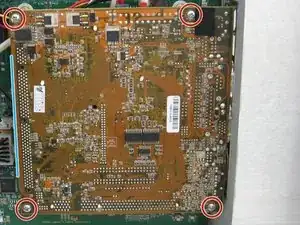
Перед снятием материнской платы отключите все кабели принтера и выкрутите 4 винта, как показано на фото.
Аккуратно потяните за левый вертикальный край материнской платы, учитывая сопротивление, которое вы почувствуете при отключении PCI riser-карты (см. Шаг 7 для подробностей).
Шаг 6
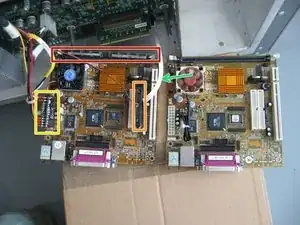
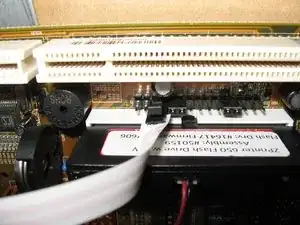
Поставьте подложку на землю, чтобы поддержать оригинальную материнскую плату во время работы; картонная коробка подойдет.
Просмотрите все компоненты, которые нужно перенести на новую плату:
DDR модуль памяти
Небольшой твердотельный накопитель Parallel ATA
Преобразователь питания и разъём
Белый ленточный кабель для контакта «кнопка питания»
Важно подключить белый плоский кабель точно так, как показано на второй фотографии, иначе сигнал принтера не позволит загрузить материнскую плату. Также убедитесь, что вы вставили накопитель в правильный PATA разъём.
По возможности сделайте резервную копию диска (см. Шаг 8, почему это важно). Для этого потребуется другой ПК с PATA‑адаптером и программой для создания образов, поскольку на нём несколько разделов. Диск запитывается тонким кабелем от Molex‑разъёма, поэтому его придётся взять у принтера. Ёмкость диска — 64 МБ.
Шаг 7
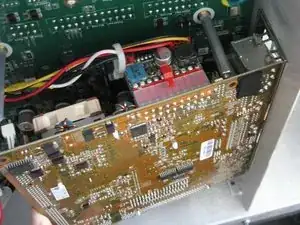
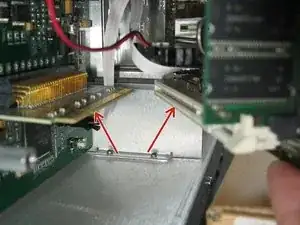
Эта часть немного сложная: необходимо соединить материнскую плату с PCI-удлинительной платой по мере её вдвигания.
Начните с установки разъёмов материнской платы на корпусную панель I/O под углом, как показано на первой фотографии.
Аккуратно сдвиньте левый край платы и убедитесь, что плата-удлинитель правильно встала в PCI-слот, что показано зелёными стрелками на второй фотографии.
Если всё выглядит нормально, до конца вдавите материнскую плату на шестиугольные установочные стойки и закрепите её винтами
Шаг 8
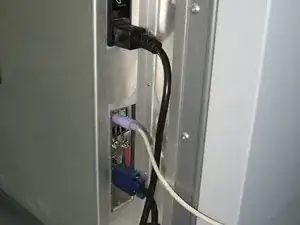
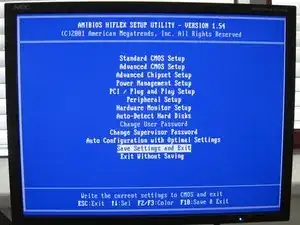
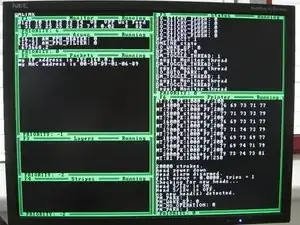
Перед подключением Ethernet-кабеля проверьте, устранило ли новая материнская плата проблему, из‑за которой возникла неисправность.
Не подключайте Ethernet-кабель в этот момент, иначе принтер не загрузится.
Подключите к материнской плате клавиатуру PS/2 и VGA‑монитор. Вставьте сетевой шнур принтера и включите питание. Материнская плата должна издать звуковой сигнал и отобразить логотип BIOS. Возможно появление сообщения о повреждённых настройках CMOS из‑за замены батарейки в Шаге 4.
Войдите в BIOS, нажав клавишу Delete или F1, и выберите Сохранить настройки, как показано на второй фотографии. Это сохранит стандартные настройки CMOS, и материнская плата перезагрузится. Затем она должна загрузить прошивку принтера с текстовым интерфейсом, похожим на третий снимок. Маленький дисплей на передней панели принтера также должен начать работать.
Если возникнут проблемы, устраняйте их так же, как на обычном ПК: проверьте ослабленные кабели/разъёмы, неплотно установленные компоненты, неисправный блок питания, память, ошибки BIOS и т.д.
Худшая проблема — неисправный накопитель, так как на нём хранятся данные калибровки клапанов, роликов и других механических частей, настроенных на заводе. Если вам нужен образ жёсткого диска с одного Zprinter 650 в формате Acronis, свяжитесь со мной, но учтите, что он, вероятно, плохо подойдёт для другого принтера.
Шаг 9
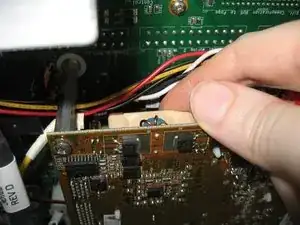
После запуска принтера убедитесь, что новый вентилятор CPU установлен и подключён правильно. Можно проверить его вращение с помощью маленького зеркальца или осторожно прикоснувшись пальцем, как показано на фото.
Подвяжите близлежащие кабели, чтобы они не двигались и не блокировали вентилятор.
Внимание: вход питания и провода находятся над материнской платой. Будьте осторожны и соблюдайте меры безопасности, чтобы избежать опасности электрического удара.
Шаг 10
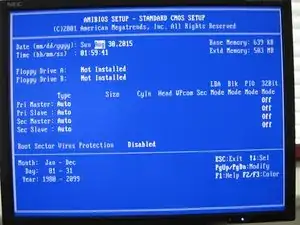
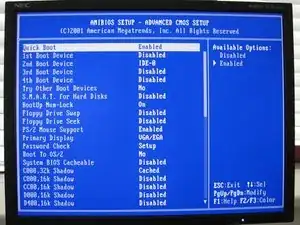
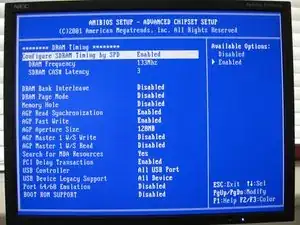
Чтобы прошивка принтера не зависала при подключении Ethernet-кабеля, нужно изменить некоторые настройки в BIOS. Конкретно, необходимо отключить встроенные устройства, чтобы избежать конфликтов IRQ. Поскольку прошивка работает под FreeDOS, не являющейся Plug and Play ОС, эти настройки обязательны.
Точных параметров, которые нужно изменить, я не помню, но у меня есть фотографии рабочей машины, которые можно использовать как шаблон.
Обновление на 2022 год: я настраивал принтер с разряженной батарейкой CMOS и обнаружил, что нужно установить "Floppy Drive A" в положение "Not Installed".
Шаг 11
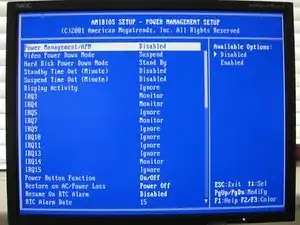
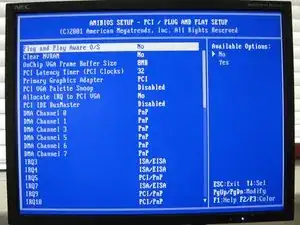
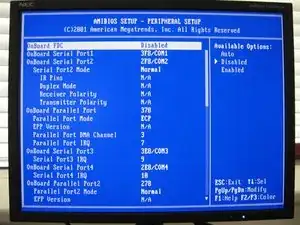
iFixit ограничивает количество фотографий на шаг до трёх, поэтому мне пришлось разделить настройки BIOS на два шага. В частности, параметр Peripheral Setup, вероятно, самый важный.
После внесения необходимых изменений не забудьте сохранить их перед загрузкой принтера в текстовый интерфейс.
Обновление на 2022 год: при настройке принтера с разряженной батарейкой CMOS я обнаружил, что нужно установить "Onboard FDC" в положение "Disabled".
Шаг 12
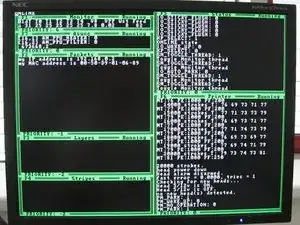
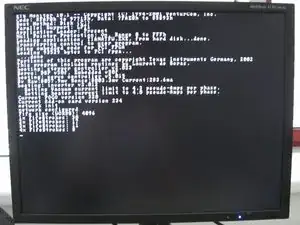
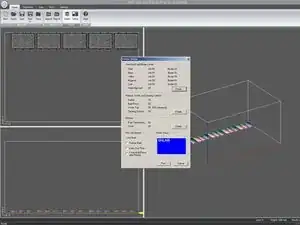
Подключите Ethernet-кабель к принтеру и наблюдайте за текстовым интерфейсом. Обычно некоторые значения меняются каждую секунду и должны продолжать обновляться после подключения кабеля. Если прошивка зависает, ещё раз проверьте настройки BIOS.
Во время загрузки прошивка отображает различную информацию (как на второй фотографии). Если принтер постоянно зависает на определённом этапе при перезагрузке, это может указывать на проблему. К сожалению, единственный способ перезапустить зависшую прошивку — выключить и снова включить принтер.
Принтер теперь должен работать корректно. Вы сможете сразу подключиться к нему через ZPrint или 3DPrint, так как все настройки сохранены на внутреннем HDD. Учтите, что у новой материнской платы другой MAC‑адрес, поэтому может потребоваться изменить сетевую конфигурацию в вашей организации.
Заключение
В завершение выключите принтер, отсоедините все кабели и верните крышку на электронный модуль. Ремонт завершён.
Перевод руководства с ifixit.com