Замена экрана Dell E193FPc
Используйте это руководство, если экран треснул или повреждён каким‑либо образом.
Шаг 1
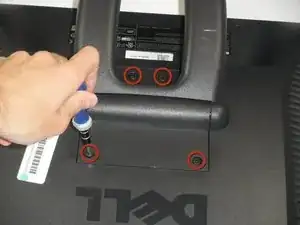
Разложите монитор лицевой стороной вниз, чтобы были видны винты на задней панели.
Удалите четыре винта с насечкой Phillips #2 длиной 11.9 мм, крепящие подставку к задней части монитора.
Шаг 2
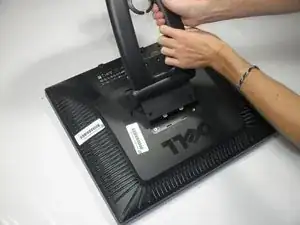
Осторожно поднимите и отведите подставку под небольшим углом от монитора.
Шаг 3
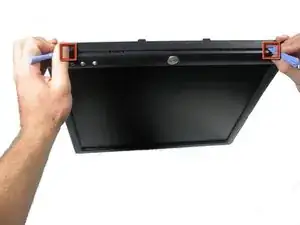
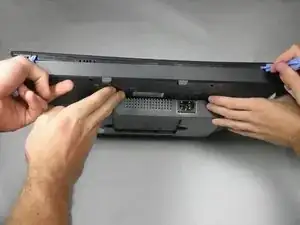
Найдите два отверстия в нижней части монитора.
Вставьте пластиковый инструмент для вскрытия или лопатку в отверстия и аккуратно разожмите пластик вдоль паза.
Эту операцию значительно легче выполнять вдвоём, одновременно поддевая с каждого отверстия.
Продолжайте поддевать вдоль всего края монитора.
Шаг 4
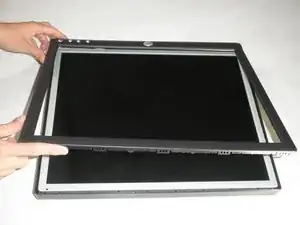
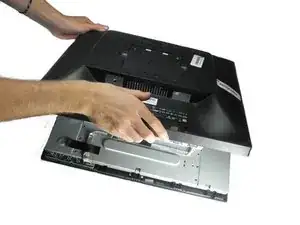
После завершения поддевания пластик частично отойдёт от остальной части монитора.
Не пытайтесь полностью снять переднюю рамку пока что. Рамка всё ещё прикреплена к кнопкам.
Держась за обе рамки вместе, аккуратно переверните монитор так, чтобы он оказался лицевой стороной вниз.
Осторожно поднимите и снимите заднюю крышку с монитора.
Шаг 5
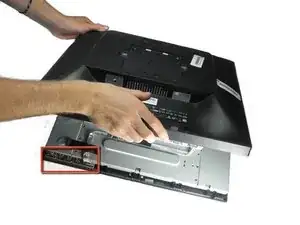
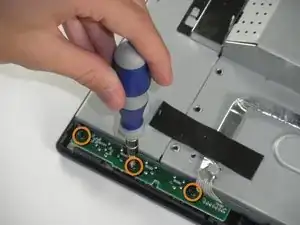
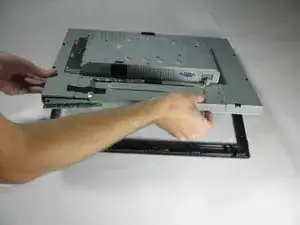
Найдите зелёную плату с кнопками интерфейса.
Удалите три винта Phillips #2 длиной 9.71 мм, крепящие плату кнопок к лицевой рамке дисплея.
Отведите внутреннюю часть монитора от передней панели.
Шаг 6
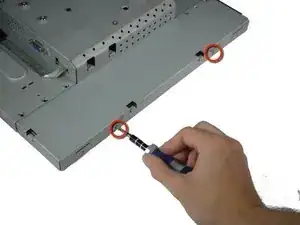
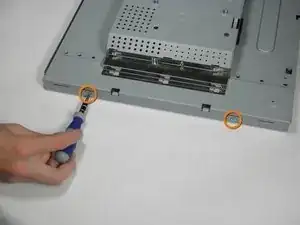
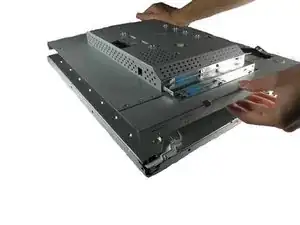
Когда монитор лежит лицевой стороной вниз, удалите два винта Phillips #2 длиной 5.81 мм на правой стороне металлического корпуса.
Когда монитор всё ещё лицом вниз, удалите два винта Phillips #2 длиной 5.81 мм на левой стороне корпуса.
Не пытайтесь разъединять корпус. Передняя и задняя части всё ещё соединены проводами.
Шаг 7
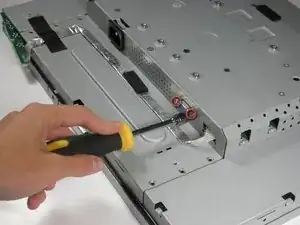
Используя 5 мм головку для гаек, отвинтите монтажные винты VGA‑разъёма из металлического корпуса.
Шаг 8
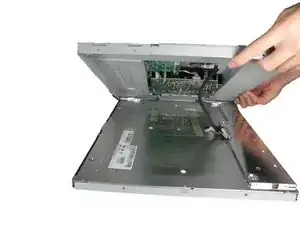
Когда монитор лицом вниз, аккуратно приподнимите заднюю крышку от остальной части монитора, чтобы получить доступ к плате инвертора и материнской плате.
Помните, что корпус всё ещё удерживается несколькими проводами. Не пытайтесь полностью снять заднюю крышку.
Шаг 9
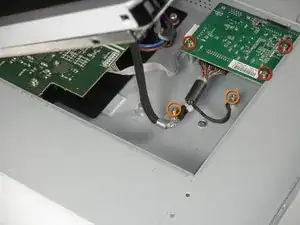
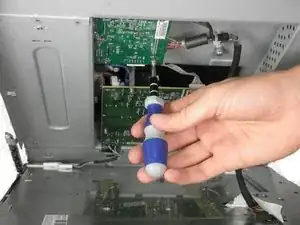
Плата инвертора — это более мелкая плата в углу.
Удалите три винта Phillips #2 длиной 7.69 мм с платы инвертора.
Удалите два заземляющих винта Phillips #2 длиной 7.69 мм, крепящие провод с чёрным разъёмом.
Осторожно отведите плату инвертора от корпуса. Учтите, что плата всё ещё соединена с несколькими компонентами проводами.
Шаг 10
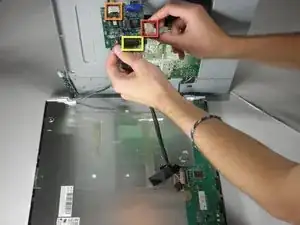
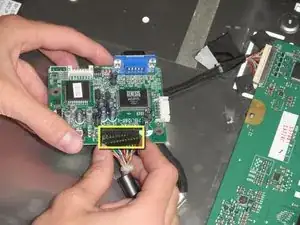
Между материнской платой и платой инвертора есть провод. Сожмите обе стороны разъёма и потяните, чтобы вынуть его из гнезда.
Есть ещё один провод, соединяющий плату кнопок с платой инвертора. Отсоедините второй белый разъём.
Третий провод соединяет плату инвертора с платой цепи экрана. Отсоедините чёрный разъём.
Плату инвертора теперь можно полностью снять.
Шаг 11
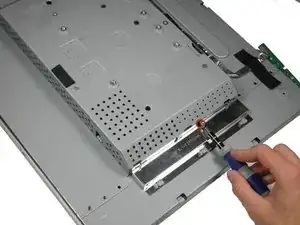
Когда монитор лицом вниз, удалите винт Phillips #2 длиной 5.84 мм с металлического листа.
Теперь вы можете открыть устройство. Будьте осторожны, к материнской плате всё ещё прикреплены провода.
Шаг 12
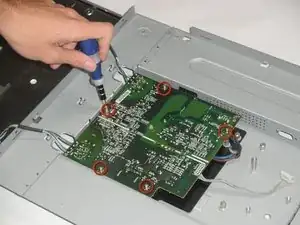
Когда монитор лицом вниз, приподнимите заднюю крышку и положите её лицевой стороной вверх, обнажив материнскую плату.
Удалите пять винтов Phillips #2 длиной 7.7 мм с материнской платы.
Шаг 13
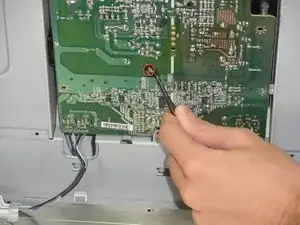
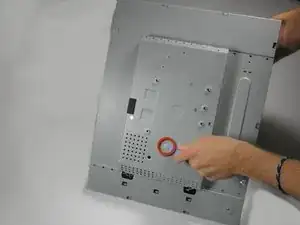
Сожмите пластиковый фиксатор в середине материнской платы металлическим пинцетом, одновременно аккуратно поддев другую сторону пластиковым инструментом для поддевания.
Будьте осторожны при использовании металлического пинцета. Убедитесь, что вы не касаетесь каких‑либо металлических частей — на них может оставаться заряд. Разрядите все конденсаторы.
Это проще всего делать, когда материнская плата расположена под металлическим корпусом.
Шаг 14
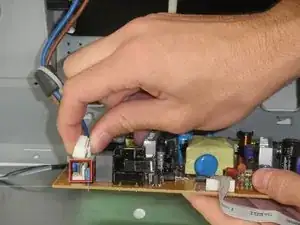
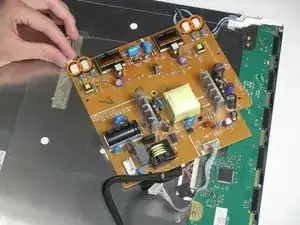
Отсоедините разъём питания от материнской платы.
Отсоедините 4 разъёма, идущие к металлическому корпусу, от материнской платы.
Материнскую плату теперь можно полностью извлечь из корпуса.
Шаг 15
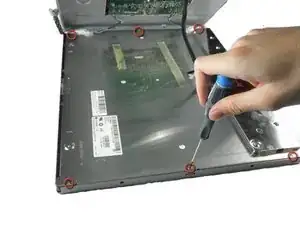
Удалите по три винта Phillips #00 длиной 5.44 мм на каждой стороне передней части металлического корпуса.
Шаг 16
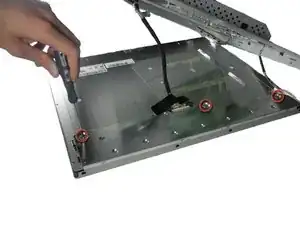
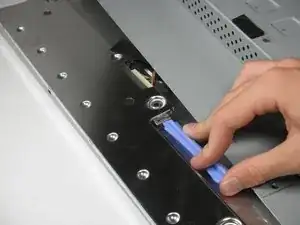
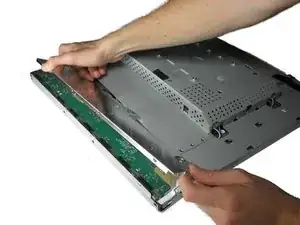
Удалите три винта Phillips #00 длиной 3.94 мм с металлического листа вдоль передней металлической рамки.
Осторожно подденьте металлический лист от металлического корпуса и снимите металлическую деталь.
Шаг 17
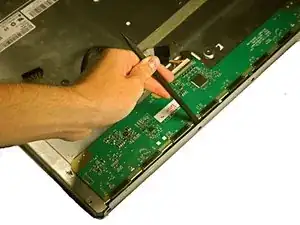
Используйте лопатку, чтобы отжать кожух экрана от металлического корпуса.
Шаг 18
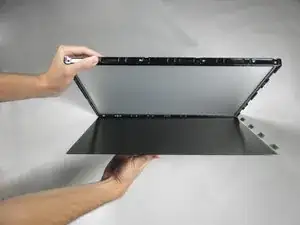
Осторожно отведите экран от металлического корпуса.
Печатная плата по-прежнему будет соединена с металлическим корпусом. Не вырывайте экран, чтобы избежать повреждения платы.
Шаг 19
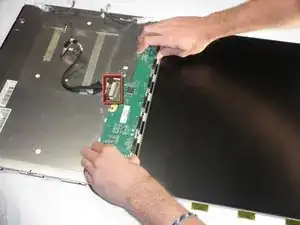
Сожмите разъём и извлеките печатную плату из разъёма в металлическом корпусе.
Используйте обе руки для извлечения печатной платы. Экран прикреплён к плате, поэтому не тяните за экран.
Заключение
Чтобы собрать устройство, выполните эти инструкции в обратном порядке.
Перевод руководства с ifixit.com