Замена конденсаторов Dell SP2208WFT
Симптомы, приводящие к замене: экран включается и сразу выключается.
Повторяющаяся неисправность на многих плоских экранах всех брендов...
Конденсаторы 330µF 35В 105° расположены слишком близко к радиаторам, поэтому они вздуваются и выходят из строя.
Рекомендую заменить их на более стойкие — 330µF 35В 135°.
Шаг 1
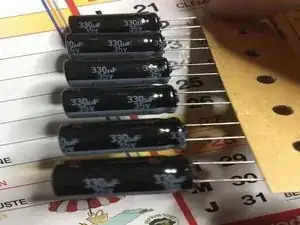
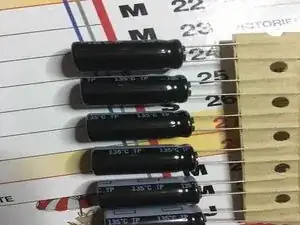
Возьмите 6 конденсаторов 330µF 35В 135°
Обратите внимание на высоту: не более 20 мм.
Шаг 2
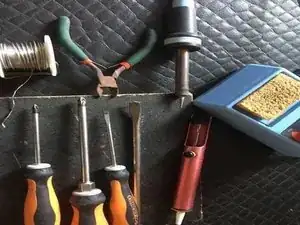
Вам понадобятся все инструменты, показанные на фотографиях:
Плоская отвертка, одна большая и одна меньшая
Крестовая отвертка, одна большая и одна меньшая
Паяльник с тонким жалом
Припой
Кусачки малые
Отсос для припоя
Терпение...
Шаг 3
Корпус экрана внешне состоит из 4 частей: СЕРОЙ ПЕРЕДНЕЙ панели, защёлкивающейся на ЧЁРНОМ ОКАНТОВАНИИ, которое само фиксируется к ЗАДНЕЙ КРЫШКЕ изнутри, и ПОДСТАВКИ или ножки в зависимости от Вашей установки.
Шаг 4
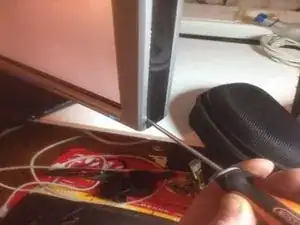
Отщёлкните переднюю панель от чёрного обрамления; проще всего начать рядом с углом, используя маленькую плоскую отвертку.
Будьте осторожны — пластик хрупкий...
Шаг 5
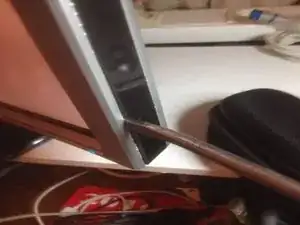
Когда передняя панель слегка отщёлкнута, можно использовать большую плоскую отвертку, чтобы отделить остальную часть чёрного обрамления от передней панели, при этом следите, чтобы не оставить много следов от открытия и, главное, не сломать фиксаторы.
Шаг 6
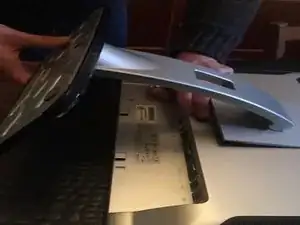
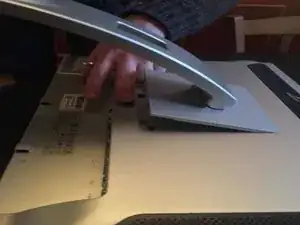
Передняя панель теперь полностью отщёлкнута; положите экран (стеклом вниз) на стол, следя, чтобы передняя панель не защёлкнулась снова, затем снимите подставку/ножку с экрана.
Шаг 7
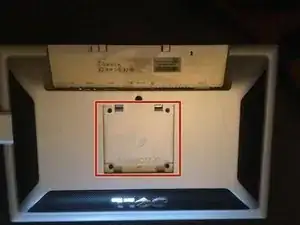
Под креплением подставки Вы обнаружите 4 больших чёрных винта. Возьмите большую крестовую отвертку и выкрутите их. Теперь Вы можете снять заднюю крышку.
Шаг 8
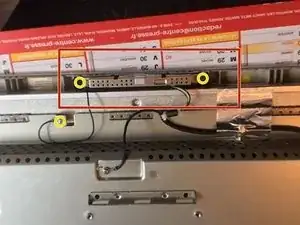
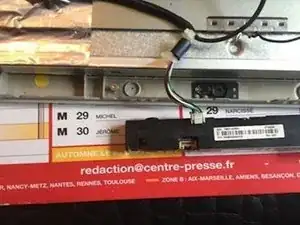
Отключите различные разъёмы, возьмите маленькую крестовую отвертку, снимите веб-камеру и отсоедините её.
Шаг 9
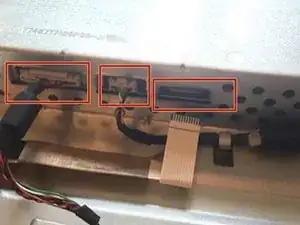
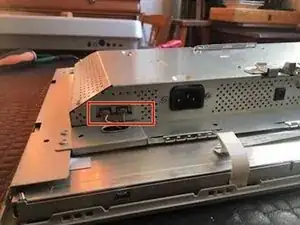
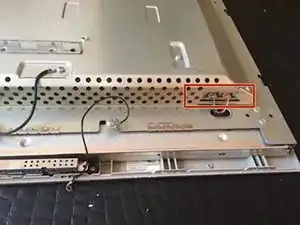
Отключите USB-хаб, кабель и другой разъём кабеля веб-камеры.
Также у Вас есть четыре других разъёма для отключения, расположенные вверху и внизу справа, как на фото.
Шаг 10
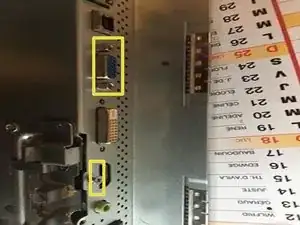
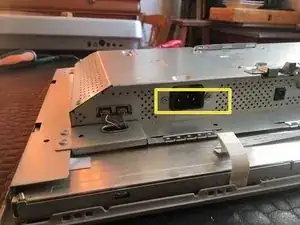
Снимите винты с разъёма питания и с портов HDMI, VGA и DVI, если они есть.
Шаг 11
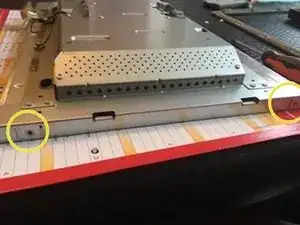
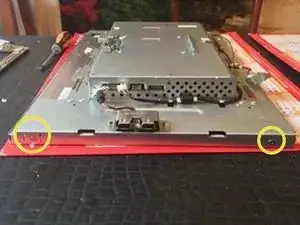
С каждой стороны, по бокам экрана, есть по 2 винта, всего 4 — выкрутите их.
Шаг 12
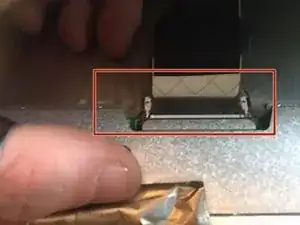
Приступает самая деликатная часть ремонта. Вы собираетесь отключить самый хрупкий кабель от экрана.
Учтите, что ошибки недопустимы: если разъём видеокабеля сломается, экран будет безвозвратно повреждён.
Шаг 13
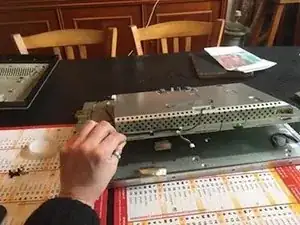
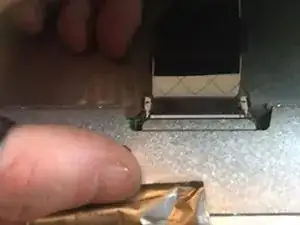
Между металлической крышкой и экраном находится видеокабель, который необходимо отсоединить. Нажмите по обеим сторонам шлейфа к центру и слегка опустите экран, чтобы вынуть шлейф.
С первого раза может не получиться — действуйте спокойно и постепенно.
Шаг 14
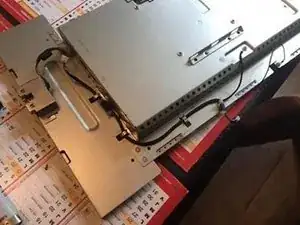
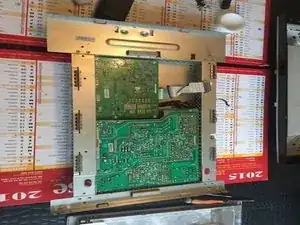
После отсоединения шлейфа Вы можете снять металлическую крышку с экрана. Отлично — самая трудная часть позади...
Шаг 15
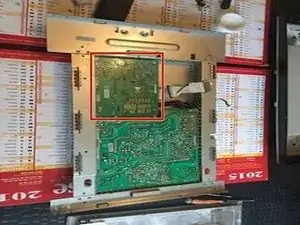
Возьмите металлическую крышку.
Снимите 4 винта с меньшей из двух плат (видеоплата).
Отключите единственный подключённый разъём.
Шаг 16
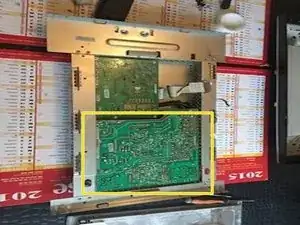
Теперь можно выкрутить винты с другой электронной платы (плата питания).
Шаг 17
Сначала Вы должны ОПРЕДЕЛИТЬ неисправные конденсаторы... Как? В данном конкретном случае всё просто: поскольку конденсатор подвергся температуре выше 105°C внутри экрана, он взорвался (вздулся).
Когда экран работает несколько часов, платы плохо вентилируются, а эти конденсаторы расположены рядом с радиатором или слишком близко к нему. Но будьте осторожны: это не универсальное правило для проверки конденсатора.
Шаг 18
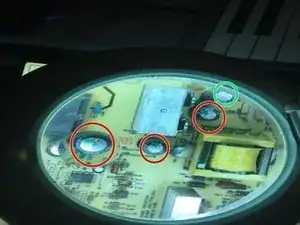
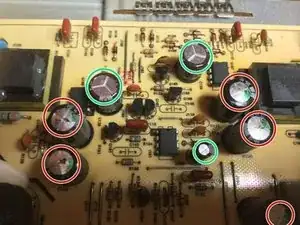
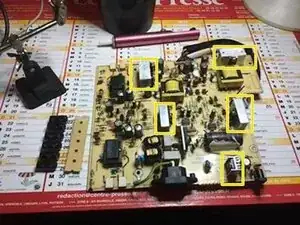
Если верхушка конденсатора не плоская, он неисправен. Пример на фото отмечен красным кружком.
Функционирующие конденсаторы отмечены зелёными кружками.
Радиаторы отмечены жёлтыми кружками.
Шаг 19
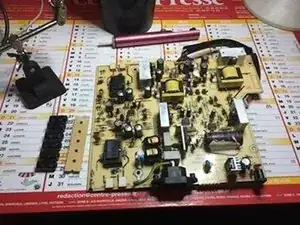
Тщательно осмотрите плату, найдите конденсаторы с выпуклой верхней частью, отметьте маркером их расположение и полярность, даже если полярность указана на плате Dell — не все производители так внимательны...
Идентификация перед разборкой — хорошая привычка, чтобы избежать неприятных сюрпризов при сборке.
Шаг 20
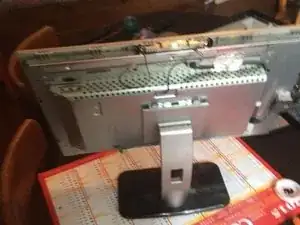
После замены шести конденсаторов можно прикрутить плату питания обратно и выполнить шаги инструкции в обратном порядке...
Будьте внимательны, не забудьте заново подключить все разъёмы.
Надеюсь, Ваш Dell SP2208wft прослужит долго. Не выбрасывайте — ремонтируйте!!! У Вас получится!!!
Заключение
Для сборки устройства следуйте инструкциям в обратном порядке.
Перевод руководства с ifixit.com