Замена блока питания монитора Dell 173FPb
Здесь показана более старая модель монитора Dell (2005 г.). У этого экземпляра мигал зелёный индикатор питания. Это частая неисправность для этой модели. Причина — либо неисправные конденсаторы, либо два вышедших из строя транзистора на плате питания. Пока что мы сосредотачиваемся на доступе к блоку питания.
Шаг 1
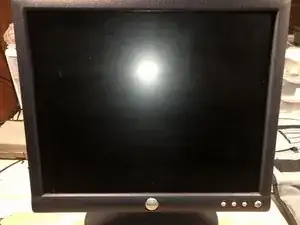
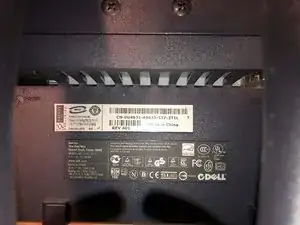
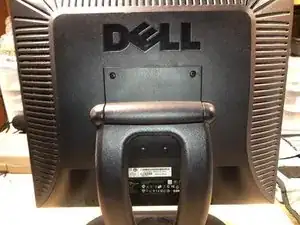
Dell 174FPb с мигающим индикатором питания
Здесь приведена техническая спецификация (datasheet) этого монитора.
Прочный подставка для монитора такого размера. Это первая деталь, которую нужно снять.
Шаг 2
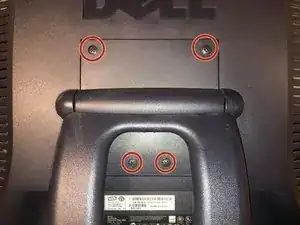
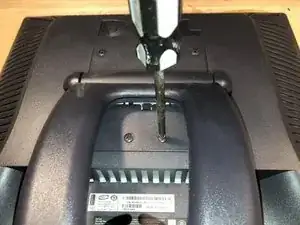
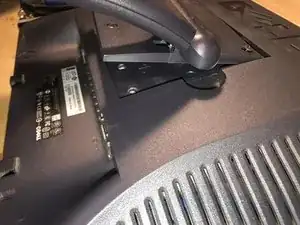
Это четыре винта, которые нужно выкрутить
Снимите четыре (4) винта с крестообразной шлицевой головкой
Чтобы снять подставку, слегка приподнимите переднюю часть и затем сдвиньте её вниз и вытащите наружу
Шаг 3
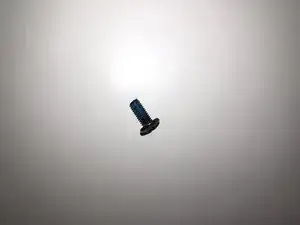
Машинные винты 4 мм x 10 мм
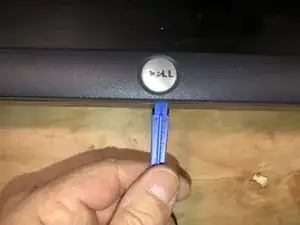
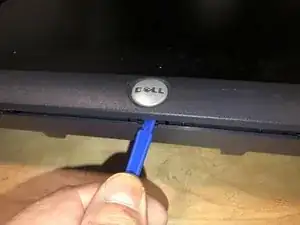
Далее нужно разделить корпус. Вставьте инструмент для открывания чуть ниже значка Dell
и поверните инструмент. Корпус держится на защёлках, которые освобождаются при поддевании и не выйдут при простом сдвигании инструмента.
Шаг 4
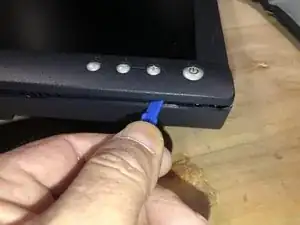
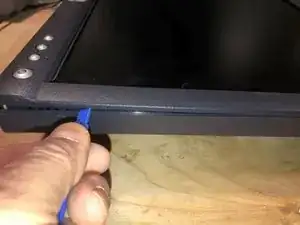
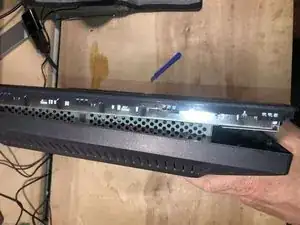
Продолжайте освобождать все защёлки сначала снизу.
Затем переходите вверх по бокам, продолжая тем же движением.
По мере освобождения всё большего числа защёлок операции будут легче. Зазор между передней и задней частями увеличится.
Когда все защёлки освободятся, задняя панель просто снимется.
Шаг 5
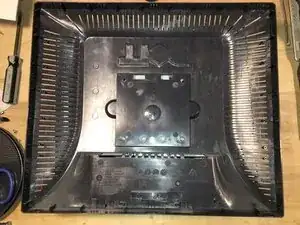
Вот задняя крышка, без повреждений; её можно отложить в сторону на время.
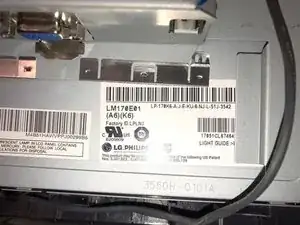
Здесь видно обозначение данных панели. Это панель LG Philips; техническая спецификация этой панели будет добавлена в руководство.
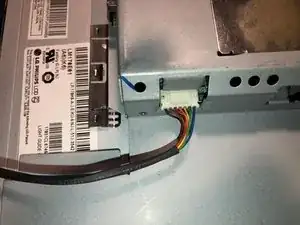
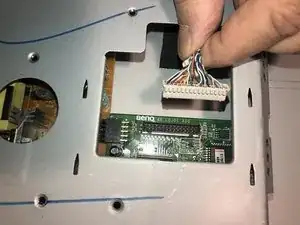
Здесь находится разъём для панели передних кнопок.
Шаг 6
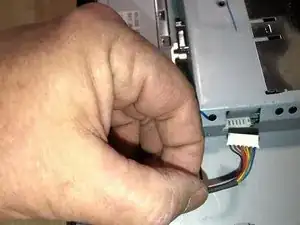
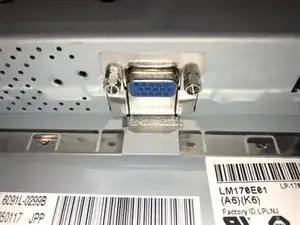
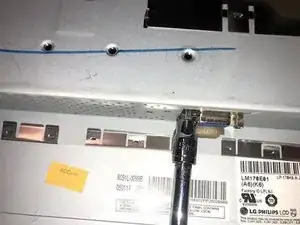
Чтобы отсоединить его, просто потяните за разъём. Не предусмотрено щелчков или дополнительных фиксирующих элементов.
Здесь показан DB15 гнездовой VGA-разъём
Снимите две (2) стойки, используя торцевой ключ на 5 мм или аналогичный инструмент.
Шаг 7
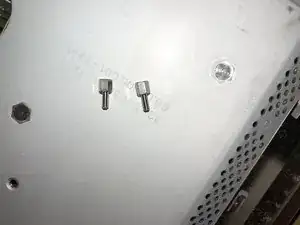
Стандартные винты с резьбой для разъёма D-sub
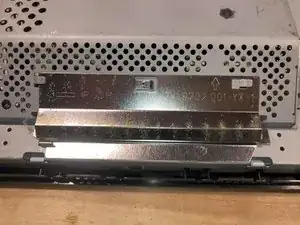
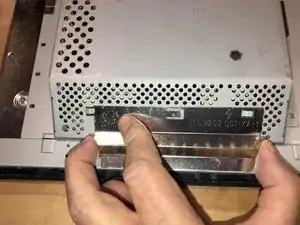
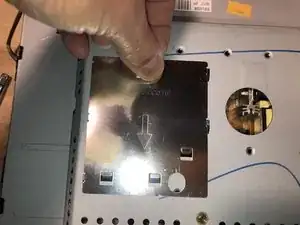
Далее снимите крышку разъёма подсветки
Сдвиньте её горизонтально в направлении, противоположном стрелке, отпечатанной на ней.
Шаг 8
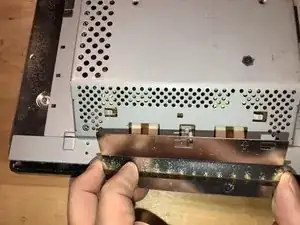
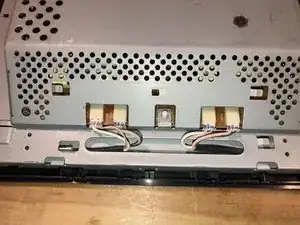
Затем просто снимите её, потянув
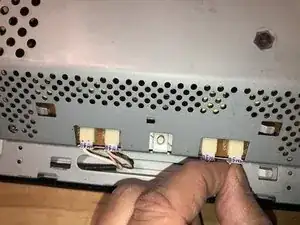
Здесь показаны разъёмы CCFL-подсветки. Их легко идентифицировать по виду разъёмов.
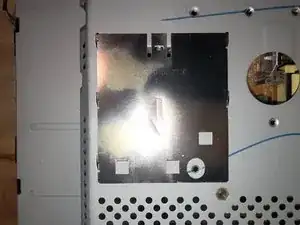
Далее снимите крышку для кабеля LVDS.
Шаг 9
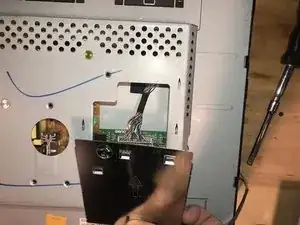
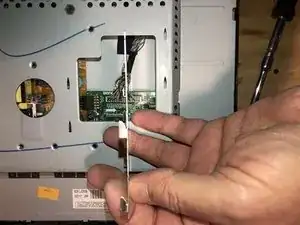
Она немного хрупкая, поэтому следует избегать сильного изгиба
Просто сдвиньте её в направлении, противоположном стрелке, отпечатанной на ней.
На этом изображении видны защёлки, которыми крышка крепится к шасси.
Шаг 10
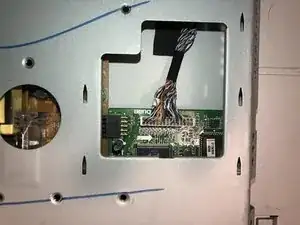
Здесь показан кабель LVDS
который отсоединяется простым подтягиванием разъёма вверх. Изображение служит для документации того, что у разъёма нет защёлки или иного фиксирующего механизма. Не тяните за провода при снятии.
Разъёмы CCFL отсоединяются аналогично. Тяните за сам разъём, а не за кабель. Блокировка отсутствует, это просто плотная посадка.
Шаг 11
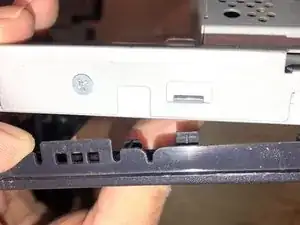
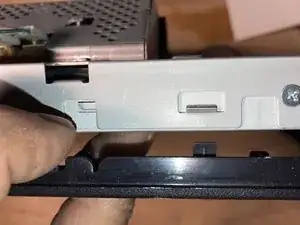
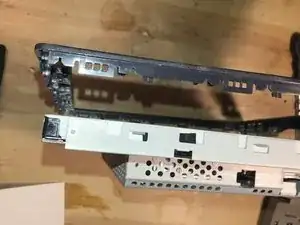
Далее снимите переднюю рамку. Она просто защёлкивается. Надавите слегка вниз на рамку,
с обеих сторон панели,
и рамка, включая переднюю нижнюю планку, полностью освободится.
Шаг 12
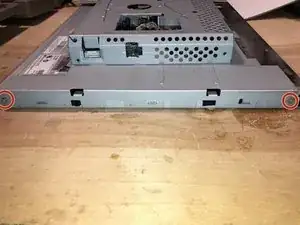
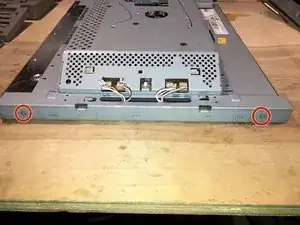
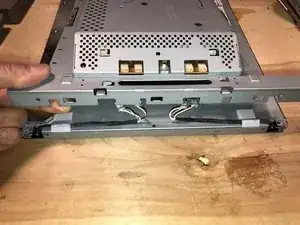
Чтобы освободить шасси с платой питания и основной платой, нужно снять
эти два винта с одной стороны,
и эти два с другой стороны.
Снятие этих четырёх винтов
Шаг 13
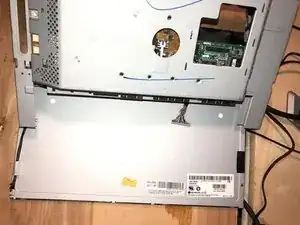
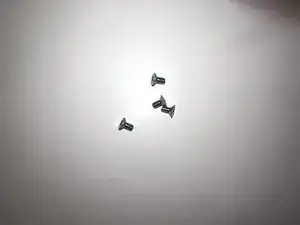
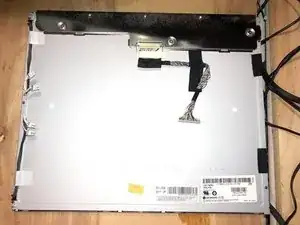
позволяет снять шасси панели.
Здесь четыре винта M3 x 5 мм с крестообразной головкой
Панель теперь можно отложить в сторону. Она больше не потребуется до повторной сборки.
Шаг 14
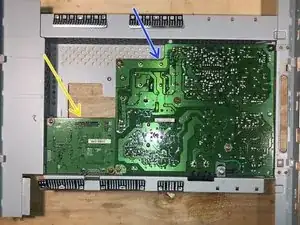
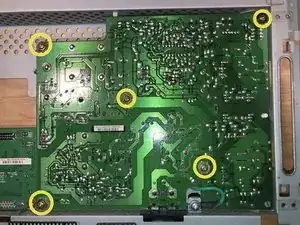
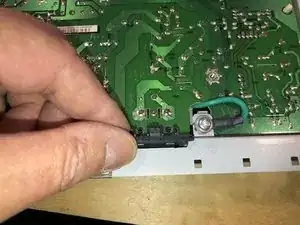
Здесь видна сторона шасси со стороны панели
Это основная плата или видеоплата (иногда называемая AD-плата)
Плата питания
Снимите пять (5) винтов с крестообразной головкой, которые крепят плату питания к шасси.
Далее снимите фиксатор для сетевого разъёма. Это немного хитро; не пытайтесь поддеть его. Он на самом деле просто сдвигается вверх по листовому металлу.
Шаг 15
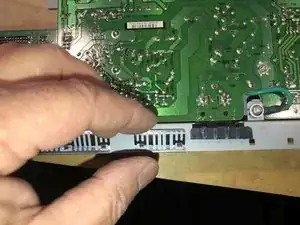
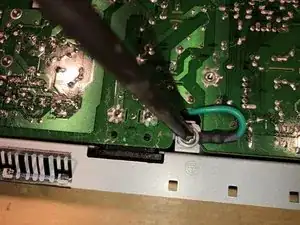
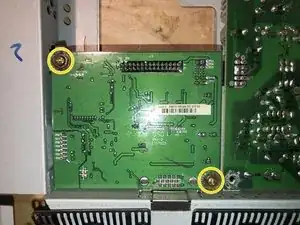
а затем он сдвигается на этот край. Снова: нет причины пытаться поддеть его.
Удалите заземляющий винт с крестообразной шлицевой головкой
Удалите два (2) винта с крестообразной шлицевой головкой с основной платы
Шаг 16
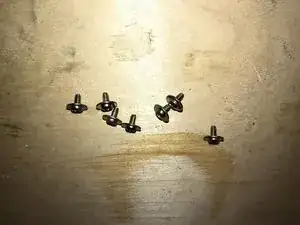
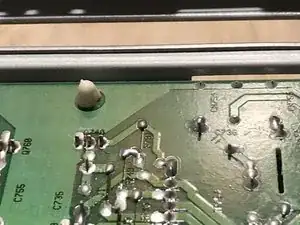
Все семь (7) винтов с обеих плат идентичны. Нет причины хранить их отдельно.
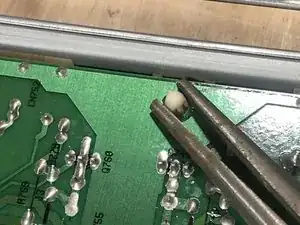
Одна пластиковая стойка всё ещё удерживает плату.
Используйте маленькие плоскогубцы (или подобный инструмент), чтобы сжать разъём, и просто сдвиньте плату с этого разъёма.
Шаг 17
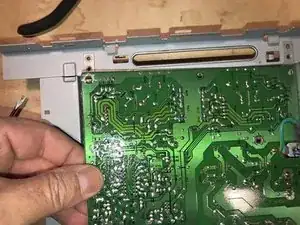
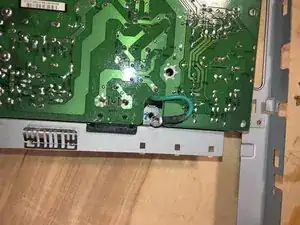
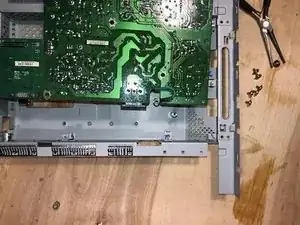
Поднимите один угол плат
и направьте сетевой разъём строго вверх
и выньте его из шасси.
Шаг 18
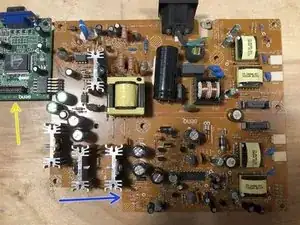
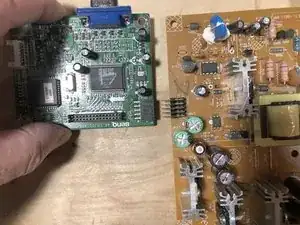
Переверните обе платы.
Видеоплата
Плата питания
Просто раздвиньте платы, чтобы разделить их
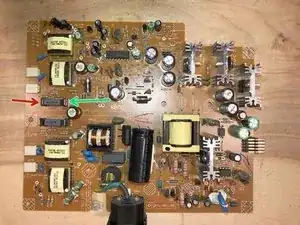
Вот отдельно снятая плата питания. Теперь её можно проверить на наличие неисправных конденсаторов, а также на хроническую неисправность двух транзисторов.
Q759
Q760
Заключение
Этот источник питания действительно пострадал из‑за выхода из строя транзисторов. Неисправными оказались Q759 и Q760. Оба — биполярные транзисторы 2SC5707. Теперь — вопрос экономии. Транзисторы стоят около 2 USD каждый плюс примерно 6 USD за пересылку. Такой ремонт вернёт нам рабочий блок питания, но монитор по‑прежнему будет иметь только VGA‑вход. Я склоняюсь к покупке универсального адаптера драйвера для ЖК‑панели за 25 USD. Он обеспечит монитору подключение по HDMI и DVI, что даст больше вариантов подключения. Это может сделать монитор более полезным ещё примерно на 10 лет :-)
Перевод руководства с ifixit.com