Замена блока питания монитора Dell 1908FPb
Неплохой монитор за неплохую цену (бесплатно). У этой модели часто возникают проблемы с блоком питания. Наиболее распространённые — вышедшие из строя конденсаторы и переключающие диоды. Пока у меня нет схемы блока питания, я решил заменить блок питания на заведомо исправный. Это прямолинейная замена; самая трудная часть — передняя рамка. Её неудобно отщёлкивать кончиками пальцев.
Шаг 1
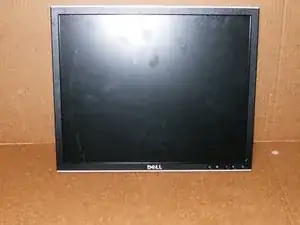
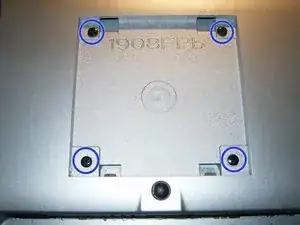

Вот LCD-монитор Dell 1908FPb без подставки.
Удалите четыре (4) винта с крестовой шлицевой головкой с задней панели монитора.
Эти четыре (4) винта — машинные винты M3x10.
Шаг 2
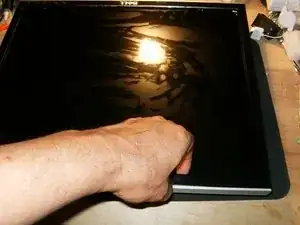
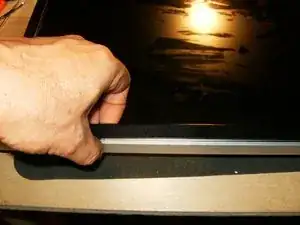
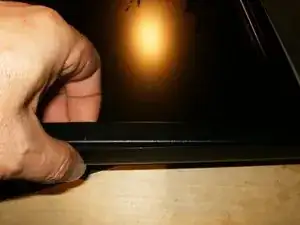
Начните снимать переднюю рамку. Она защёлкивается и может быть снята, если вставить кончики пальцев между рамкой и LCD-панелью.
Сейчас просто отщёлкните рамку.
Продолжайте отщёлкивать рамку полностью по периметру, оставив сторону с кнопками последней.
Шаг 3
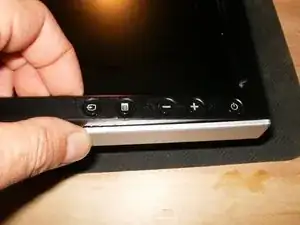
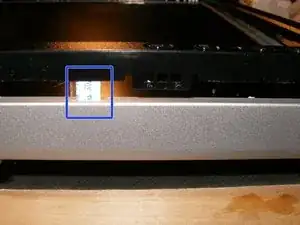
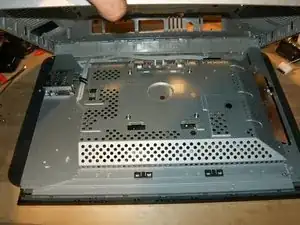
Отщёлкните рамку у панели кнопок последней. Пока не пытайтесь поднимать рамку вверх.
Шлейф от панели кнопок по-прежнему присоединяет рамку к монитору.
Когда рамка ослаблена, но всё ещё на месте, переверните монитор вверх дном.
Снимите заднюю крышку монитора и отложите её в сторону.
Если задняя крышка плохо снимается, убедитесь, что передняя рамка полностью отщёлкнута.
Шаг 4
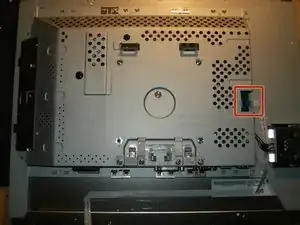
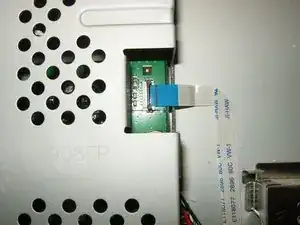
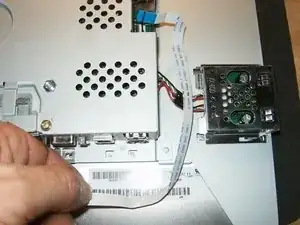
Вот разъём для кабеля от панели кнопок.
Отсоедините кабель, просто откинув чёрную защёлку в сторону, противоположную кабелю.
Снятие кабеля позволит демонтировать переднюю рамку.
Шаг 5
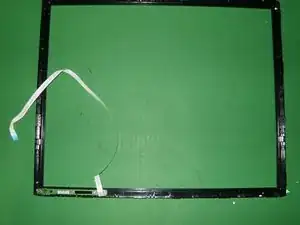
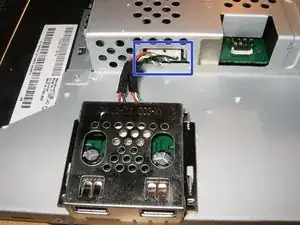
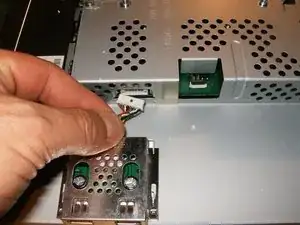
Снимите переднюю рамку и отложите её в сторону.
Далее отключите USB-порты.
Этот разъём просто вытягивается. Тяните за сам разъём, а не за провода.
Шаг 6
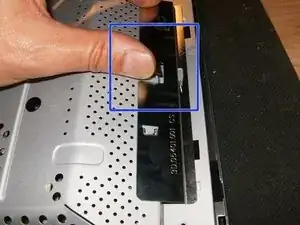
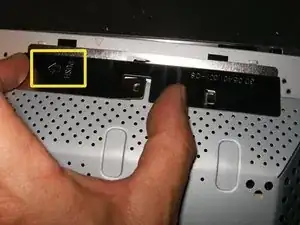
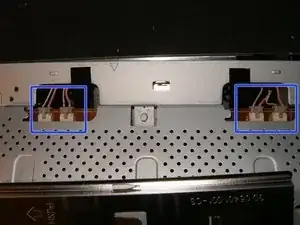
Далее идёт крышка кабелей CCFL.
Поднимите средний фиксатор,
и сдвиньте крышку в направлении, противоположном направлению указанной стрелки.
Теперь крышка может быть снята. Ясно видны разъёмы инвертора и ламп подсветки. В этом мониторе используются четыре (4) трубки.
Шаг 7
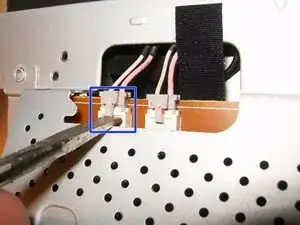
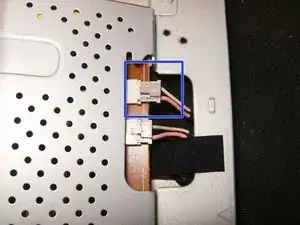
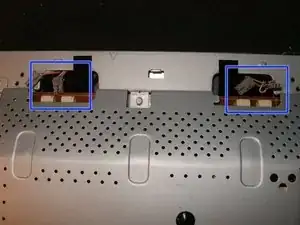
Используйте отвертку (или ногти), чтобы поднять фиксатор,
и отсоедините провод от разъёма.
Снимите все четыре (4) разъёма.
Шаг 8
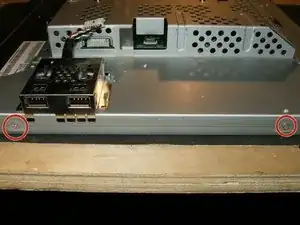
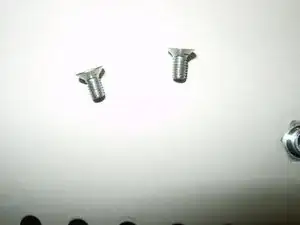
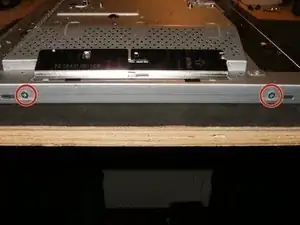
Удалите два винта с крестовой шлицевой головкой с правой стороны панели.
Винты — M2x5.
Удалите два винта с крестовой шлицевой головкой с левой стороны панели. Они идентичны правой стороне.
Шаг 9
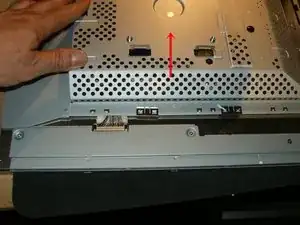
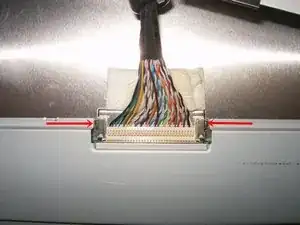
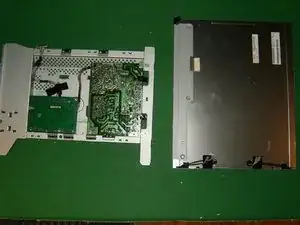
Пока не снимайте металлический корпус с панели. Сдвиньте его вверх в направлении стрелки — это сделает разъём данных дисплея более доступным.
Чтобы снять разъём, сожмите оба металлических зажима вместе. Снимите кабель, аккуратно потянув за разъём, а не за кабель.
Теперь панель и металлический корпус можно разделить. Блок питания и видеоплата находятся внутри металлического корпуса.
Шаг 10
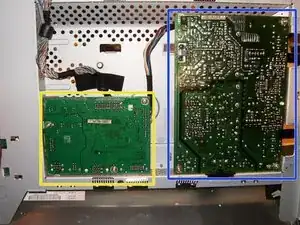
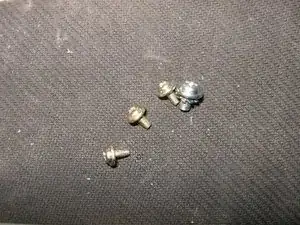
Это блок питания,
и видеоплата.
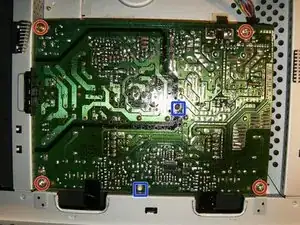
Блок питания закреплён четырьмя винтами с крестовой шлицевой головкой и двумя пластиковыми стойками.
Снимите четыре винта. Три из них — латунного цвета M3x5, нижний левый — никелированного цвета M4x5 и служит заземляющим винтом.
Шаг 11
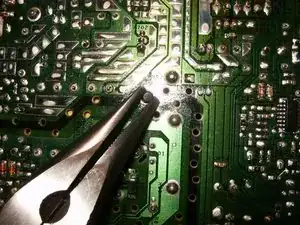
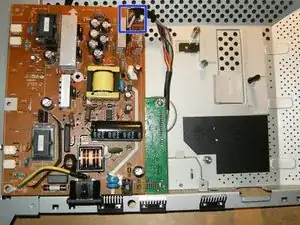
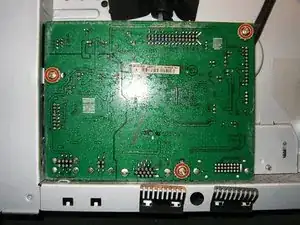
Чтобы ослабить пластиковые стойки, используйте плоскогубцы с тонкими губками (или аналогичный инструмент) и сожмите верхушки, чтобы освободить плату. Как только она освободится, переверните её на видеоплату.
Кабель от блока питания к видеоплате трудно снять. Чтобы разъём не сломался, возможно потребуется снять разъём с видеоплаты. Для этого снимите видеоплату.
Удалите три винта с крестовой шлицевой головкой. Они M3x5.
Шаг 12
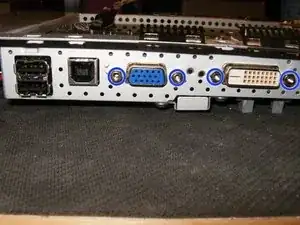

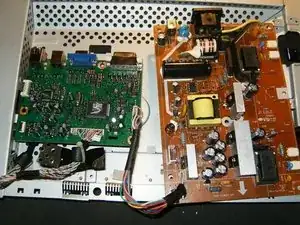
Снимите четыре стойки. Две у VGA-разъёма и две у DVI-разъёма.
Используйте плоскогубцы или головку на 4 мм, чтобы снять стойки.
Снимите видеоплату из металлического корпуса. После этого появится удобный доступ к кабелю при перевёрнутых блоке питания и видеоплате.
Шаг 13
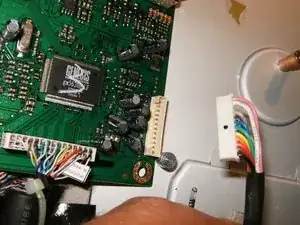
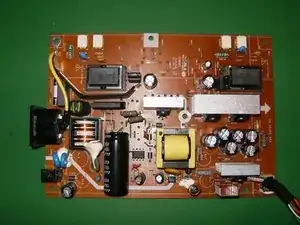
Отключите разъём блока питания от видеоплаты.
Теперь блок питания можно либо заменить, либо отремонтировать.
Заключение
Для сборки устройства выполните указанные инструкции в обратном порядке.
Перевод руководства с ifixit.com