Устранение мерцания экрана Dell U2415
Монитор Dell U2415 (D) может начать работать с перебоями спустя несколько лет. Панель дисплея может начать всё чаще мерцать. Это вызвано коррозией на контактах платы/ленты. Также причиной могут быть неисправные конденсаторы. Это руководство покажет, как получить доступ и очистить все контакты, а также позволит при желании получить доступ к конденсаторам для их замены.
Руководство предполагает, что Вы предварительно сняли подставку или крепление VESA.
Шаг 1
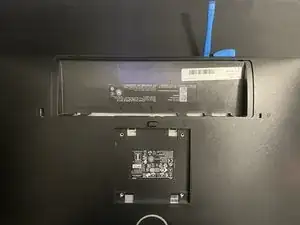
Вставьте медиатор, затем инструмент для вскрытия, начиная с нижней стороны дисплея.
Отожмите нижнюю часть, затем боковые стороны. Возможно, потребуются дополнительные медиаторы (по два в углах), чтобы крышка не защёлкнулась обратно.
Поднимите крышку, начиная с нижней стороны дисплея, и снимите её.
Шаг 2
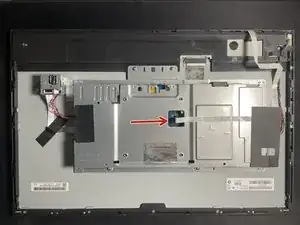
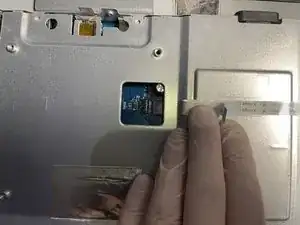
Аккуратно снимите ленту с разъёма.
Распылите очиститель контактов на разъём и на ленту. При наличии выраженной коррозии можно аккуратно использовать щётку.
Шаг 3
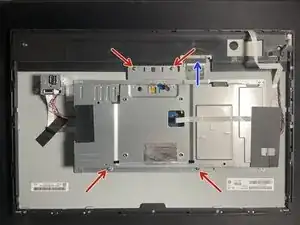
ВНИМАНИЕ! ВОЗМОЖНО ВЫСОКОЕ НАПРЯЖЕНИЕ! ИСПОЛЬЗУЙТЕ ИЗОЛЯЦИЮ!
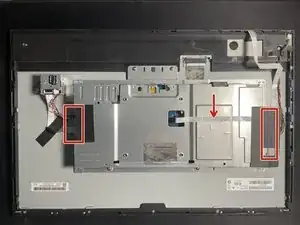
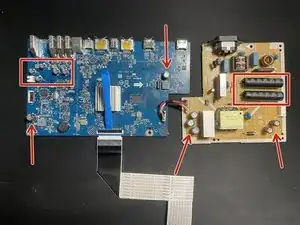
Отключите отмеченные разъёмы. У USB-ленты есть небольшой рычажок на стороне, противоположной ленте. Поднимите его, чтобы легко вынуть ленту, не повредив её. Корпус USB сдвигается вертикально (ориентация на фото) и легко снимается.
Осторожно отлейте ленту от металлического экрана и также от под чёрного изолятора.
Открутите 4 винта, держащие блок управления и блок питания, и отсоедините ленту дисплея. Она удерживается двумя пружинами.
Распылите очиститель контактов на разъём платы управления и аккуратно пройдитесь щёткой для удаления коррозии. То же проделайте с контактами ленты.
Шаг 4
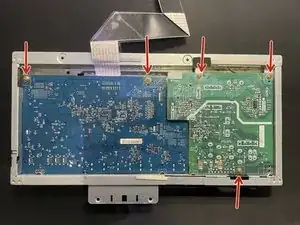
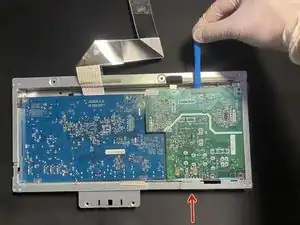
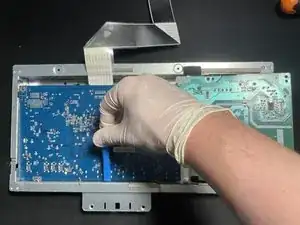
ВНИМАНИЕ! ВОЗМОЖНО ВЫСОКОЕ НАПРЯЖЕНИЕ! ИСПОЛЬЗУЙТЕ ИЗОЛЯЦИЮ!
Открутите блок питания и блок управления.
Открутите 2 винта на разъёме питания со стороны блока.
Поднимите плату блока питания (зелёную) — возможно потребуется усилие из‑за термоленты, удерживающей её.
Поднимите плату контроллера (синюю) сверху, затем сдвиньте её, чтобы освободить разъёмы.
Теперь обе платы должны быть сняты и размещены на изолированной поверхности.
Шаг 5
Снимите ленту дисплея с разъёма шарнира. Обработайте разъём и контакты ленты очистителем контактов и сотрите всю коррозию щёткой. Очистите обе стороны ленты.
Конденсаторы с крестом на верхней части вздуваются и протекают как вулкан. Те, у которых нет надрезов, могут протекать на плату или корродировать по бокам.
Любые конденсаторы с признаками коррозии или вздутий необходимо заменить, так как они постепенно дестабилизируют дисплей и могут вызвать короткие замыкания и необратимые повреждения.
Шаг 6
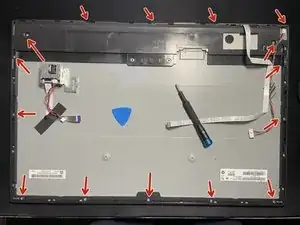
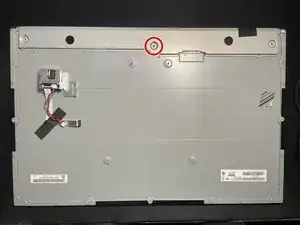
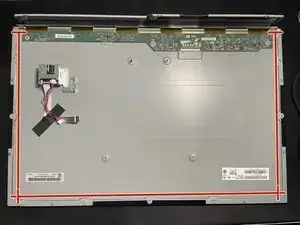
Открутите все винты, удерживающие внешнюю крышку.
Поднимите крышку, чтобы открыть заднюю часть панели и плату подсветки.
Открутите крышку и поднимите её. Осмотрите плату на наличие коррозии и обработайте её очистителем контактов. Не забудьте про разъём ленты, на его контактах также может быть коррозия.
Также удалите коррозию с экрана панели. Она обычно распространяется от внешних сторон, как отмечено на фото. Коррозия может распространяться на разъёмы и печатную плату. Убедитесь, что вы удалили всю коррозию. Можно использовать наждачную бумагу высокой зернистости, но не делайте это над дисплеем.
Шаг 7
Верните плату подсветки на место и закрепите её винтами.
Установите наружную крышку и закрепите её винтами. Не забудьте про 4 маленьких винта.
Соберите заново плату контроллера и блок питания. Сначала установите плату контроллера, затем блок питания. Закрутите все винты. Не забудьте про винты разъёма питания.
Установите плату контроллера в экранную защиту обратно на панели. Правильно расположите ленту подсветки так, чтобы её контакты были обращены к разъёму.
Подключите все разъёмы: USB и переднюю панель. Подключите ленту подсветки. Закрутите плату контроллера и блок питания винтами.
Переустановите заднюю крышку.
Заключение
Для сборки устройства следуйте этим инструкциям в обратном порядке.
Перевод руководства с ifixit.com