Замена аккумулятора Logitech G703
Следуйте этому руководству, чтобы заменить изношенный или неисправный аккумулятор в вашей беспроводной мыши Logitech G703.
По мере старения аккумуляторы естественно теряют ёмкость. Если мышь быстро разряжается и не держит заряд, возможно, пришло время заменить аккумулятор.
В целях безопасности выполняйте этот ремонт когда заряд аккумулятора ниже 15%. Любой заряженный литий‑ионный аккумулятор может быть опасен при проколе или повреждении. Если аккумулятор кажется раздутым или вздутым, примите соответствующие меры предосторожности.
Шаг 1
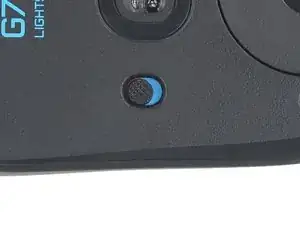
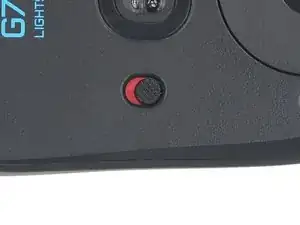
Передвиньте переключатель питания мыши вниз в положение OFF.
Под переключателем должен быть виден красный индикатор.
Отключите все кабели от мыши.
Во время ремонта удобно положить мышь на мягкую ткань, чтобы зафиксировать её и избежать повреждений при работе.
Шаг 2
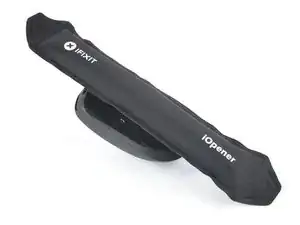
Ножки приклеены к нижней части мыши прочным клеем. Для чистого снятия их нужно тщательно разогреть.
Нагрейте iOpener и положите его на ножки мыши на одну минуту, чтобы разогреть клей.
В качестве альтернативы можно использовать фен на режиме Low, чтобы размягчить клей.
Если вы используете фен, нагревайте ножки только несколько секунд за раз, иначе вы можете деформировать пластиковый корпус.
Шаг 3
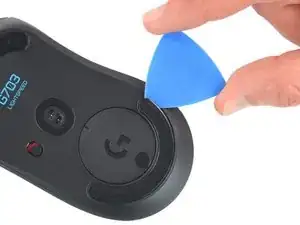
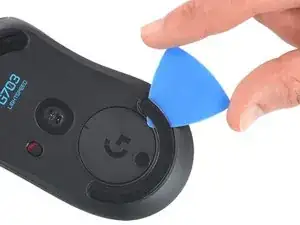
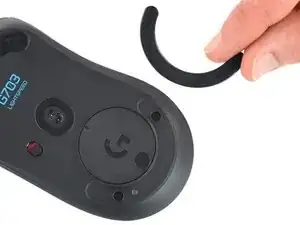
Ножки состоят из двух слоёв — резинового и клеевой подложки под ним.
Если вы планируете повторно использовать ножки, будьте очень осторожны, чтобы не разъединить слои и не повредить ножки.
Подденьте кончиком открывающего пика край нижней ножки мыши так, чтобы он проходил под ножкой и под её клеевой подложкой.
Если ножка не поддаётся, примените больше тепла и попробуйте снова.
Аккуратно поддвиньте пик дальше под ножку и приподнимите, пока сможете схватить её пальцами.
С помощью пальцев оторвите и снимите ножку.
Повторите процедуру, чтобы снять верхнюю ножку мыши.
Шаг 4
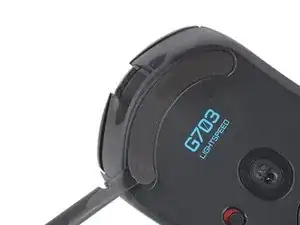
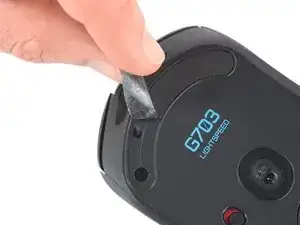
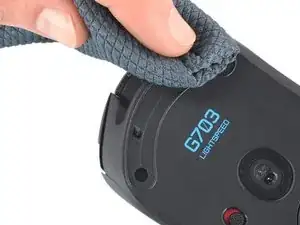
Если резиновый слой отделился от своей клеевой подложки:
Подденьте плоским концом лопатки край клеевой подложки. Если клей крепко держится, возможно, потребуется дополнительный нагрев.
Снимите клеевую подложку.
Чтобы установить новую ножку:
Если какие‑либо ножки были повреждены при снятии или отделились от клеевых подложек, замените их.
С помощью лопатки аккуратно соскребите и удалите оставшиеся кусочки клея.
Используйте изопропиловый спирт и микрофибровую ткань, чтобы тщательно очистить все остатки клея из ниш для ножек. Дайте поверхности полностью высохнуть.
Снимите ножки с подложки и плотно прижмите их на место.
Шаг 5
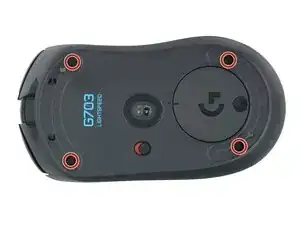
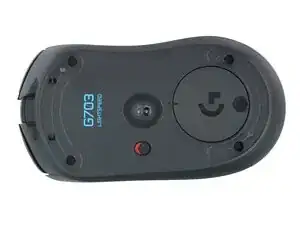
Отвинтите четыре винта длиной 5.4 мм, скрепляющие две половины корпуса мыши, крестовой отверткой Phillips.
Шаг 6
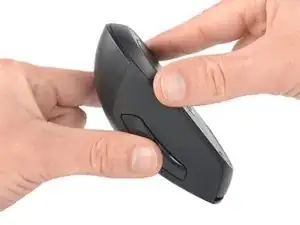
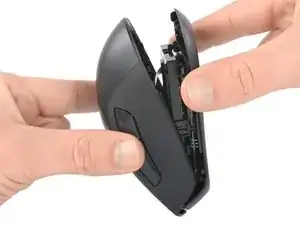
За колесом мыши находятся защёлки, удерживающие две половины вместе. Проще всего развести половины в задней части мыши перед тем, как освободить защёлки спереди.
Пока не пытайтесь полностью разъединять половины — они ещё соединены тонким кабелем.
Возьмитесь за корпуса близко к задней части и слегка раздвиньте половины, чтобы образовался зазор сзади мыши.
Шаг 7
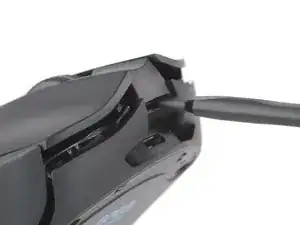
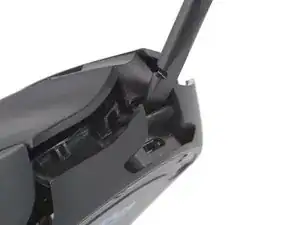
Защёлки в передней части мыши могут быть упорными и потребовать некоторого усилия для освобождения. Прикладывайте постепенно возрастающее усилие, чтобы разъединить половины.
Вставьте плоский конец лопатки в небольшой зазор между верхней и нижней частями корпуса прямо над портом зарядки.
Используйте лопатку, чтобы приподнять верхнюю часть корпуса и освободить защёлку.
Не прилагайте чрезмерной силы, чтобы не треснуть корпус. Если возникают трудности, вставьте лопатку снова и попробуйте ещё раз.
Помните, что половины мыши всё ещё соединены тонким кабелем.
Шаг 8
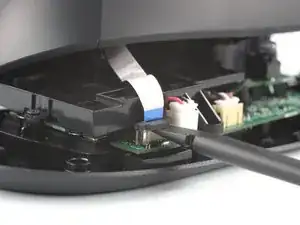
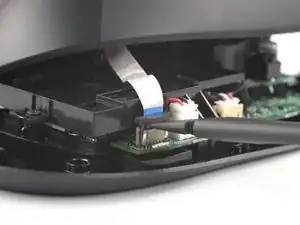
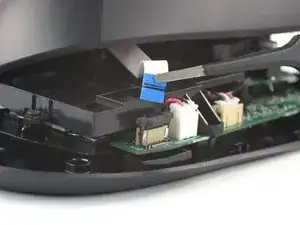
Поставьте мышь и расположите верхнюю половину так, чтобы получить доступ к соединительному кабелю на правой стороне.
Плоским концом лопатки аккуратно поднимите чёрную скользящую планку в гнезде соединительного кабеля, пока она не окажется в разблокированном положении.
Вы должны почувствовать щелчок фиксатора в разблокированное положение. Не нажимайте слишком сильно, иначе защёлка может полностью сойти с разъёма.
Вытащите соединительный кабель вертикально вверх из гнезда.
Шаг 9
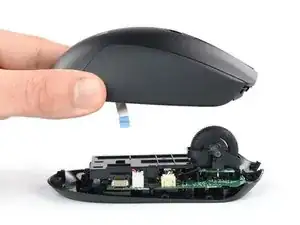
Снимите верхнюю половину корпуса мыши.
Шаг 10
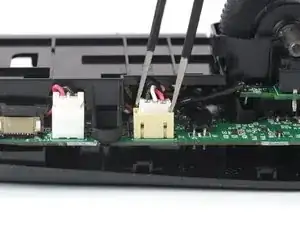
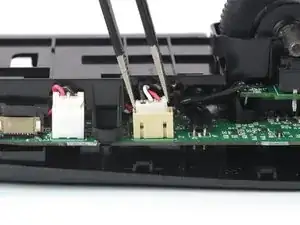
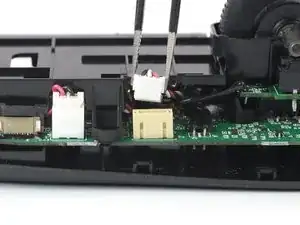
Отсоединять разъём непросто и может потребовать нескольких попыток. Не хвата́йте за провода, попробуйте другой захват, если возникают трудности.
Захватите разъём аккумулятора пинцетом плотно.
Держите пинцет как можно ближе к разъёму, чтобы получить плотный захват.
Осторожно покачивайте разъём из стороны в сторону, одновременно тянув строго вверх, чтобы вынуть его из гнезда.
При сборке убедитесь, что разъём правильно ориентирован — он должен легко вставляться на место.
Шаг 11
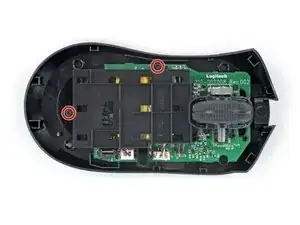
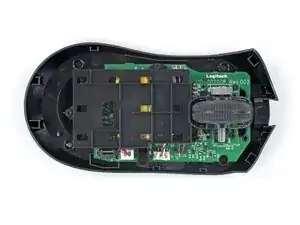
Отвинтите два винта длиной 3.4 мм, крепящие отсек аккумулятора к нижней половине мыши, крестовой отверткой Phillips.
Шаг 12
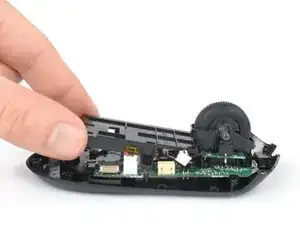
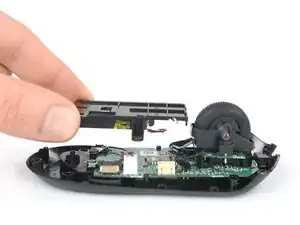
Снимите корпус батареи.
Шаг 13
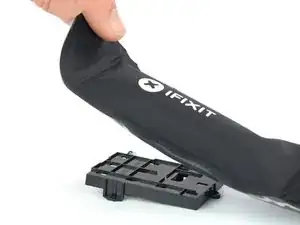
Слабый клей фиксирует батарею в корпусе.
Разогрейте iOpener и приложите его к задней стороне корпуса батареи (не непосредственно к батарее) на две минуты.
Вы также можете использовать фен в режиме Низкая, но будьте осторожны: батарея и пластиковый корпус чувствительны к повреждению от тепла.
Шаг 14
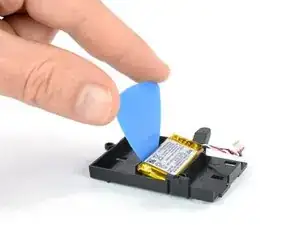
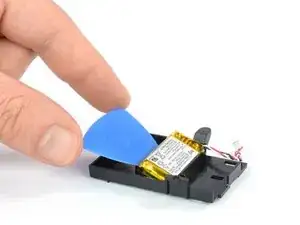
Вставьте медиатор между длинным краем батареи и её корпусом.
Просуньте медиатор под батарею и поднимите, чтобы отделить клей.
Убедитесь, что вы толкаете под батарею, а не в неё. Не сгибайте и не деформируйте батарею.
Если возникают трудности, снова нагрейте корпус и повторите попытку.
Шаг 15
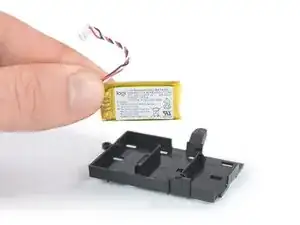
Извлеките батарею.
При сборке:
Ни в коем случае не устанавливайте деформированную или повреждённую батарею — это представляет потенциальную опасность. Замените её на новую.
Если клей от батареи остаётся липким, его можно использовать повторно. В противном случае используйте изопропиловый спирт высокой концентрации (>90%) и микрофибру или безворсовую ткань, чтобы удалить весь старый клей.
Если у новой батареи уже установлен клей, снимите пластиковую подложку, чтобы открыть клей. В противном случае приклейте полоски тонкой двухсторонней ленты в гнездо для батареи (не непосредственно на батарею) там, где был старый клей.
Плотно прижмите батарею на место, убедившись, что кабели расположены рядом с большой выступающей защёлкой корпуса.
Заключение
Сравните новую заменяемую деталь с оригинальной — возможно, потребуется перенести оставшиеся компоненты или удалить подложки клея с новой детали перед установкой.
Для сборки устройства выполните эти инструкции в обратном порядке.
Ремонт прошёл не так, как планировалось? Попробуйте базовую диагностику или обратитесь за помощью к сообществу Answers.
Повторное использование или переработка — Никогда не выбрасывайте электронные детали с бытовым мусором. Посетите страницу переработки Logitech, чтобы найти ближайшие пункты приёма, включая возможность бесплатной пересылки старых устройств в Logitech, если в вашем регионе нет удобного варианта. Вы также можете сдать электронные отходы любому утилизатору с сертификатом R2 или e-Stewards. И не позволяйте рабочим деталям или отремонтированным устройствам бесцельно лежать в чулане — передайте их тому, кто может ими воспользоваться.
Поделитесь опытом — Оставьте комментарий здесь или отправьте отзыв напрямую в Logitech по адресу repair@logitech.com, чтобы помочь улучшить будущие руководства по ремонту и дизайн продукции.
Перевод руководства с ifixit.com