Замена аккумулятора Logitech G903 Hero
Следуйте этому руководству, чтобы заменить изношенный или разряженный аккумулятор в беспроводной мыши Logitech G903 Hero.
Со временем аккумуляторы естественным образом теряют ёмкость. Если мышь быстро разряжается и плохо держит заряд, возможно, пришло время заменить аккумулятор.
В целях безопасности выполняйте этот ремонт когда заряд аккумулятора ниже 15%. Любой заряженный литий‑ионный аккумулятор может быть опасен при проколе или повреждении. Если аккумулятор выглядит вздутым или распухшим, примите соответствующие меры предосторожности.
Шаг 1
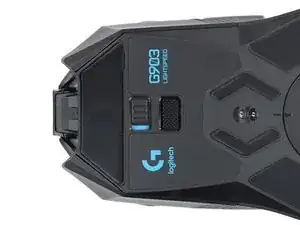
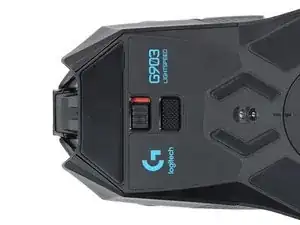
Перед началом переведите выключатель питания мыши в положение OFF.
Под выключателем должен быть виден красный индикатор.
Отключите все кабели от мыши.
В процессе ремонта полезно положить мышь на мягкую ткань, чтобы зафиксировать её и предотвратить повреждения во время работы.
Шаг 2
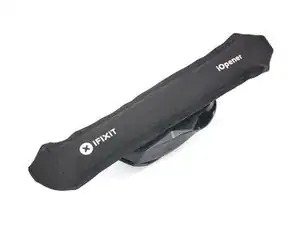
Ножки прочно приклеены к дну мыши. Для их аккуратного снятия клей необходимо сильно нагреть.
Нагрейте iOpener и положите его на ножки мыши на одну минуту, чтобы разогреть клей.
В качестве альтернативы можно использовать фен на режиме Low, чтобы размягчить клей.
Если вы используете фен, нагревайте ножки лишь по нескольку секунд за раз, иначе можно деформировать пластиковый корпус.
Шаг 3
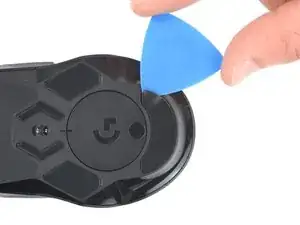
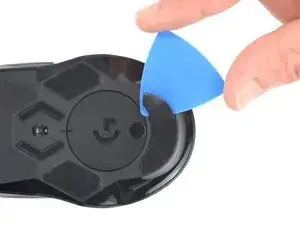
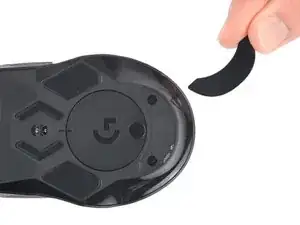
Ножки состоят из двух слоёв — резинового и клеевой прокладки под ним.
Если вы планируете повторно использовать ножки, будьте очень осторожны, чтобы не разъединить слои и не повредить ножки.
Подденьте наконечником открывающей лопатки край нижней ножки мыши, убедившись, что лопатка проходит под ножкой и под её клеевой прокладкой.
Если ножка не отходит, примените больше нагрева и попробуйте снова.
Аккуратно пододвигайте лопаточку дальше под ножку и поднимайте, пока не сможете схватить её пальцами.
Снимите ножку, отогнув её пальцами.
Шаг 4
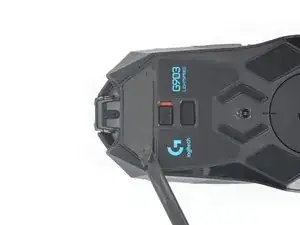
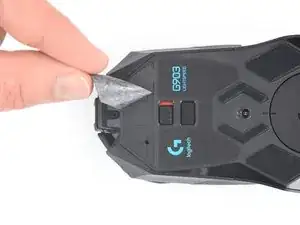
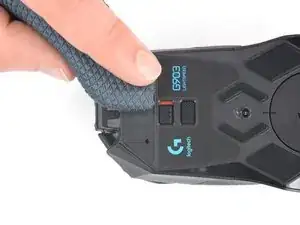
Если резиновый слой отделился от своей клеевой прокладки:
Подденьте плоским концом лопатки край клеевой прокладки. Если клей сильно держится, возможно, потребуется дополнительный нагрев.
Отодерите клеевую прокладку.
Для установки новой ножки:
Если какие‑либо ножки были повреждены при снятии или отделились от своих клеевых прокладок, замените их.
С помощью лопатки аккуратно соскребите и удалите оставшиеся кусочки клея.
Протрите места установки ножек изопропиловым спиртом и микрофибровой тканью, чтобы тщательно удалить остатки клея. Дайте поверхности полностью высохнуть (примерно 1–2 минуты).
Снимите ножки с подложки и плотно придавите их на место.
Шаг 5
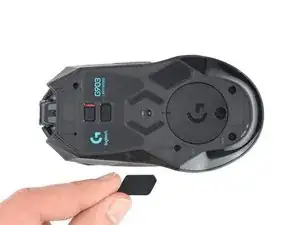
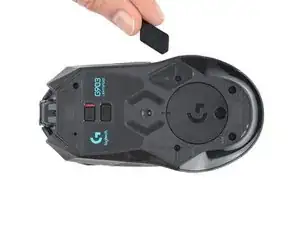
Повторите процедуру для снятия двух пятиугольных боковых ножек слева и справа.
Шаг 6
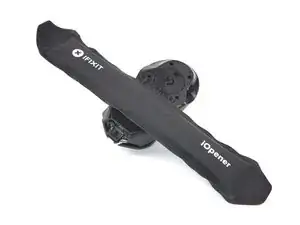
Наклейка Logitech на дне мыши чувствительна к нагреву и легко крошится. Если вы хотите сохранить наклейку целой, нагревайте её минимально и снимайте осторожно.
Если вы не собираетесь полностью снимать наклейку, можно проколоть её отверткой в местах расположения двух винтов под ней.
Нагрейте iOpener и приложите его к наклейке Logitech на одну минуту, чтобы размягчить клей.
В качестве альтернативы можно использовать фен на режиме Low, чтобы размягчить клей.
Если вы используете фен, нагревайте наклейку лишь по нескольку секунд за раз, иначе можно деформировать пластиковый корпус.
Шаг 7
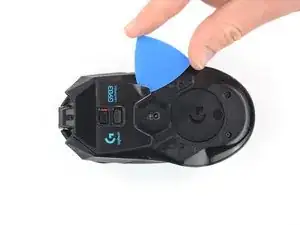
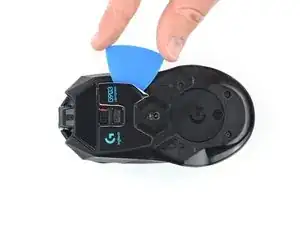
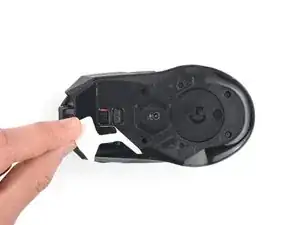
Если вы хотите повторно использовать наклейку, действуйте бережно и медленно.
Подденьте наконечником открывающей лопатки край наклейки Logitech.
Аккуратно пододвигайте лопаточку дальше под наклейку и поднимайте, пока не сможете схватить её пальцами.
Если наклейка прилипла, примените больше нагрева и попробуйте снова.
Снимите наклейку, отогнув её пальцами.
Шаг 8
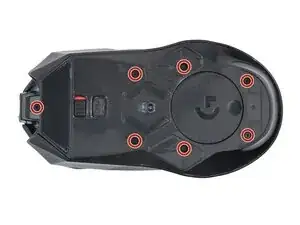
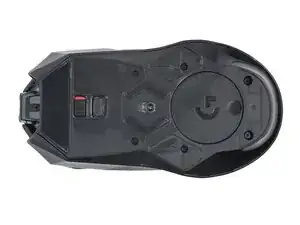
Используйте крестовую отвертку, чтобы выкрутить семь винтов длиной 4.5 мм, скрепляющих две половины корпуса мыши.
В старых моделях верхний средний винт может быть типа Torx T5.
Шаг 9
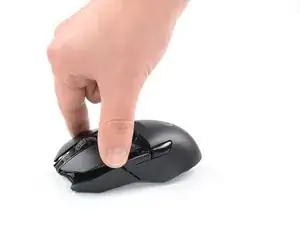
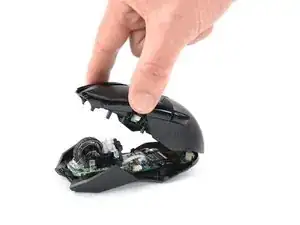
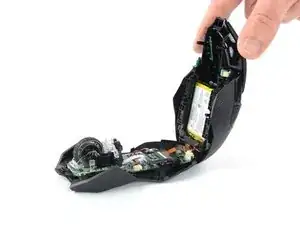
Пока не разделяйте половины полностью — они всё ещё соединены тонким кабелем.
Откиньте верхнюю часть корпуса назад, чтобы получить доступ к внутренностям.
Удерживайте верхнюю часть корпуса поднятой одной рукой или используйте тяжёлый предмет для её поддержки во время работы.
Будьте осторожны, чтобы не натянуть кабель, соединяющий обе половины.
Шаг 10
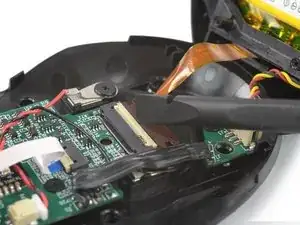
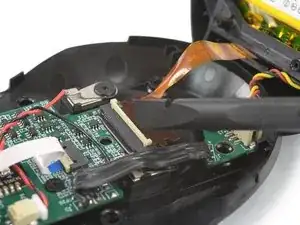
Используйте лопаточку или чистый ноготь, чтобы аккуратно откинуть запирающий язычок разъёма ленточного кабеля ZIF‑разъёма вверх и в сторону передней части мыши.
Шаг 11
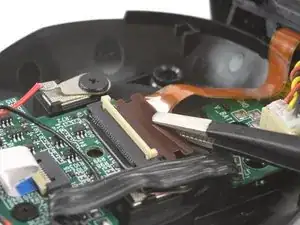
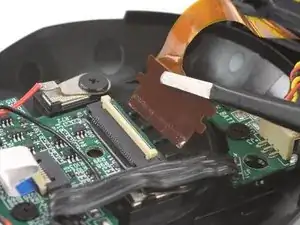
Захватите ленту межплатного кабеля за выступ с помощью пинцета или пальцев и аккуратно вытащите её из разъёма.
Шаг 12
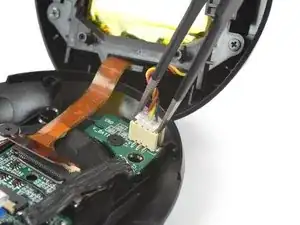
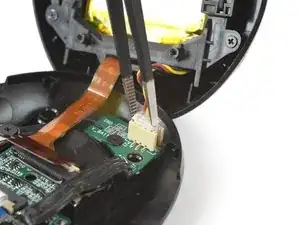
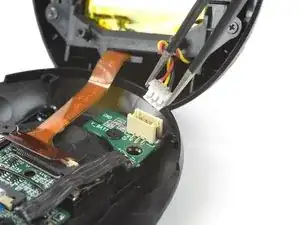
Используйте пинцет, чтобы плотно схватить боковые стороны разъёма аккумулятора.
Держите пинцет пальцами как можно ближе к разъёму, чтобы обеспечить надёжный захват.
Поднимите разъём вверх и выведите его из гнезда, аккуратно покачивая туда‑сюда, чтобы ослабить его.
При сборке убедитесь, что разъём правильно ориентирован — он должен легко войти на место.
Шаг 13
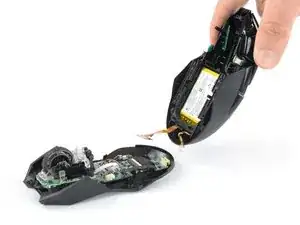
Снимите верхнюю половину мыши.
Шаг 14
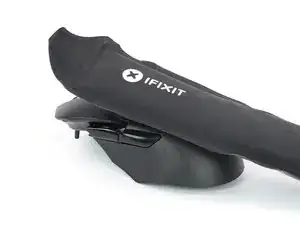
Отсек батареи не касается напрямую внешнего корпуса, что ограничивает передачу тепла. Возможно, придётся повторить нагрев несколько раз, чтобы достаточно размягчить клей для извлечения аккумулятора.
Разогрейте iOpener и положите его на верхнюю крышку на две минуты.
Вы также можете использовать фен на режиме Низкий, подавая тепло короткими импульсами, чтобы избежать перегрева — пластиковая оболочка и внутренние компоненты чувствительны к температуре.
Шаг 15
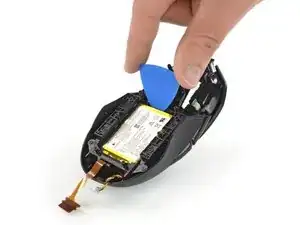
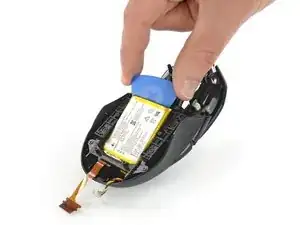
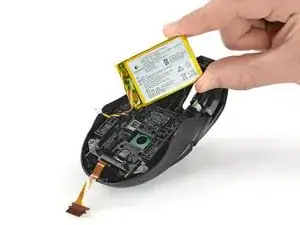
Вставьте кончик пластиковой лопатки для вскрытия под аккумулятор с противоположной стороны от кабеля аккумулятора.
Просуньте лопатку под аккумулятор и приподнимите, чтобы разъединить клей.
Убедитесь, что вы толкаете под аккумулятор, а не в него. Не сгибайте и не деформируйте аккумулятор.
Если возникают трудности, ещё раз нагрейте корпус и повторите попытку.
Шаг 16
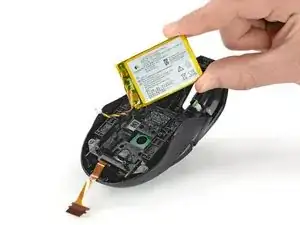
Извлеките аккумулятор.
При сборке:
Никогда не устанавливайте деформированный или повреждённый аккумулятор — это представляет опасность. Замените его на новый.
Если клей от аккумулятора всё ещё липкий, его можно использовать повторно. В противном случае используйте изопропиловый спирт высокой концентрации (>90%) и микрофибровую или безворсовую салфетку, чтобы удалить весь старый клей.
Если у нового аккумулятора уже есть установленный клей, снимите пластиковую подложку, чтобы обнажить клей. В противном случае наклейте полоски тонкой двухсторонней ленты в гнездо аккумулятора (не непосредственно на аккумулятор) там, где был старый клей.
Плотно прижмите аккумулятор на место, убедившись, что кабели находятся у задней части корпуса.
Заключение
Сравните новую заменяющую деталь с оригинальной — возможно, потребуется перенести оставшиеся компоненты или снять защитные плёнки с новой детали перед установкой.
Чтобы собрать устройство, выполните эти инструкции в обратном порядке.
Ремонт прошёл не так, как планировалось? Попробуйте базовое устранение неполадок или обратитесь за помощью к сообществу Answers.
Переработайте или утилизируйте — никогда не выбрасывайте электронные детали в бытовой мусор. Посетите страницу переработки Logitech, чтобы найти ближайшие пункты приёма, включая возможность отправки старых устройств обратно в Logitech бесплатно, если в вашем районе нет удобного решения. Вы также можете сдать электронный мусор в любой перерабатывающий центр с сертификацией R2 или e-Stewards. И не давайте пригодным деталям или отремонтированным устройствам медленно пылиться в ящике — передайте их тем, кто сможет ими воспользоваться.
Поделитесь опытом — Оставьте комментарий здесь или отправьте отзыв напрямую в Logitech по адресу repair@logitech.com, чтобы помочь в разработке будущих руководств по ремонту и дизайна продуктов.
Перевод руководства с ifixit.com