Как открыть Logitech Ergo M575S
Следуйте этому руководству, чтобы открыть беспроводную мышь Logitech Ergo M575S.
Открытие мыши даёт доступ к очистке внутренностей, устранению механических проблем или замене деталей.
Примечание: Для открытия мыши необходимо снять ножки. Хотя ножки можно аккуратно удалить, возможно потребуется заменить их, если одна из них повредится.
Шаг 1
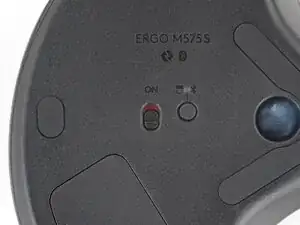
Перед началом переведите выключатель питания внизу мыши в положение OFF.
Шаг 2
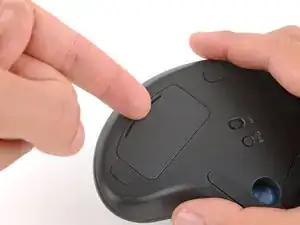
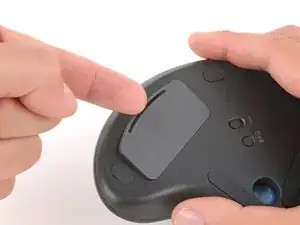
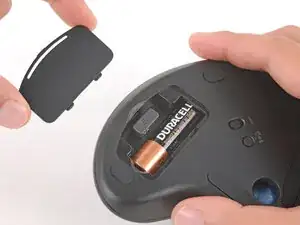
Нажмите на центральную защёлку крышки отсека батареи и отведите её вверх, чтобы снять крышку.
Шаг 3
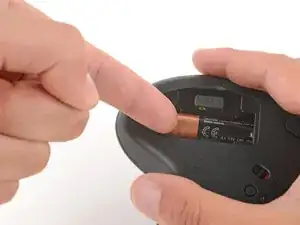
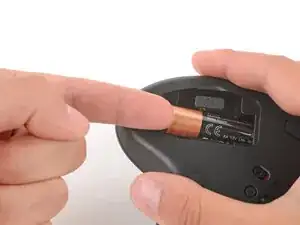
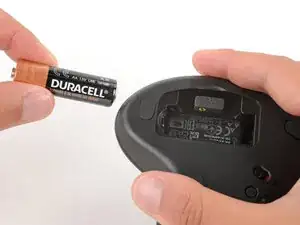
Поднимите конец батареи пальцами и выдвиньте её из посадочного гнезда.
При сборке проверьте наклейку в гнезде, чтобы убедиться, что батарея установлена в правильной полярности.
Шаг 4
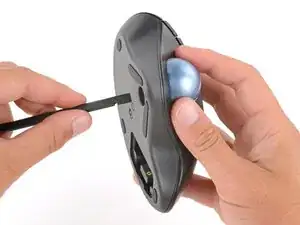
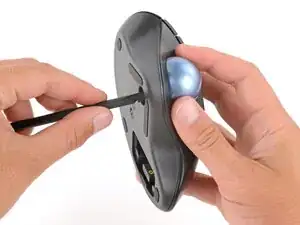
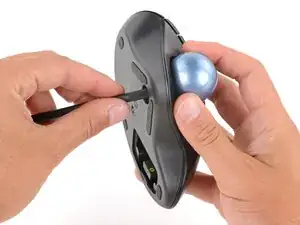
Вставьте лопатку в отверстие для шарика в нижней части мыши и выдавите шарик из его гнезда.
Шаг 5
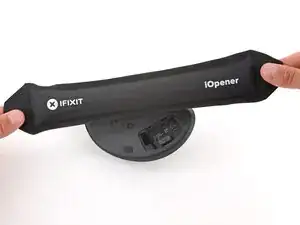
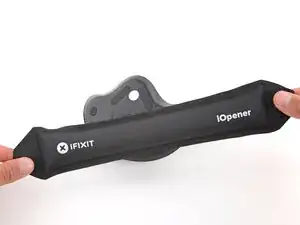
Крепящие винты скрыты под ножками мыши — их нужно удалить, чтобы открыть мышь.
Разогрейте iOpener и приложите его к ножкам мыши на одну минуту, чтобы размягчить клей, фиксирующий ножки.
В качестве альтернативы можно использовать фен на низкой температуре, чтобы размягчить клей.
Если вы используете фен, нагревайте ножки только по несколько секунд за раз, иначе пластик корпуса может деформироваться.
Шаг 6
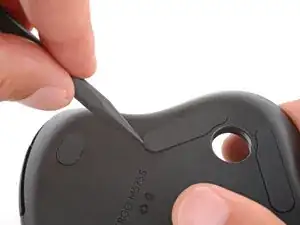
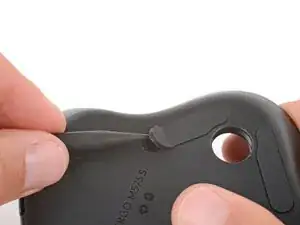
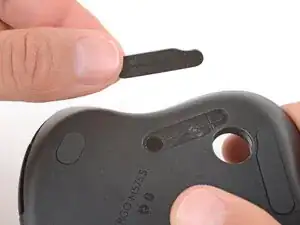
Если вы планируете снова использовать ножки, будьте осторожны, чтобы не повредить их при снятии.
Подденьте остриём лопатки конец одной из ножек и приподнимите, пока не сможете захватить её пальцами.
Используйте пальцы, чтобы оторвать и удалить ножку.
Если ножка оторвалась вместе с клеем, используйте пинцет, чтобы удалить остатки из гнезда. Ножки, оторвавшиеся вместе с клеем, придётся заменить.
Шаг 7
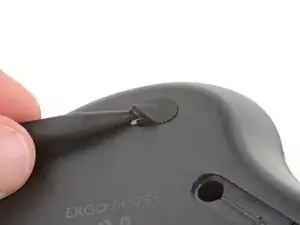
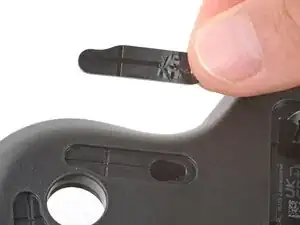
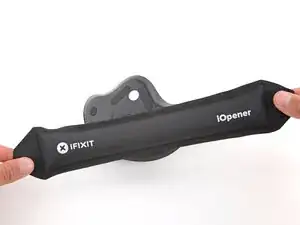
Повторите процедуру, чтобы снять остальные четыре ножки.
Если ножки цепляются, нагрейте их сильнее и попробуйте снова.
Шаг 8
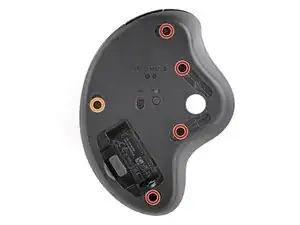
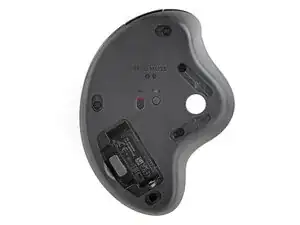
Снимите пять винтов крестовой отверткой, которые скрепляют половины корпуса мыши:
Четыре винта длиной 7.8 мм
Один винт длиной 7.6 мм
Шаг 9
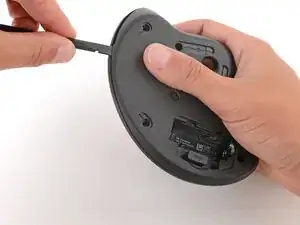
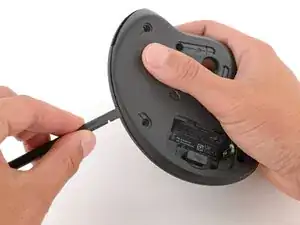
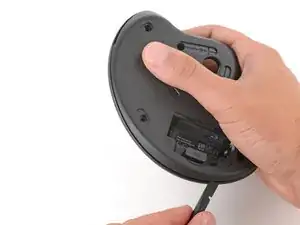
Вставьте плоский конец лопатки между половинами корпуса в передней части мыши.
Сдвиньте лопатку к задней части мыши и аккуратно подденьте, чтобы освободить защёлки, удерживающие половины вместе.
Шаг 10
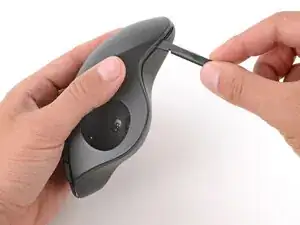
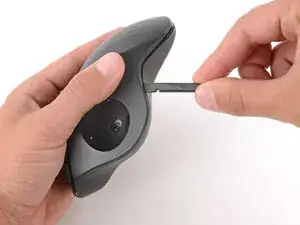
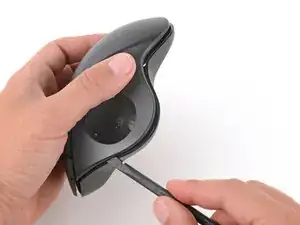
Повторите процедуру, чтобы отделить вторую сторону корпуса.
Не пытайтесь полностью разделить половины — между ними всё ещё подключён ленточный кабель.
Шаг 11
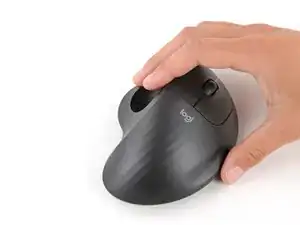
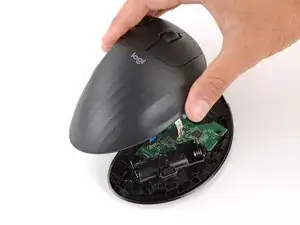
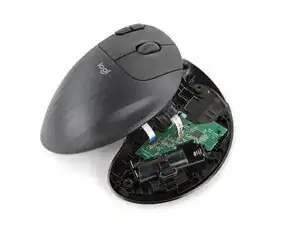
Осторожно приподнимите верхнюю половину и отведите её влево от мыши, чтобы получить доступ к внутренностям.
Шаг 12
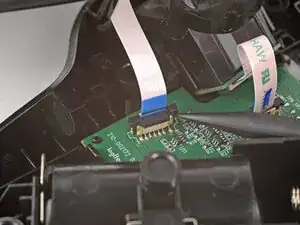
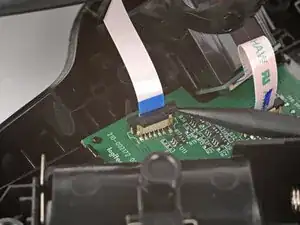
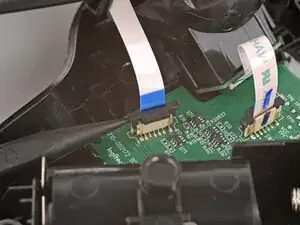
Используйте острый конец лопатки, чтобы аккуратно поджать поочерёдно стороны фиксирующей защёлки ленточного кабеля, пока она не щёлкнет в разблокированное положение.
Вы должны почувствовать, как защёлка срабатывает и переходит в разблокированное положение. Не нажимайте слишком сильно, иначе защёлка может полностью оторваться от разъёма.
Шаг 13
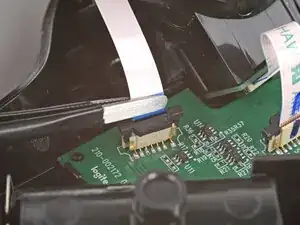
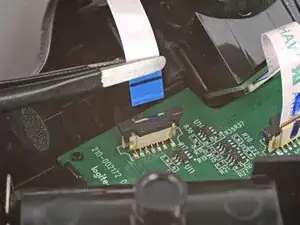
Аккуратно выведите кабель, сдвинув его прямо вверх и вынув из разъёма.
Шаг 14
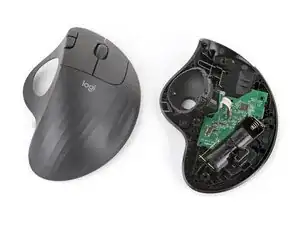
Снимите верхнюю половину корпуса с нижней.
Заключение
Для сборки устройства выполните эти шаги в обратном порядке.
Ремонт не получился? Попробуйте базовую диагностику или обратитесь в сообщество Answers за помощью.
Повторное использование или переработка — Никогда не выбрасывайте электронные детали в бытовой мусор. Посетите страницу утилизации Logitech, чтобы найти ближайшие пункты приёма, включая возможность бесплатной отправки старых устройств обратно в Logitech, если в вашем регионе нет удобного решения. Также вы можете сдать электронные отходы в любой сертифицированный пункт R2 или e-Stewards. И не оставляйте исправные детали или отремонтированные устройства мёртвым грузом в ящике — передайте их тому, кто сможет ими воспользоваться.
Поделитесь опытом — Оставьте комментарий здесь или отправьте отзыв напрямую в Logitech на repair@logitech.com, чтобы помочь в создании будущих руководств по ремонту и в проектировании продуктов.
Перевод руководства с ifixit.com