Замена кнопочной пластины Logitech M125
Если верхняя крышка вашего Logitech M125 треснула или слишком изношена, воспользуйтесь этим руководством для замены кнопочной пластины.
Кнопочная пластина преобразует нажатия кнопок с ваших пальцев в сигналы для внутренних переключателей, которые сообщают вашему компьютеру выбрать объект на экране. Она также служит защитным корпусом для внутренних компонентов и местом для руки. Учитывая столько важных функций, жизненно важно убедиться, что кнопочная пластина вашей мыши находится в хорошем состоянии.
Если у вас возникают проблемы с нажатием кнопок или мышь не реагирует на ваши нажатия, рекомендуется обратиться к нашей странице устранения неполадок перед заменой детали.
Перед тем как продолжить с этим руководством, обязательно отключите мышь от компьютера.
Шаг 1
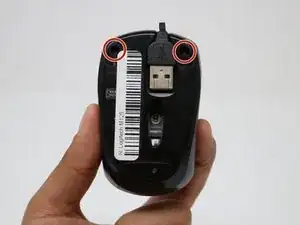
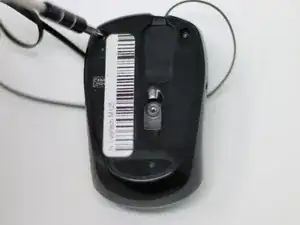
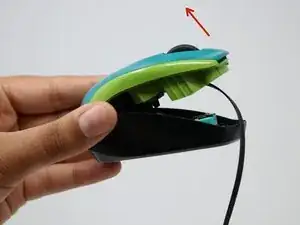
Переверните устройство и удалите два винта диаметром 0,5 мм рядом с передней частью мыши с помощью отвёртки Philips #0.
Чёрные винты, используемые в корпусе Logitech M125, все одинакового размера и не требуют особого внимания для их разделения. На печатной плате используются винты серебристого цвета с более широкими головками.
После удаления винтов откройте мышь с передней стороны, так как она pivots сзади.
Шаг 2
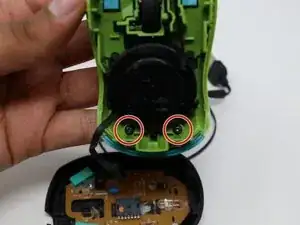
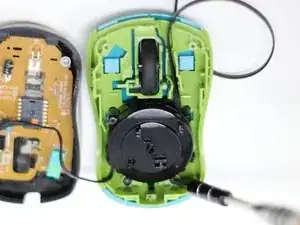
После открытия мыши снимите два чёрных винта диаметром 0,5 мм, расположенных ближе к задней части мыши. Это винты удержания для кнопочной пластины мыши.
Для этих винтов также потребуется отвёртка Philips #0.
Шаг 3
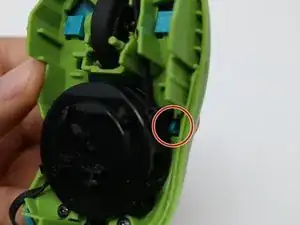
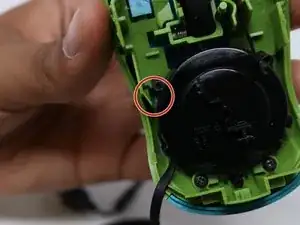
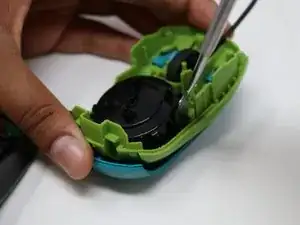
Существует две защёлки, которые дополнительно фиксируют кнопки мыши к корпусу. Они расположены по обеим сторонам механизма втягивания кабеля мыши.
В более тесных confines мыши удобнее работать с металлическими инструментами для разъёмов. Хотя пластиковые инструменты предпочтительны для большинства пластиковых устройств, они слишком громоздки для доступа к левой защёлке на изображении.
Чтобы освободить защёлки, используйте инструмент для разъёмов, прижимая заднюю часть мыши. При разъёме толкните защёлку к внешней стороне мыши.
Шаг 4
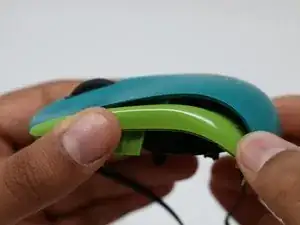
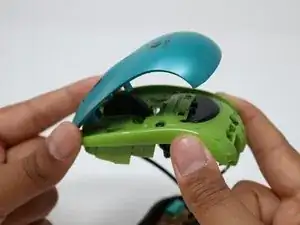
Чтобы закончить удаление кнопочной пластины, продолжайте поднимать заднюю часть пластины, пока защёлки полностью не выйдут из своих пазов.
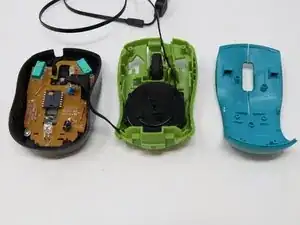
Как только защёлки освободятся, толкните пластину к передней части мыши и поднимите.
Шаг 5
 Перевод руководства с ifixit.com
Читайте также
- Замена аккумулятора Logitech Ergo M575S
- Как открыть Logitech Ergo M575S
- Замена аккумулятора Logitech G903 Hero
- Как открыть Logitech G903 Hero
- Замена колеса прокрутки Logitech G703 Lightspeed
- Замена ножек мыши Logitech G703
- Как выключить Logitech G703
- Замена аккумулятора Logitech G703
- Как открыть Logitech G703
- Разборка кнопок мыши Logitech G700s
- Замена кабеля питания Logitech M125
- Замена колёсика прокрутки в Logitech M125
- Как открыть беспроводную мышь Logitech M170
- Замена батареи Logitech M170
- Открытие внешнего корпуса Logitech M170
- Как починить лазер мыши Logitech M171
- Замена колеса прокрутки беспроводной мыши Logitech M185
- Как открыть беспроводную мышь Logitech M185
- Замена батареи Logitech M185
- Замена батареи беспроводной мыши Logitech M185