Как открыть Logitech G703
Следуйте этому руководству, чтобы открыть беспроводную мышь Logitech G703.
Открытие мыши даст доступ для очистки внутренних частей, устранения механических неисправностей или замены детали.
Шаг 1
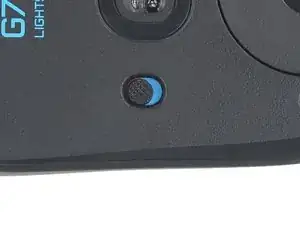
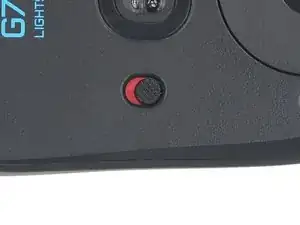
Переведите переключатель питания мыши вниз в положение OFF.
Под переключателем должен быть виден красный индикатор.
Отключите все кабели от мыши.
Во время ремонта может быть полезно положить мышь на мягкую ткань, чтобы зафиксировать её и предотвратить повреждения во время работы.
Шаг 2
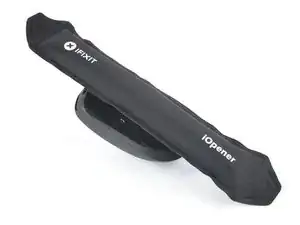
Ножки приклеены к нижней части мыши сильным клеем. Чтобы аккуратно их снять, клей необходимо хорошо разогреть.
Разогрейте iOpener и приложите его к ножкам мыши на одну минуту, чтобы нагреть клей.
В качестве альтернативы вы можете использовать фен на режиме Low, чтобы смягчить клей.
Если вы используете фен, нагревайте ножки только по несколько секунд за раз, иначе можно деформировать пластиковый корпус.
Шаг 3
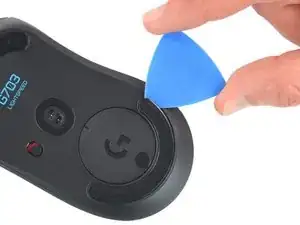
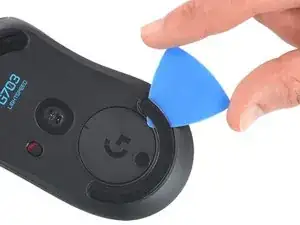
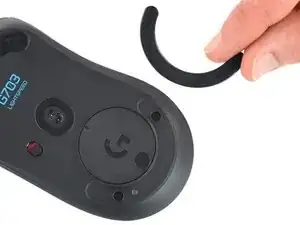
У ножек два слоя — резиновый сверху и клейкая подложка снизу.
Если вы собираетесь повторно использовать ножки, будьте очень осторожны, чтобы не разъединить слои и не повредить ножки.
Просуньте кончик медиатора для вскрытия под край нижней ножки мыши так, чтобы он заходил под ножку и её клейкую подложку.
Если ножка плотно держится, ещё раз прогрейте и попробуйте снова.
Осторожно продвигайте медиатор глубже под ножку и потяните вверх, пока не сможете захватить её пальцами.
Снимите ножку, отрывая её пальцами.
Повторите процедуру, чтобы снять верхнюю ножку мыши.
Шаг 4
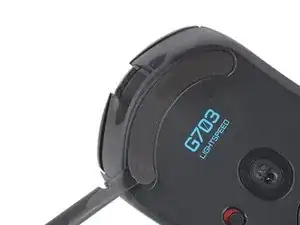
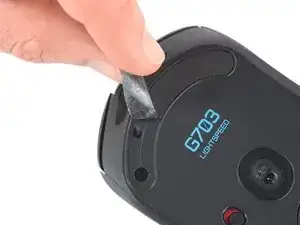
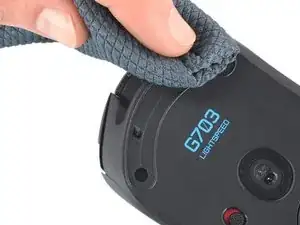
Если резиновый слой отделился от клейкой подложки:
Подденьте плоским концом медиатора край клейкой подложки. Если подложка сильно держится, возможно, потребуется дополнительно её нагреть.
Снимите клейкую подложку.
Чтобы установить новую ножку:
Если какие‑то ножки повредились при снятии или отделились от подложек, замените их.
С помощью медиатора аккуратно соскребите и удалите оставшиеся кусочки клея.
Используйте изопропиловый спирт и микрофибровую ткань, чтобы тщательно очистить все остатки клея из посадочных мест для ножек. Дайте поверхности полностью высохнуть.
Снимите ножки с подложки и плотно прижмите их на место.
Шаг 5
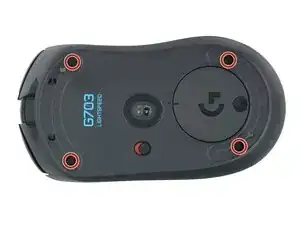
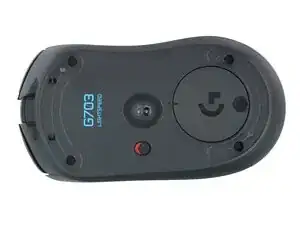
Отвинтите крестовой отверткой четыре винта длиной 5.4 мм, скрепляющих две половины корпуса мыши.
Шаг 6
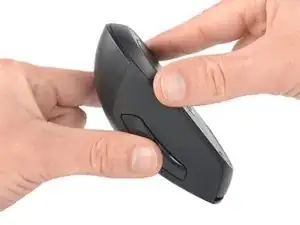
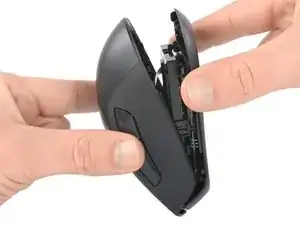
Клипсы перед колесом удерживают две половины вместе. Проще разделять половины, начиная с задней части мыши, прежде чем отщелкивать передние клипсы.
Не пытайтесь полностью разъединить половины — они всё ещё соединены хрупким кабелем.
Возьмитесь за корпус мыши ближе к задней части и слегка раздвиньте половины, чтобы появился зазор сзади.
Шаг 7
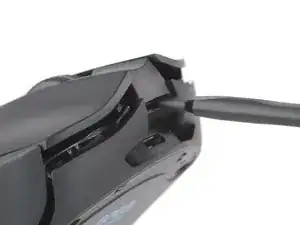
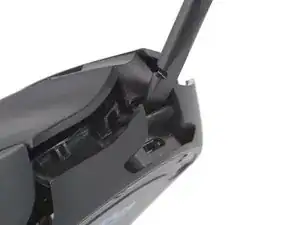
Передние клипсы могут быть тугими и потребовать некоторого усилия для освобождения. Применяйте постоянное, постепенно увеличивающееся усилие, чтобы разъединить половины.
Вставьте плоский конец медиатора в небольшой зазор между верхней и нижней частями корпуса, прямо над разъёмом для зарядки.
С помощью медиатора приподнимите верхнюю часть корпуса, чтобы освободить клипсу.
Не прикладывайте чрезмерную силу, иначе можно треснуть корпус. Если возникают трудности, вставьте медиатор снова и попробуйте ещё раз.
Помните, половины мыши всё ещё связаны тонким кабелем.
Шаг 8
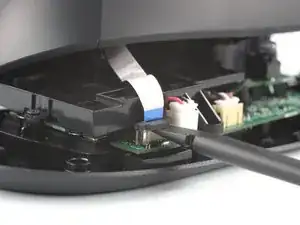
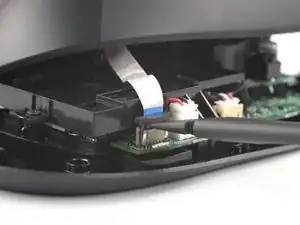
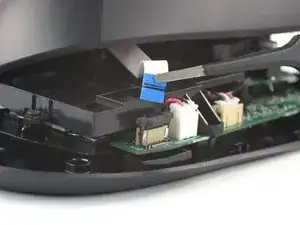
Поставьте мышь и расположите верхнюю половину так, чтобы получить доступ к соединительному кабелю с правой стороны.
Плоским концом медиатора аккуратно приподнимите чёрную скользящую защёлку в разъёме соединительного кабеля до положения «разблокировано».
Вы должны почувствовать щелчок, когда защёлка перейдёт в разблокированное положение. Не нажимайте слишком глубоко, иначе защёлка может полностью оторваться от разъёма.
Вытащите соединительный кабель, сдвинув его прямо вверх из разъёма.
Шаг 9
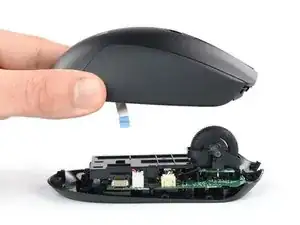
Снимите верхнюю половину корпуса мыши.
Заключение
Сравните новую запасную деталь с оригинальной — возможно, потребуется перенести оставшиеся компоненты или снять защитную плёнку с новой детали перед установкой.
Для сборки устройства выполните эти действия в обратном порядке.
Ремонт не удался? Попробуйте базовую диагностику или обратитесь за помощью к сообществу Answers.
Повторное использование или утилизация — Никогда не выбрасывайте электронные части в бытовой мусор. Посетите страницу утилизации Logitech, чтобы найти ближайшие пункты приёма, включая возможность бесплатно отправить старые устройства обратно в Logitech, если поблизости нет подходящего варианта. Вы также можете отнести электронные отходы в любой центр с сертификатом R2 или e-Stewards. И не позволяйте рабочим деталям или отремонтированным устройствам бесцельно пылиться в ящике — передайте их кому‑то, кто сможет ими воспользоваться.
Поделитесь впечатлениями — Оставьте комментарий здесь или отправьте отзыв напрямую в Logitech на repair@logitech.com, чтобы помочь в создании будущих руководств по ремонту и проектировании продуктов.
Перевод руководства с ifixit.com