Как открыть Logitech G903 Hero
Следуйте этому руководству, чтобы открыть беспроводную мышь Logitech G903 Hero.
Открытие мыши позволит очистить внутренности, устранить механические неполадки или заменить деталь.
Шаг 1
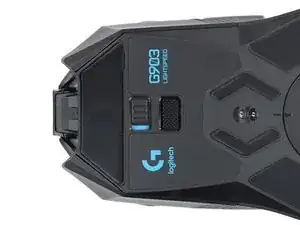
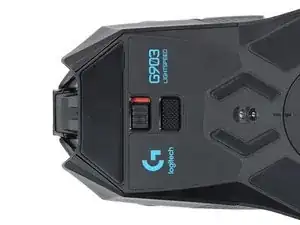
Перед началом переведите переключатель питания мыши в положение ВЫКЛ.
Под переключателем должен быть виден красный индикатор.
Отсоедините все кабели от мыши.
Во время ремонта полезно положить мышь на мягкую ткань, чтобы стабилизировать её и предотвратить повреждения.
Шаг 2
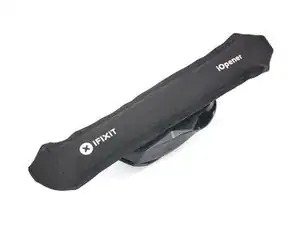
Ножки приклеены к днищу мыши прочным клеем. Для аккуратного снятия их нужно хорошо разогреть.
Разогрейте iOpener и приложите его к ножкам мыши на одну минуту, чтобы нагреть клей.
В качестве альтернативы можно использовать фен на режиме Низкая температура, чтобы размягчить клей.
Если вы используете фен, нагревайте ножки только по нескольку секунд за раз, иначе можно деформировать пластиковый корпус.
Шаг 3
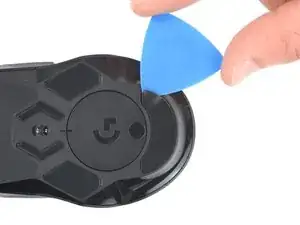
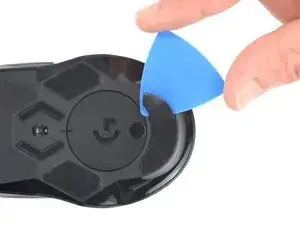
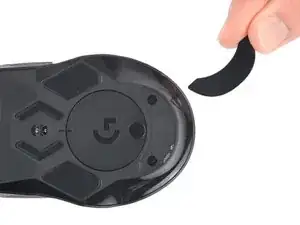
Ножки состоят из двух слоёв — резинового и адгезионного слоя под ним.
Если вы собираетесь повторно использовать ножки, будьте очень осторожны, чтобы не разъединить два слоя и не повредить ножки.
Сдвиньте кончик медиатора для вскрытия под край нижней ножки, убедившись, что он проходит под обеими — и ножкой, и её адгезионным слоем.
Если ножка кажется застрявшей, примените дополнительное тепло и попробуйте снова.
Аккуратно подведите медиатор дальше под ножку и приподнимите её, пока не сможете захватить пальцами.
Снимите ножку, отрывая её пальцами.
Шаг 4
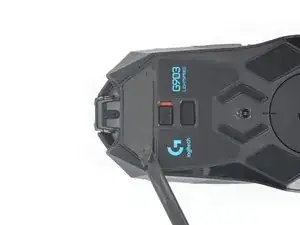
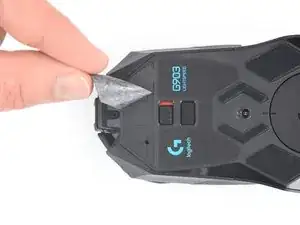
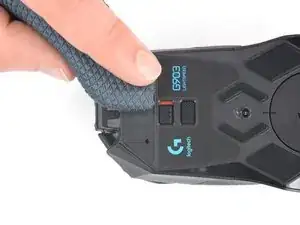
Если резиновый слой отделился от адгезионного слоя:
Подденьте плоским концом лопатки край адгезионного слоя. Если клей сильно пристал, возможно, потребуется дополнительно нагреть.
Оторвите адгезионный слой.
Чтобы установить новую ножку:
Если какая‑либо из ножек была повреждена при снятии или отделилась от адгезионного слоя, замените её.
Осторожно соскребите лопаткой остатки клея.
Используйте изопропиловый спирт и микрофибровую ткань, чтобы тщательно удалить все следы клея из углублений под ножки. Дайте поверхности полностью высохнуть (примерно 1–2 минуты).
Снимите ножки с подложки и плотно прижмите их на место.
Шаг 5
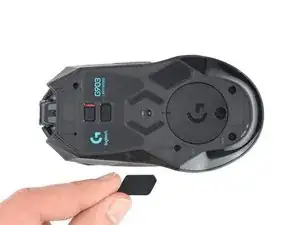
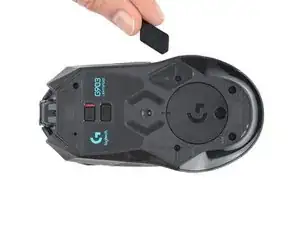
Повторите процедуру, чтобы снять две пятиугольные ножки с левой и правой сторон.
Шаг 6
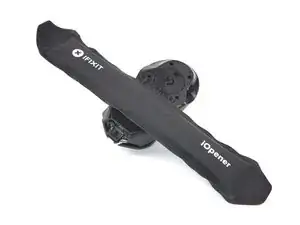
Наклейка Logitech на дне мыши чувствительна к нагреву и легко крошится. Если вы хотите сохранить наклейку невредимой, нагревайте как можно меньше и снимайте её осторожно.
Если вы не хотите полностью снимать наклейку, можно проколоть её отверткой в местах, где под ней расположены два винта.
Разогрейте iOpener и приложите его к наклейке Logitech на одну минуту, чтобы размягчить клей.
В качестве альтернативы можно использовать фен на режиме Низкая температура для размягчения клея.
Если вы используете фен, нагревайте наклейку только по нескольку секунд за раз, иначе можно деформировать пластиковый корпус.
Шаг 7
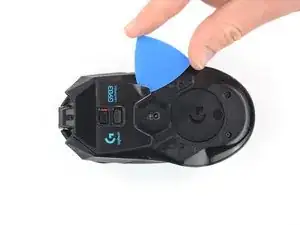
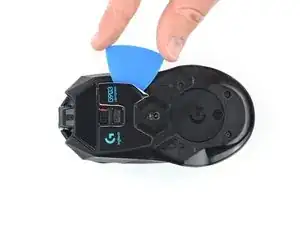
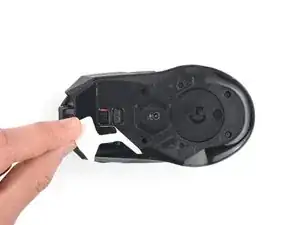
Если вы планируете повторно использовать наклейку, действуйте аккуратно и медленно.
Подденьте кончиком медиатора край наклейки Logitech.
Аккуратно подведите медиатор дальше под наклейку и приподнимите её, пока не сможете захватить пальцами.
Если наклейка кажется застрявшей, примените дополнительное тепло и попробуйте снова.
Снимите наклейку пальцами.
Шаг 8
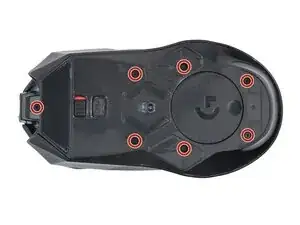
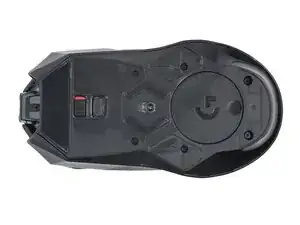
Используйте отвертку Phillips, чтобы выкрутить семь винтов длиной 4.5 мм, скрепляющих две половины корпуса мыши.
В старых моделях средний верхний винт может быть Torx T5.
Шаг 9
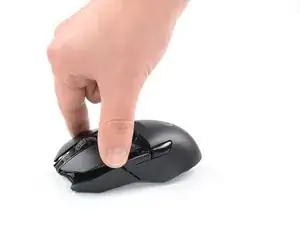
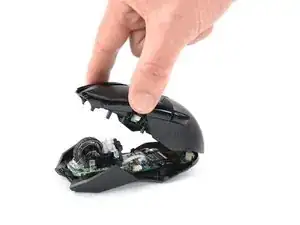
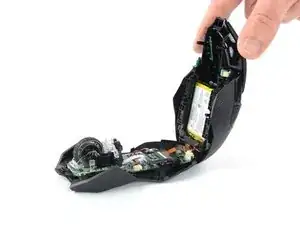
Пока не разделяйте полностью две половины — они всё ещё соединены тонким кабелем.
Откиньте верхнюю крышку к задней части мыши, чтобы получить доступ к внутренностям.
Удерживайте верхнюю крышку рукой или подставьте что‑то тяжёлое, чтобы поддерживать её во время работы.
Будьте осторожны, чтобы не натянуть кабель, соединяющий половины.
Шаг 10
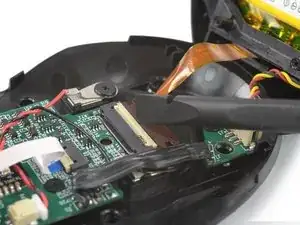
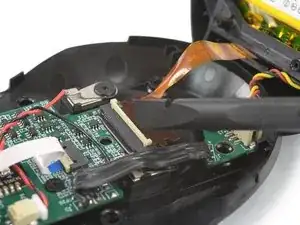
Используйте лопатку или чистый ноготь, чтобы аккуратно отогнуть фиксирующую защёлку на разъёме ленточного кабеля ZIF вверх и в сторону передней части мыши.
Шаг 11
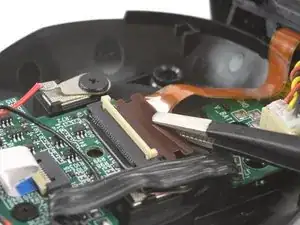
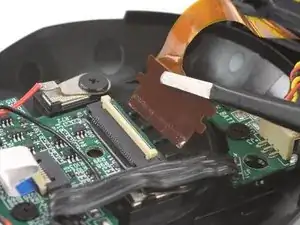
Используйте пинцет или пальцы, чтобы захватить ленточный кабель за язычок и аккуратно вытащить его из гнезда.
Шаг 12
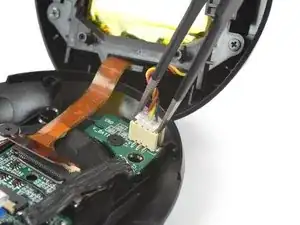
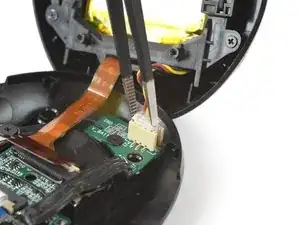
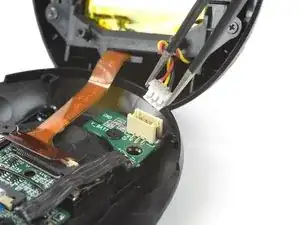
Используйте пинцет, чтобы плотно захватить боковые стороны разъёма аккумулятора.
Держите пинцет пальцами как можно ближе к разъёму, чтобы получить прочный захват.
Подтяните разъём вверх и выньте его из гнезда, аккуратно покачивая туда‑сюда, чтобы ослабить его.
При повторной сборке убедитесь, что разъём ориентирован правильно — он должен легко вставляться на место.
Шаг 13
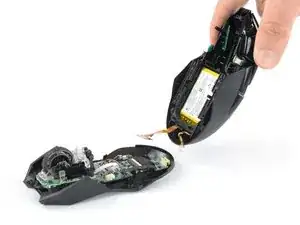
Снимите верхнюю половину мыши.
Заключение
Сравните вашу новую запасную часть с оригинальной — возможно, вам потребуется перенести оставшиеся компоненты или снять защитную плёнку с новой детали перед установкой.
Для повторной сборки устройства выполните эти инструкции в обратном порядке.
Ремонт прошёл не так, как ожидалось? Попробуйте базовую диагностику или обратитесь за помощью к сообществу Answers.
Повторное использование или утилизация — Никогда не выбрасывайте электронные компоненты в бытовой мусор. Посетите программу утилизации Logitech, чтобы найти ближайшие пункты приёма, включая возможность бесплатной отправки старых устройств в Logitech, если в вашем регионе нет удобного решения. Вы также можете сдать электронные отходы в любой пункт приёма с сертификатом R2 или e-Stewards. И не позволяйте работоспособным деталям или отремонтированным устройствам долго пылиться в ящике — передайте их тем, кто сможет ими воспользоваться.
Поделитесь своим опытом — Оставьте комментарий здесь или отправьте отзыв напрямую в Logitech на repair@logitech.com, чтобы помочь в создании будущих руководств по ремонту и дизайна продуктов.
Перевод руководства с ifixit.com