Разборка кнопок мыши для беспроводной игровой мыши Logitech G700
В этом руководстве показано, как разобрать мышь G700, чтобы добраться до верхних кнопок мыши для чистки.
Мышь будет разделена на три основные компоненты: печатная плата, верхняя крышка и средняя часть корпуса.
Шаг 1
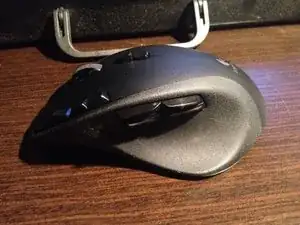
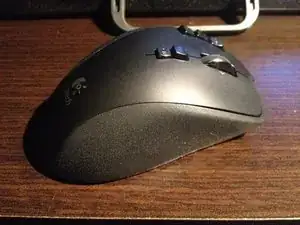
Отсоедините USB‑кабель от верхней части мыши.
Шаг 2
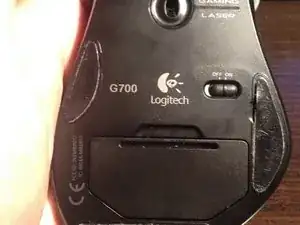
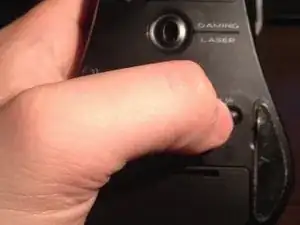
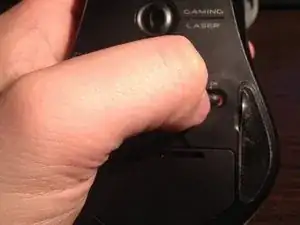
Выключите питание мыши. Переключатель питания расположен на нижней стороне мыши выше батареи.
Шаг 3
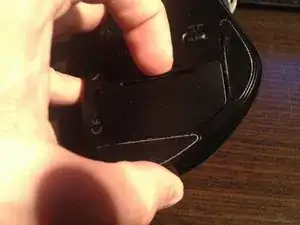
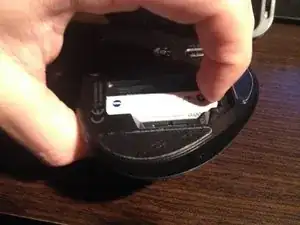
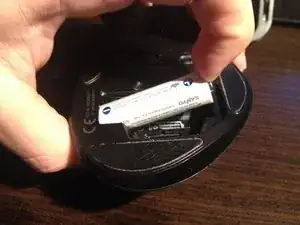
Снимите батарею, как показано на изображениях.
Шаг 4
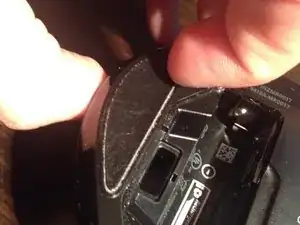
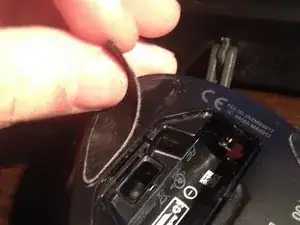
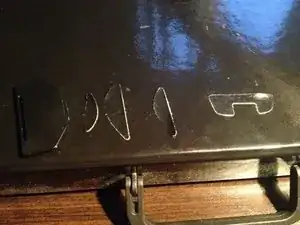
Отклейте четыре наклейки‑подкладки, расположенные на нижней стороне мыши. Они находятся вверху, внизу и по бокам.
Приклейте эти подкладки на чистую, ровную поверхность для безопасного хранения во время дальнейшей разборки мыши.
Шаг 5
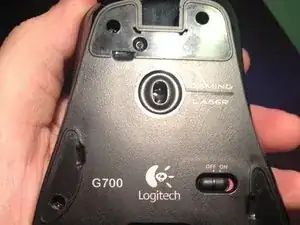
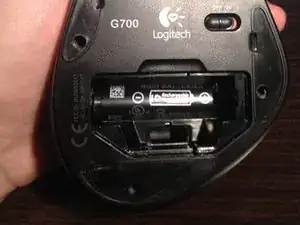
Найдите и снимите пять винтов, которые были скрыты под наклейками‑подкладками.
Шаг 6
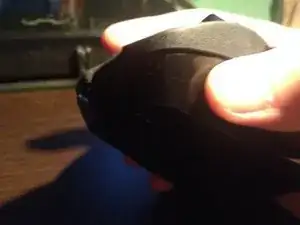
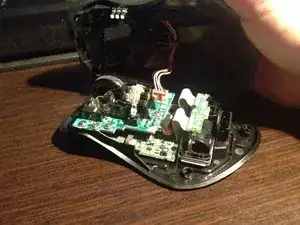
Аккуратно подденьте верхнюю часть мыши. Это отделит корпус от печатной платы.
Шаг 7
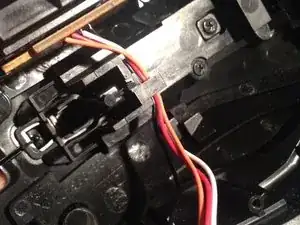
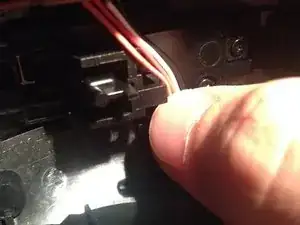
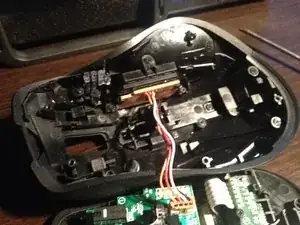
Осторожно отсоедините четыре провода от держателя корпуса.
Вид: Нижняя часть корпуса
Шаг 8
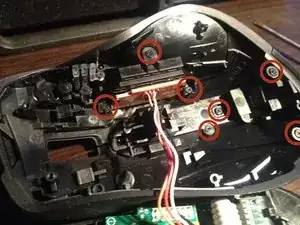
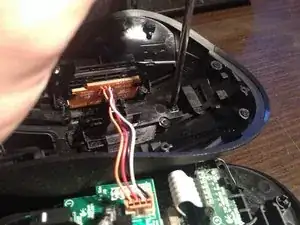
Снимите семь винтов, которые фиксируют верхний корпус, среднюю часть корпуса и боковые клавиши вместе.
Если разбирать только для чистки, достаточно убрать четыре винта возле нижней части, чтобы снять только верхнюю крышку.
Шаг 9
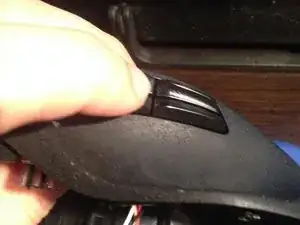
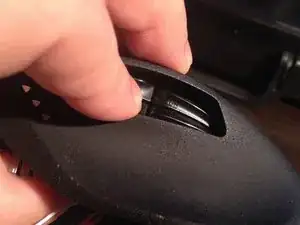
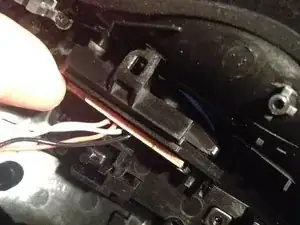
Нажмите боковые клавиши в направлении низа корпуса.
Это отделит клавиши и провода от корпуса.
Шаг 10
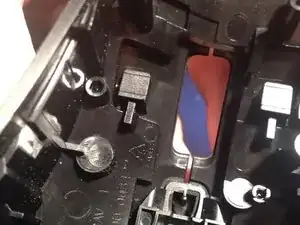
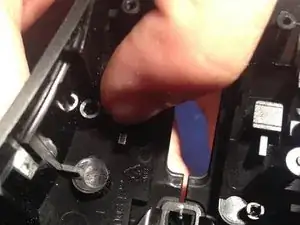
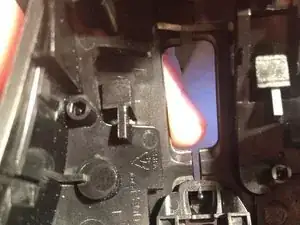
Осторожно подденьте фиксатор, удерживающий обе кнопки мыши.
Вид: Нижняя часть корпуса (всё ещё в одном целом)
Шаг 11
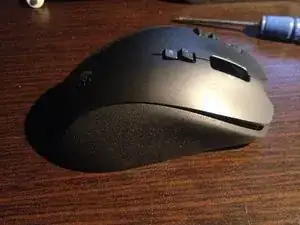
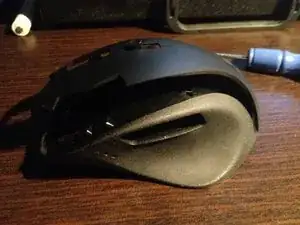
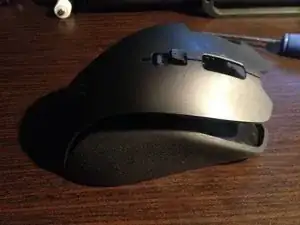
Аккуратно отведите верхнюю часть корпуса в сторону.
Вид: Корпус разделён на две части: верхнюю и среднюю
Шаг 12
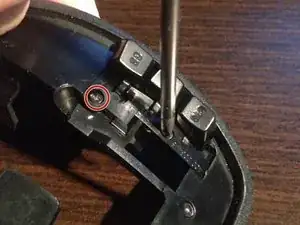
Открутите два винта, удерживающие деталь, фиксирующую функциональные кнопки.
Вид: Под средней частью корпуса
Шаг 13
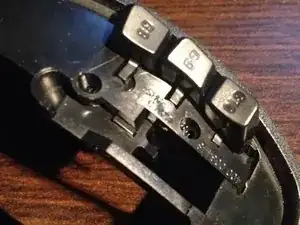
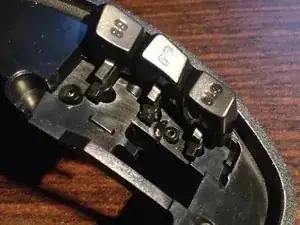
Медленно извлеките пластиковую деталь, которую вы только что открутили.
Шаг 14
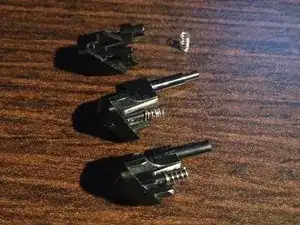
Аккуратно потяните каждую кнопку на себя.
Не потеряйте маленькие пружины, прикреплённые к кнопкам.
Шаг 15
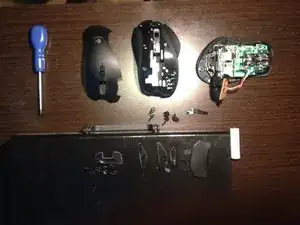
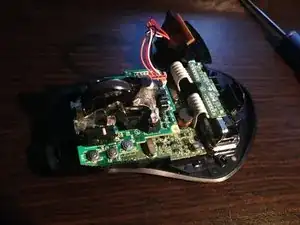
Поздравляем! Теперь вы можете очистить мышь.
Будьте осторожны при повторной установке винтов. Из‑за малого размера они легко срывают резьбу, если их перетянуть.
Заключение
Чтобы собрать устройство обратно, выполните эти действия в обратном порядке.
Перевод руководства с ifixit.com