Замена нагревательного и прижимного валов в узле термозакрепления Lexmark T650
Замена верхнего нагретого вала и нижнего прижимного вала внутри блока термозакрепления для моделей принтеров Lexmark T630 T640 T642 T644 T650 T652 T654 X651 X652 X654 X656 X658.
Это руководство начинается после того, как блок термозакрепления был извлечён из принтера.
Замена оперативной памяти QNAP TVS-h874T
QNAP TVS-h874T — это устройство сетевого хранилища (NAS).
Существует два простых улучшения, которые могут повысить скорость чтения и записи NAS, и мы рассмотрим оба в этом проекте.
Первое улучшение — увеличить объём оперативной памяти с 16 ГБ или 32 ГБ до максимума 64 ГБ. Это повышает скорость чтения и записи, предоставляя системе больше памяти для кэширования данных.
Второе улучшение — добавить твердотельные накопители, также известные как SSD. QNAP TVS-h874T имеет 2 внутренних слота M.2 для SSD, которые можно использовать для добавления быстрого кэширования чтения и записи. SSD позволяют QNAP хранить часто запрашиваемые данные на высокоскоростном SSD вместо чтения с гораздо более медленных жестких дисков, установленных в системе.
Это руководство покажет, как увеличить объём оперативной памяти и установить M.2 SSD для повышения скорости.
Перед началом ремонта убедитесь, что Вы безопасно выключили QNAP и отключили все кабели.
Замена батареи клавиатуры Logitech MX Keys для бизнеса
Следуйте этому руководству, чтобы заменить изношенную или разряженную батарею в вашей клавиатуре Logitech MX Keys для бизнеса.
Естественно, что батареи теряют емкость с возрастом. Если ваша клавиатура быстро разряжается и не держит заряд, возможно, пришло время заменить батарею.
Для безопасности выполните этот ремонт когда уровень заряда батареи ниже 15%. Любая заряженная литий-ионная батарея может быть опасной при проколе или повреждении. Если ваша батарея выглядит пухлой или вздутой, примите соответствующие меры предосторожности.
Dell c1760nw Очистка основных механизмов и восстановление работоспособности
В этом руководстве по ремонту вы узнаете, как разобрать ваш принтер Dell LED / лазерный принтер, добраться до основных механизмов, очистить их и собрать обратно, чтобы устранить ошибку 007-371.
Замена кабеля Logitech G502 Proteus Core
Этот гид показывает, как заменить кабель мыши для игровой мыши Logitech G502 Proteus Core, будь то из-за поврежденного кабеля или для замены на лучший паракорд. Ремонт должен быть относительно простым и быстрым и не требует предыдущего опыта ремонта мышей. Выключите мышь перед началом этого ремонта.
Замена задней панели AlphaSmart Pro
Задняя панель может потребовать замены, если она треснута или повреждена.
Шаг 1
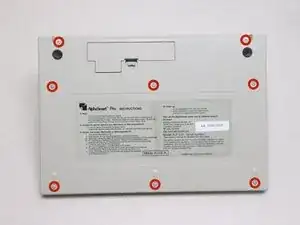
Выключите устройство AlphaSmart Pro и извлеките батареи перед началом разборки.
Удалите восемь винтов с крестовой головкой длиной 1 см с задней панели AlphaSmart Pro с помощью отвёртки Phillips #00.
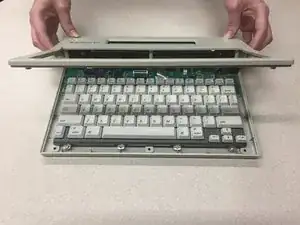
Осторожно отделите переднюю панель от задней панели.
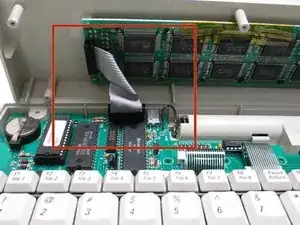
Обратите внимание, что передняя и задняя панели все еще соединены шлейфом.
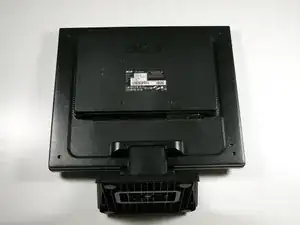
Замена платы питания NEC LCD1770NX
Плата питания контролирует подачу питания на монитор, чтобы предотвратить перегрузку. Если возникла проблема с блоком питания, вся плата должна быть извлечена перед выполнением какой-либо пайки.
Как очистить подающие ролики принтера HP PSC 2410 Photosmart All In One
Подающие ролики — это четыре отдельных ролика с резиновым покрытием, которые протягивают бумагу через принтер. Чтобы получить доступ к роликам, необходимо снять сканирующий лоток. После открытия доступ к роликам простой, очистка занимает мало времени.
Замена блока питания монитора Dell 1908FPb
Неплохой монитор за неплохую цену (бесплатно). У этой модели часто возникают проблемы с блоком питания. Наиболее распространённые — вышедшие из строя конденсаторы и переключающие диоды. Пока у меня нет схемы блока питания, я решил заменить блок питания на заведомо исправный. Это прямолинейная замена; самая трудная часть — передняя рамка. Её неудобно отщёлкивать кончиками пальцев.
Замена мотора подсветки сканера HP OfficeJet 4650
Мотор подсветки сканера обеспечивает перемещение всей сборки подсветки. Если мотор неисправен, функция сканирования на HP OfficeJet 4650 не будет работать. Это руководство покажет, как заменить мотор подсветки сканера.
Замена главной платы HP LaserJet 1160 или 1320
Шаг 1
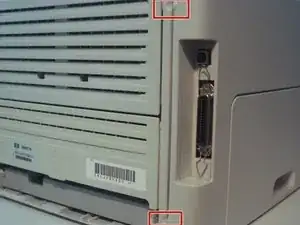
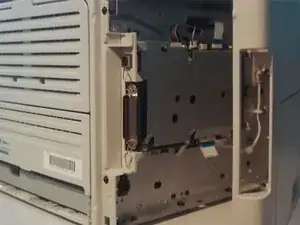
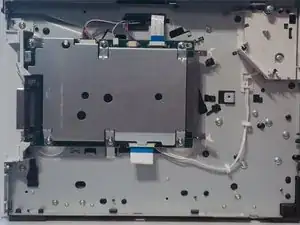
Потяните за две защёлки на задней панели принтера, чтобы освободить левую боковую крышку.
Снимите крышку, повернув её в сторону передней части принтера.
Logitech V220 - Замена батареи беспроводной оптической мыши
Область применения
Область применения данного руководства охватывает мышь Logitech V220 и ее владельцев/пользователей.
Замена батареи Logitech G903
Следуйте этому руководству, чтобы заменить изношенную или разряженную батарею в вашей беспроводной мыши Logitech G903.
Естественно, что со временем батареи теряют емкость. Если ваша мышь быстро разряжается и не держит заряд, возможно, пришло время заменить батарею.
Для безопасности выполняйте этот ремонт при заряде батареи ниже 15%. Любая заряженная литий-ионная батарея может быть опасной в случае прокола или повреждения. Если ваша батарея выглядит опухшей, примите соответствующие меры предосторожности.
Замена колесика прокрутки Razer Tartarus V2
Колесо прокрутки модели Razer Tartarus V2, номер RZ07-02270100-R3U1, является важной функцией ввода, которая позволяет пользователям быстро и эффективно перемещаться по меню, зумировать и взаимодействовать с программами. Одной из наиболее распространенных проблем с колесиком прокрутки является то, что его функция нажатия иногда не регистрируется. В некоторых случаях это может быть связано с внутренним несоответствием или износом с течением времени. Этот руководствующий документ предназначен для того, чтобы помочь вам восстановить работоспособность вашего колесика прокрутки и продлить общую продолжительность службы вашего устройства.
Замена выключателя питания фотопринтера Dell 540
Шаг 1
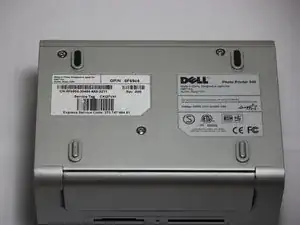
Поверните фотопринтер так, чтобы нижняя часть корпуса была направлена вверх.
Замена стекла сканера автоматической подающей системы HP Officejet J3680
Шаг 1
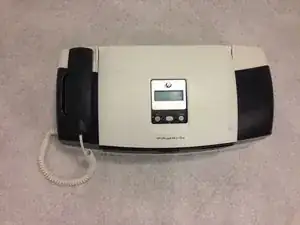
Уберите вилку из розетки и из задней панели устройства.
Отключите USB-кабель от компьютера и от задней панели устройства.
Замена RAM на iMac Intel 21.5" EMC 2544 (упрощенная версия)
Вы хотите заменить вашу RAM на iMac, но не хотите тратить больше времени или рисковать получить удар током от блока питания? Это упрощенный способ замены или обновления RAM в вашем iMac без снятия материнской платы или блока питания. Возможно, вам понадобится предварительный опыт обновления RAM для этого.
Замена блока питания Acer AL1916
Замена неисправного блока питания обеспечит работу вашего монитора.
Шаг 1
Уложите монитор на горизонтальную поверхность так, чтобы задняя часть была направлена вверх.
Замена конденсатора Brother MFC-J4420DW
Недавно я столкнулся с проблемой: мой принтер Brother не включался и не реагировал на нажатие кнопки питания. Отключение сетевого шнура, ожидание несколько секунд и повторное подключение приводило к включению принтера, но он сразу же выключался с сообщением «Все функции будут отключены». В комментариях к видео на Youtube я нашел обходное решение (https://www.youtube.com/watch?v=Gi7cl588...), а именно: удалить лоток для бумаги перед повторным подключением сетевого шнура и вставить его обратно только тогда, когда принтер попросит об этом. Это обходное решение сработало, но было ни постоянным, ни удобным.
Поскольку гарантия на принтер не истекла, Brother отправил мне техника, который заменил конденсатор. После двух или трех перезапусков принтера, во время которых он продолжал вести себя неправильно, принтер снова заработал нормально.
Как и во всех руководствах, вы действуете на свой риск. Вы должны знать, как паять, и иметь опыт разборки и сборки вещей.
Замена аккумулятора в Logitech MX Master 3 для Mac
Используйте это руководство, чтобы заменить аккумулятор в вашей мыши Logitech MX Master 3 для Mac.
Литий‑ионные аккумуляторы имеют ограниченный срок службы. Если мышь быстро разряжается, возможно, пришло время заменить аккумулятор.
По возможности выполняйте эту инструкцию после того, как заряд аккумулятора опустится ниже 25%. Хотя аккумулятор MX Master 3 относительно небольшой, любой заряженный аккумулятор представляет потенциальную опасность при случайном сгибе или проколе.