Замена батареи Logitech G903
Следуйте этому руководству, чтобы заменить изношенную или разряженную батарею в вашей беспроводной мыши Logitech G903.
Естественно, что со временем батареи теряют емкость. Если ваша мышь быстро разряжается и не держит заряд, возможно, пришло время заменить батарею.
Для безопасности выполняйте этот ремонт при заряде батареи ниже 15%. Любая заряженная литий-ионная батарея может быть опасной в случае прокола или повреждения. Если ваша батарея выглядит опухшей, примите соответствующие меры предосторожности.
Шаг 1
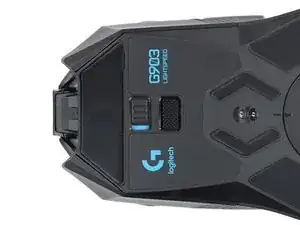
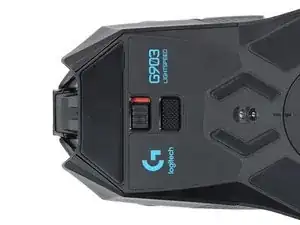
Перед началом работы переведите переключатель питания мыши в положение ВЫКЛ.
Красный индикатор должен быть виден под переключателем.
Отсоедините все кабели от мыши.
На протяжении ремонта может быть полезно положить мышь на мягкую ткань, чтобы стабилизировать ее и предотвратить повреждения во время работы.
Шаг 2
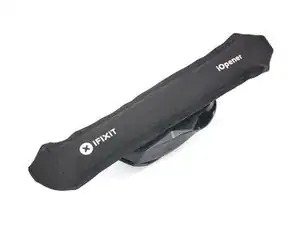
Ножки прикреплены к дну мыши с помощью прочного клея. Чтобы удалить их без повреждений, необходимо тщательно нагреть клей.
Нагрейте iOpener и положите его на ножки мыши на одну минуту, чтобы разогреть клей.
Альтернативно, вы можете использовать фен на низкой температуре, чтобы размягчить клей.
Если вы используете фен, нагревайте ножки лишь на несколько секунд за раз, или вы можете деформировать пластиковый корпус.
Шаг 3
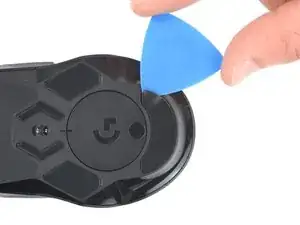
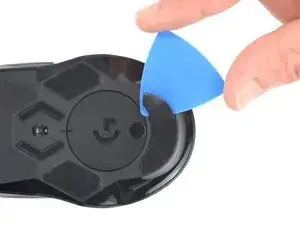
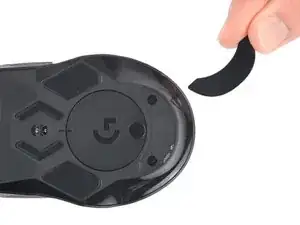
Ножки состоят из двух слоев — резинового верхнего и клеевого нижнего.
Если вы собираетесь повторно использовать ножки, будьте осторожны, чтобы не отделить два слоя или повредить ножки.
Вставьте конец пластикового инструмента под край нижней ножки мыши, убедившись, что он проходит под ножкой и под ее клеевым слоем.
Если ножка кажется зажатой, примените больше тепла и попробуйте снова.
Осторожно ведите инструмент дальше под ножкой и поднимите, пока не сможете ухватиться за нее пальцами.
Используйте пальцы, чтобы отогнуть и удалить ножку.
Шаг 4
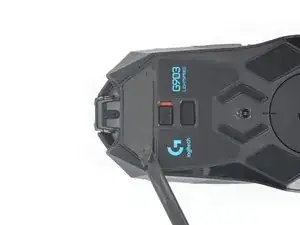
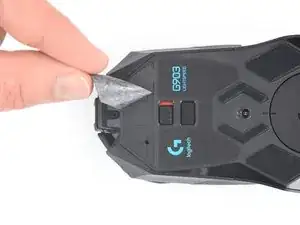
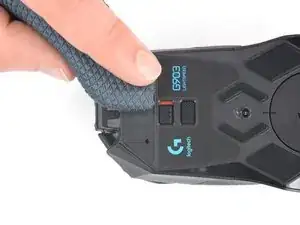
Если резиновый слой отделился от своего клеевого слоя:
Вставьте плоский край пластикового инструмента под край клея. Если клей кажется зажатым, возможно, его нужно будет дополнительно нагреть.
Снимите клей.
Чтобы установить новую ножку:
Если какие-либо ножки были повреждены во время снятия или отделились от своих клеевых слоев, замените их.
Используйте пластиковый инструмент, чтобы аккуратно очистить и удалить оставшиеся куски клея.
Используйте изопропиловый спирт и микрофибровую ткань, чтобы тщательно очистить все остатки клея из выемок для ножек. Позвольте поверхности полностью высохнуть (около 1–2 минут).
Снимите ножки с подложки и плотно прижмите их на место.
Шаг 5
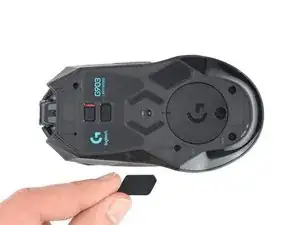
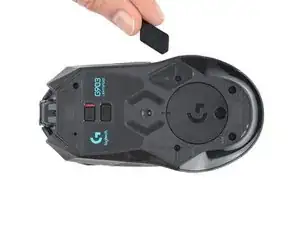
Повторите процесс, чтобы удалить две пятиугольные ножки на левой и правой сторонах мыши.
Шаг 6
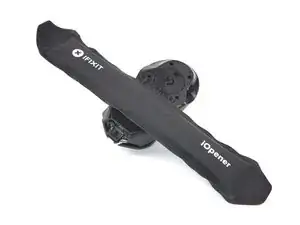
Стикер Logitech на дне мыши чувствителен к теплу и легко крошится. Если вы хотите сохранить этот стикер, применяйте как можно меньше тепла и аккуратно снимайте стикер.
Если вы не хотите снимать стикер полностью, вы можете проколоть его отверткой в местах, где находятся два винта под ним.
Нагрейте iOpener и приложите его к стикеру Logitech на одну минуту, чтобы размягчить его клей.
Альтернативно, вы можете использовать фен на низкой температуре, чтобы размягчить клей.
Если вы используете фен, нагревайте стикер лишь на несколько секунд за раз, или вы можете деформировать пластиковый корпус.
Шаг 7
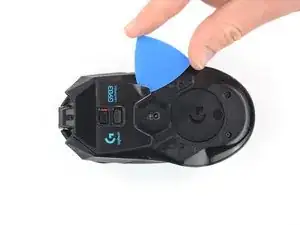
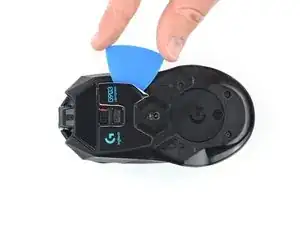
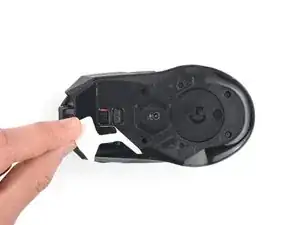
Если вы хотите повторно использовать стикер, будьте осторожны и работайте медленно.
Вставьте кончик пластикового инструмента под край стикера Logitech.
Осторожно проведите инструмент дальше под стикером и поднимите, пока не сможете ухватиться за него пальцами.
Если стикер кажется зажатым, примените больше тепла и попробуйте снова.
Используйте пальцы, чтобы отогнуть и удалить стикер.
Шаг 8
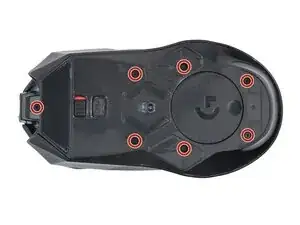
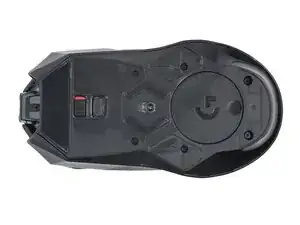
Используйте отвертку с крестообразным лезвием, чтобы удалить семь винтов длиной 4,5 мм, которые скрепляют две половинки мыши.
На старых моделях средний верхний винт может быть Torx T5.
Шаг 9
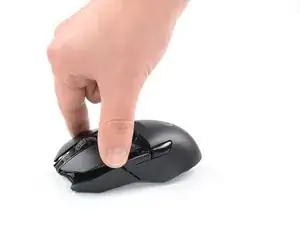
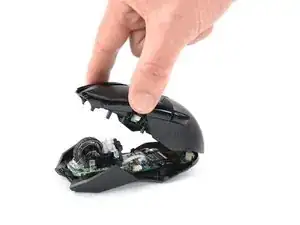
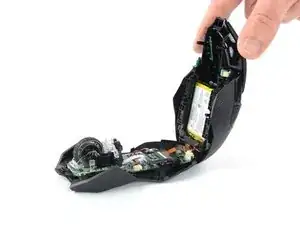
Пока не разделяйте две половинки — они все еще соединены тонким кабелем.
Поверните верхнюю часть корпуса к задней части мыши, чтобы получить доступ к внутренним компонентам.
Держите верхнюю часть корпуса поднятой одной рукой или используйте что-то тяжелое, чтобы поддерживать ее во время работы.
Будьте осторожны, чтобы не повредить кабель, соединяющий две половинки.
Шаг 10
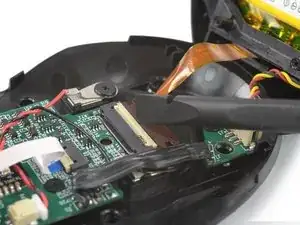
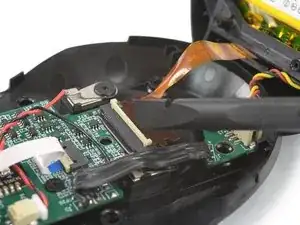
Используйте пластиковый инструмент или чистый ноготь, чтобы осторожно поднять запирающую язычок на соединительном кабеле ZIF-разъёме вверх и к передней части мыши.
Шаг 11
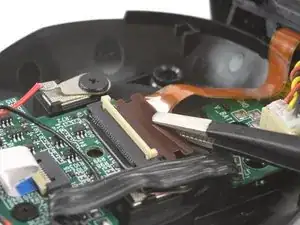
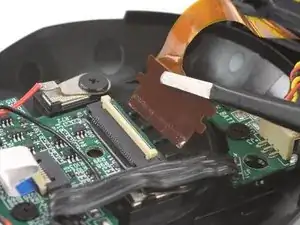
Используйте пинцет или пальцы, чтобы схватить соединительный кабель за язычок и вытащить его из разъема.
Шаг 12
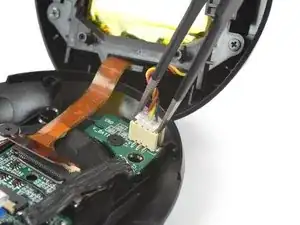
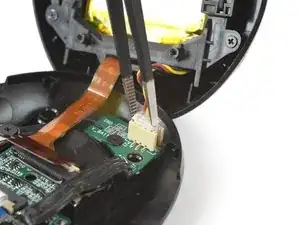
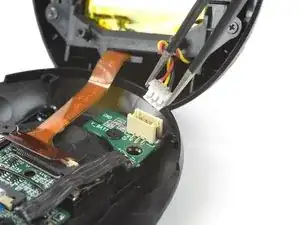
Используйте пинцет, чтобы надежно захватить стороны разъема аккумулятора.
Держите пинцет пальцами как можно ближе к разъему, чтобы получить надежный захват.
Поднимите разъем вверх и вытащите его из гнезда, аккуратно покачивая вперёд и назад, чтобы ослабить его.
При сборке убедитесь, что разъем правильно ориентирован — он должен легко встать на место.
Шаг 13
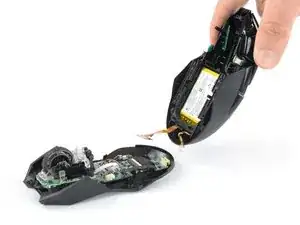
Снимите верхнюю половину мыши.
Шаг 14
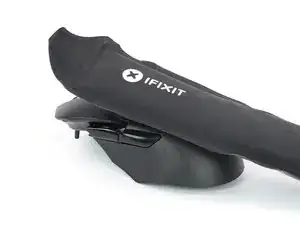
Корпус аккумулятора не касается внешнего корпуса, что ограничивает теплопередачу. Вам может понадобиться повторить процесс нагрева несколько раз, чтобы размягчить клей достаточно для того, чтобы снять аккумулятор.
Нагрейте iOpener и положите его на верхний корпус на две минуты.
Вы также можете использовать фен на Низкой настройке, нанося тепло короткими порциями, чтобы избежать перегрева — пластиковая оболочка и внутренние компоненты подвержены повреждению от тепла.
Шаг 15
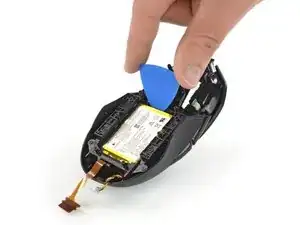
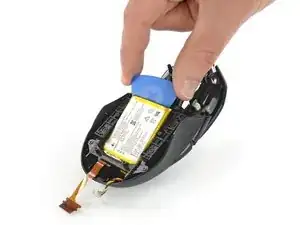
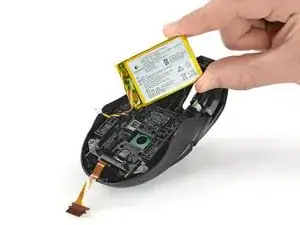
Вставьте кончик открывающего инструмента под аккумулятор с противоположной стороны от кабеля аккумулятора.
Проведите открывающим инструментом под аккумулятором и поднимите его, чтобы отделить клей.
Убедитесь, что вы нажимаете под аккумулятором, а не в него. Не гните и не деформируйте аккумулятор.
Если у вас возникают трудности, приложите больше тепла к корпусу и попробуйте снова.
Шаг 16
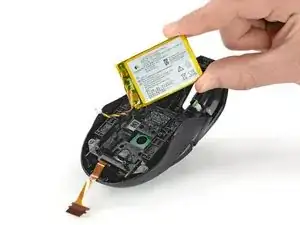
Удалите аккумулятор.
При сборке:
Никогда не устанавливайте деформированный или поврежденный аккумулятор, так как это представляет потенциальную опасность. Замените его на новый аккумулятор.
Если клей для аккумулятора все еще липкий, вы можете использовать его повторно. В противном случае используйте изопропиловый спирт высокой концентрации (>90%) и микрофибровую или безворсовую ткань, чтобы удалить весь старый клей.
Если ваша новая батарея имеет предустановленный клей, удалите пластиковую подложку, чтобы открыть клей. В противном случае нанесите полоски тонкой двусторонней ленты в карман для аккумулятора (не непосредственно на аккумулятор), где был старый клей.
Надежно прижмите аккумулятор на место, убедившись, что кабели расположены ближе к задней части корпуса.
Заключение
Сравните свою новую замену с оригинальной деталью — возможно, вам нужно будет перенести оставшиеся компоненты или удалить защитную пленку с новой детали перед установкой.
Чтобы собрать устройство, следуйте этим инструкциям в обратном порядке.
Ремонт не прошел так, как планировалось? Попробуйте некоторые основные методы устранения неполадок или задайте вопрос нашему сообществу Answers.
Повторное использование или утилизация — Никогда не выбрасывайте электронные детали в бытовые отходы. Посетите сайт Logitech Recycling, чтобы найти ближайшие пункты утилизации, включая возможность отправки старых устройств обратно в Logitech бесплатно, если в вашем районе нет удобного решения. Вы также можете отнести свои электронные отходы к любому сертифицированному переработчику R2 или e-Stewards. И не позволяйте рабочим деталям или отремонтированным устройствам медленно погибать в вашем ящике для носков — передавайте их тому, кто сможет их использовать.
Поделитесь своим опытом — Оставьте комментарий здесь или отправьте свои отзывы напрямую в Logitech на repair@logitech.com, чтобы помочь формировать будущие руководства по ремонту и дизайн продуктов.
Перевод руководства с ifixit.com