Dell c1760nw Очистка основных механизмов и восстановление работоспособности
В этом руководстве по ремонту вы узнаете, как разобрать ваш принтер Dell LED / лазерный принтер, добраться до основных механизмов, очистить их и собрать обратно, чтобы устранить ошибку 007-371.
Шаг 1
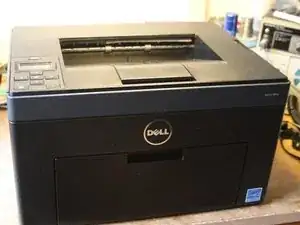
Показывает ли ваш Dell C1760nw (и некоторые другие модели LED/лазерных принтеров) постоянно ошибку 007-371? Тогда это руководство по ремонту для вас!
Шаг 2
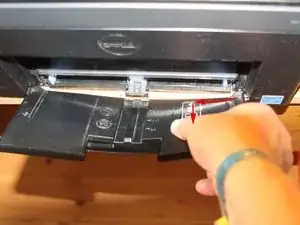
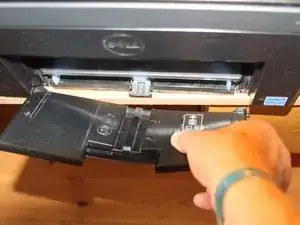
Снимите передний лоток для бумаги, слегка согнув его и под углом освободив штифт из отверстия петли.
Шаг 3
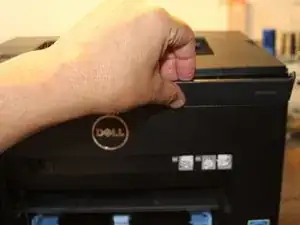
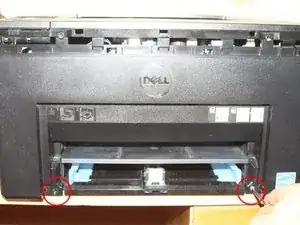
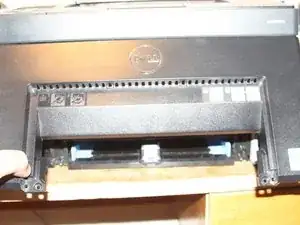
Снимите верхнюю и переднюю планку. (Она защёлкивается с небольшим усилием.)
Шаг 4
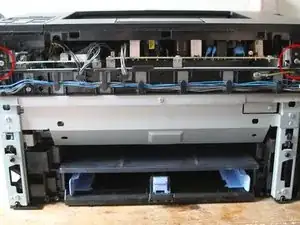
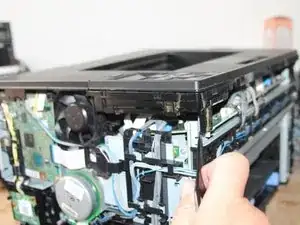
Снимите два винта с передней части. А чтобы снять крышку, поддевайте защёлки по диагонали спереди, отщёлкнув фиксацию.
Шаг 5
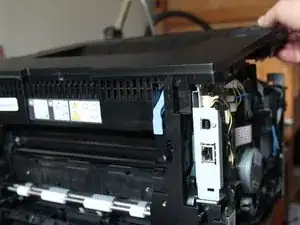
Осторожно приподнимите крышку (Внимание: к дисплею идёт подключённый кабель) и отведите её назад к задней части принтера (двигайте назад-вперёд, чтобы отщёлкнуть фиксирующий выступ): отключите разъём дисплея (жёлтые линии) от платы ввода/вывода, уберите кабель из канавок и снимите крышку.
Шаг 6
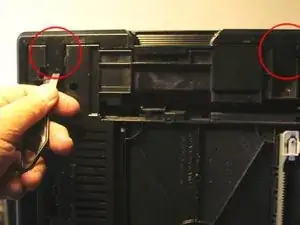
Положите принтер на правую сторону и снимите левую боковую панель (под принтером находятся 2 защёлки).
Шаг 7
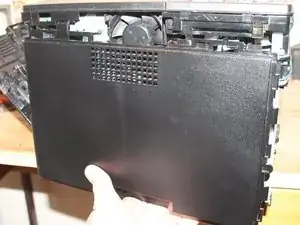
Верните принтер в исходное положение и удерживайте отщёлкнутые защёлки в открытом положении. Откройте заднюю крышку и сдвиньте боковую панель назад, отводя её от принтера.
Шаг 8
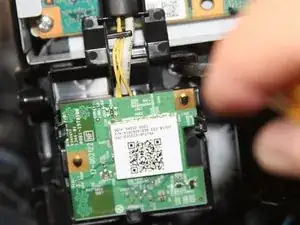
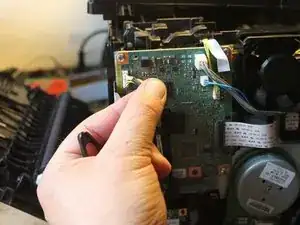
Карта WLAN закреплена винтом → снимите его, аккуратно отсоедините WLAN-карту и снимите кронштейн WLAN вместе с кабелем.
Шаг 9
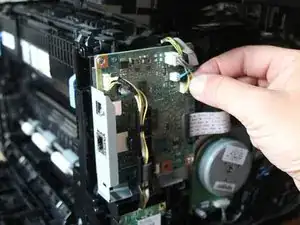
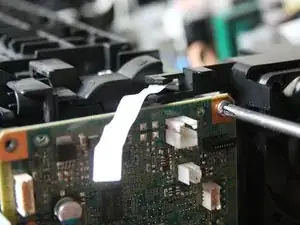
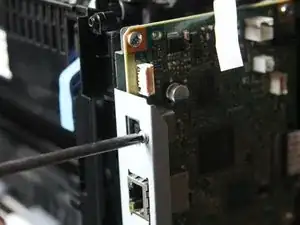
Ослабьте все разъёмы (осторожно выньте штекеры из гнёзд).
Вытяните оба гибких кабеля из разъёмов. Внимание: у более широкого гибкого кабеля есть основание с фиксаторами. Осторожно подденьте его ногтем — это освободит гибкий кабель и позволит легко вынуть его из разъёма.
Плата ввода/вывода закреплена 4 винтами, ослабьте все 4.
На порту USB есть ещё один винт: ослабьте его.
Шаг 10
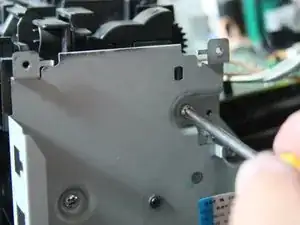
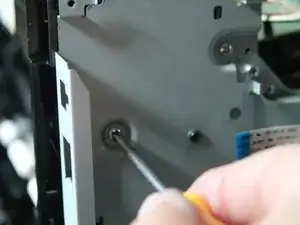
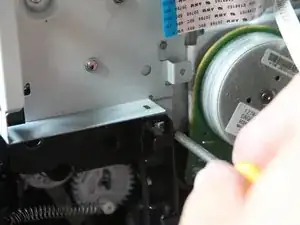
Металлическая пластина под платой ввода/вывода (которая удерживает плату) закреплена 3 винтами. Снимите все 3 винта.
Шаг 11
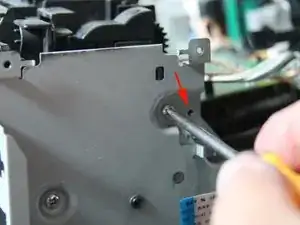
Вентилятор закреплён на этой пластине винтом (красная стрелка): ослабьте винт и разблокируйте фиксатор с другой стороны вентилятора.
Снимите вентилятор, отключите кабели и разъёмы на верхней плате управления (на фото отсутствует).
Шаг 12
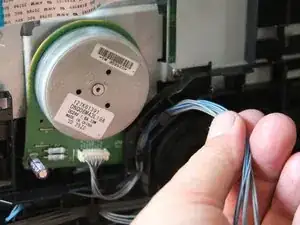
Освободите все жгуты кабелей слева из направляющих.
Снимите кронштейн направляющей кабелей и повесьте его на оставшиеся жгуты кабелей в принтере.
Шаг 13
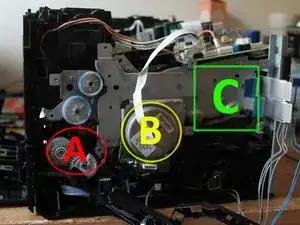
A) Снимите пластиковый кронштейн с шестернёй подачи бумаги (2 винта) - фото отсутствует!
B) Снимите главный привод
C) Снимите плату управления цветом (4 винта)
Шаг 14
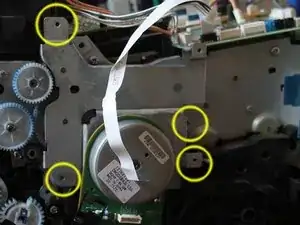
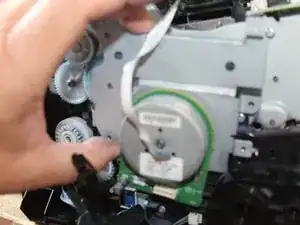
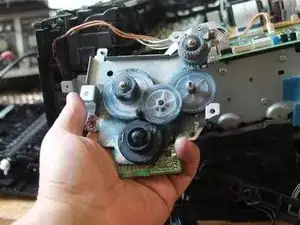
Ослабьте 4 винта.
Аккуратно вытяните основную коробку передач прямо из принтера. (Внимание: свободные шестерни!)
На последнем фото: так выглядит разобранная основная коробка передач: полностью загрязнённая (краска и смазка) приводная шестерня — чёрная (внизу).
Шаг 15
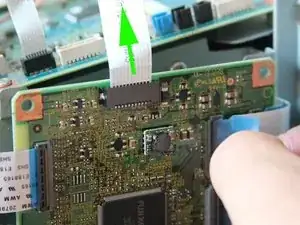
Аккуратно извлеките верхний гибкий кабель из разъёма.
Справа: 4 гибких кабеля с основанием и фиксацией. Ногтем откройте фиксатор, затем аккуратно поднимите гибкий кабель за синюю метку и снимите его с гнезда. (ручная операция)
Шаг 16
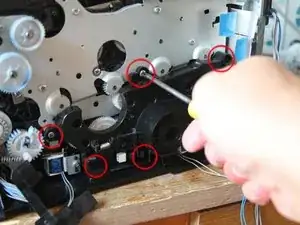
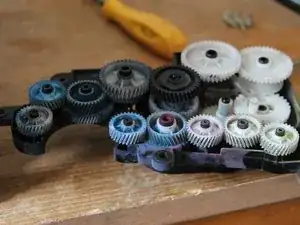
Далее снимаем механизм управления цветом (чёрный, большой пластиковый кронштейн с 15 зацепляющимися шестернями) — необходимо ослабить 5 винтов.
ВНИМАНИЕ при снятии кронштейна, чтобы шестерни не выпали!
2-е фото: состояние после снятия и ОСНОВНАЯ проблема: частицы краски слились со смазкой шестерён, образовав липкую массу.
Шаг 17
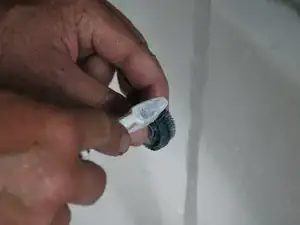
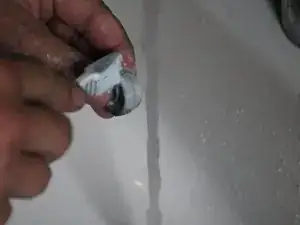
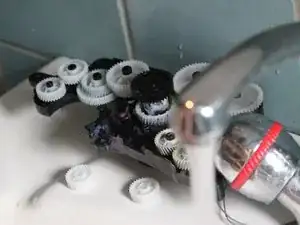
Мойка шестерён.
Зубная щётка с большим количеством мыла для рук даёт хороший результат!
Внимание: каждая шестерня имеет своё положение! Не путайте их!
Внимание: тщательно просушите все детали (кронштейны, шестерни)! Промокание на бумажных полотенцах помогает!
Шаг 18
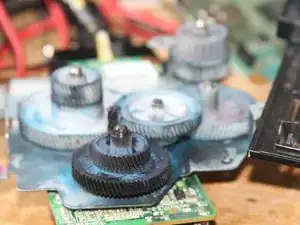
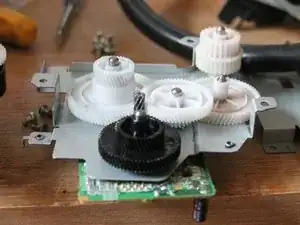
Доказательство «до / после» ;-)
Я использовал смазку низкой вязкости для осей и зубьев. В конце добавьте немного Balistol к смазке на осях.
Шаг 19
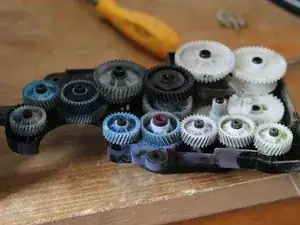
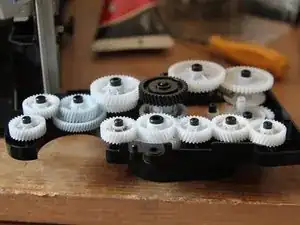
И снова: до и после
Шаг 20
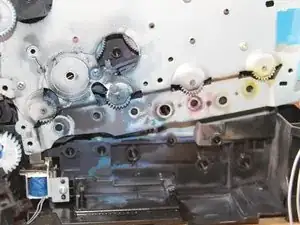
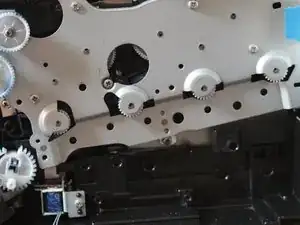
Теперь корпус следует очистить (просто для приятного ощущения и из соображений ухода...)
Влажные универсальные салфетки в многоразовом пластиковом пакете идеально подходят для очистки.
Шаг 21
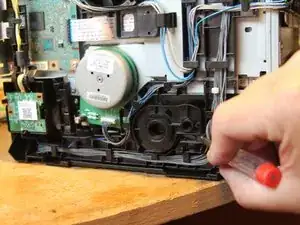
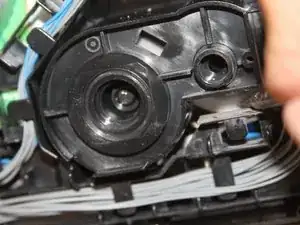
Сборка выполняется в обратном порядке... До тех пор, пока принтеру не останутся только правая и передняя части корпуса и лоток для бумаги.
Если при первой попытке печати снова появляется код ошибки 007-371, это не необычно. Привод смешения краски обычно всё ещё нуждается в «разгоне».
Выключите принтер и через короткое время снова включите. Теперь немного помогите шестерне с рывками: для этого наденьте отвёртку, как показано на рисунке 1, прижмите её с небольшим усилием так, чтобы при срабатывании малой реле отвёртка слегка касалась зубчатого колеса и передавала ему движение.
Обычно этого не происходит самостоятельно при первом процессе печати (хотя пружина в редукторе, которую вы, вероятно, заметили ранее, должна была бы вызвать этот импульс). Поэтому установите отвёртку таким образом и отправьте задание на печать.
На рисунке 2 показан крупный план для точного размещения отвёртки.
Если всё работает, соберите всё остальное и: ГОТОВО!
Заключение
Поздравляем, вы справились!
Перевод руководства с ifixit.com