Замена батареи клавиатуры Logitech MX Keys для бизнеса
Следуйте этому руководству, чтобы заменить изношенную или разряженную батарею в вашей клавиатуре Logitech MX Keys для бизнеса.
Естественно, что батареи теряют емкость с возрастом. Если ваша клавиатура быстро разряжается и не держит заряд, возможно, пришло время заменить батарею.
Для безопасности выполните этот ремонт когда уровень заряда батареи ниже 15%. Любая заряженная литий-ионная батарея может быть опасной при проколе или повреждении. Если ваша батарея выглядит пухлой или вздутой, примите соответствующие меры предосторожности.
Шаг 1
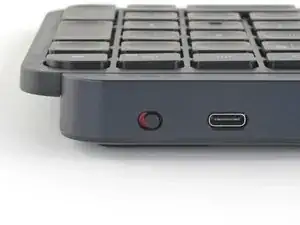
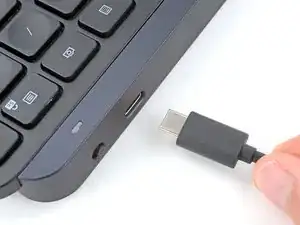
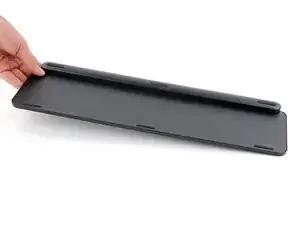
Переместите переключатель питания клавиатуры в положение ВЫКЛ.
Под переключателем должен быть виден красный индикатор.
Отключите все кабели от вашей клавиатуры.
Уложите клавиатуру с ногами вверх на чистую рабочую поверхность.
Если ваша рабочая поверхность может поцарапать клавиатуру, положите под нее мягкое полотенце.
Шаг 2
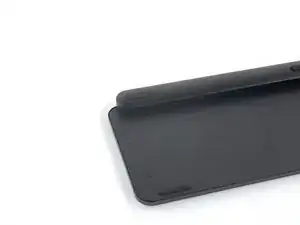

Нагрейте iOpener и положите его на левую ногу в течение одной минуты.
В качестве альтернативы, вы можете использовать фен на низкой температуре, чтобы размягчить клей.
Если вы используете фен, нагревайте ноги только на несколько секунд, в противном случае вы можете деформировать пластик.
Шаг 3
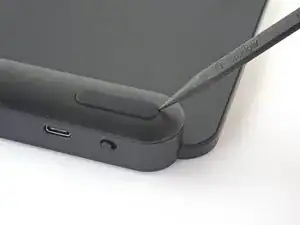
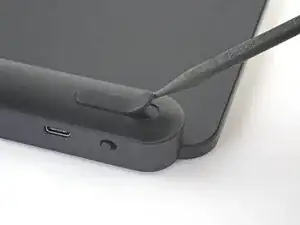
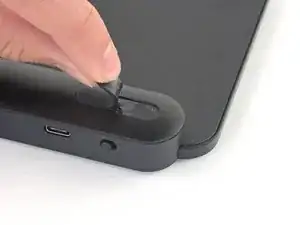
Нога должна сняться без особого усилия. Если она застряла, приложите больше тепла и попробуйте снова.
Вставьте конец лопатки под край ноги.
Подденьте лопатку под ногой и поднимите, пока не сможете схватить ее пальцами.
Снимите ногу и удалите ее.
Повторите процесс, чтобы снять оставшиеся ноги.
Если вы заменяете батарею, вам нужно снять только ноги вдоль верхнего края.
Шаг 4
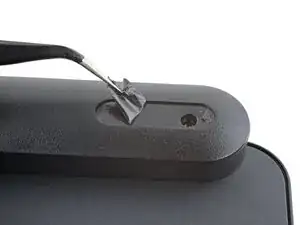
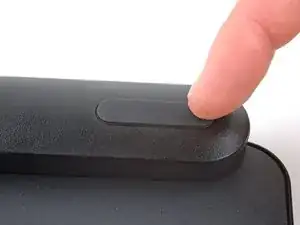
Чтобы установить ноги во время сборки:
Используйте угловые пинцеты, чтобы снять и удалить все пластиковые пленки из углублений для ног.
Если вы устанавливаете новые ноги, удалите их с подложки и плотно прижмите к месту.
Если вы повторно используете ноги, воспользуйтесь полоской двустороннего скотча, чтобы зафиксировать их в углублениях.
Шаг 5
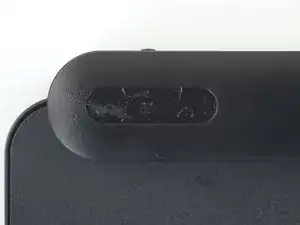
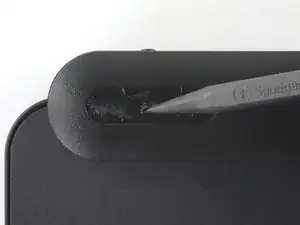
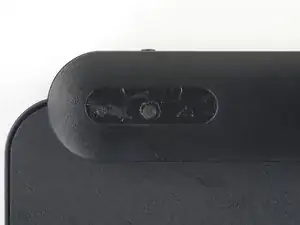
Пластиковая пленка может закрывать винты в углублениях для ног верхнего края.
Используйте острый конец лопатки, чтобы проколоть каждую пленку, чтобы получить доступ к винту под ней.
Шаг 6
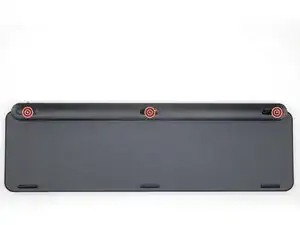
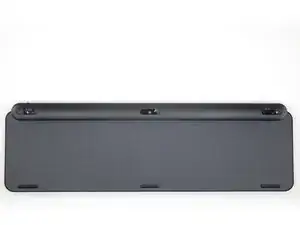
Используйте крестовую отвертку, чтобы удалить три винта длиной 7,6 мм, удерживающие крышку батареи.
Шаг 7
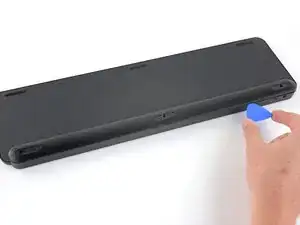
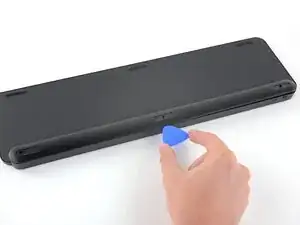
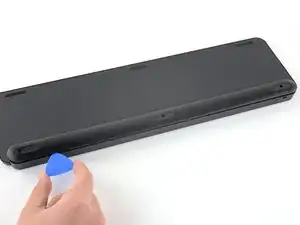
Пластиковые защелки удерживают крышку батареи.
Вставьте инструмент для открывания между верхним краем крышки батареи и клавиатурой.
Сдвиньте инструмент вдоль верхнего края, чтобы освободить защелки.
Шаг 8
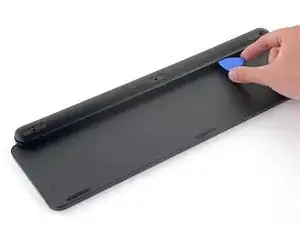
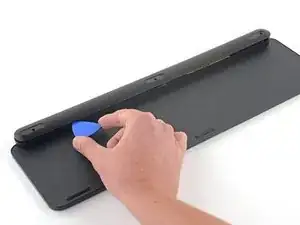
Вставьте инструмент для открывания между нижним краем крышки батареи и клавиатурой.
Сдвиньте инструмент вдоль нижнего края, чтобы освободить оставшиеся защелки.
Шаг 9
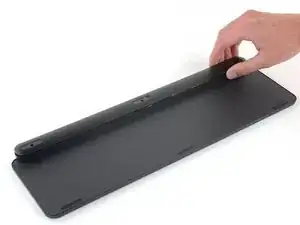
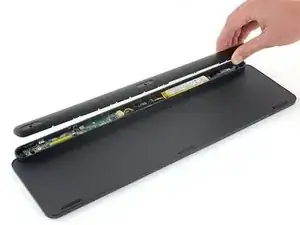
Снимите крышку батареи.
Во время сборки:
Установите крышку батареи на сборку клавиатуры так, чтобы отверстия для винтов совпадали с их крепежами.
Плотно прижмите крышку батареи, чтобы защелки зафиксировались.
Вы должны услышать и почувствовать отчетливые "щелчки" при фиксации защелок.
Шаг 10
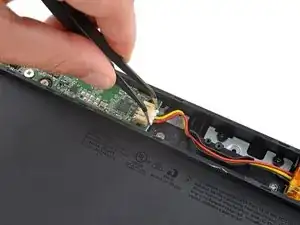
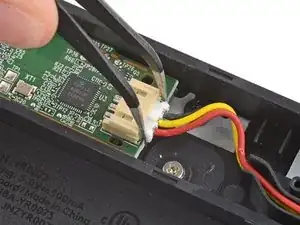
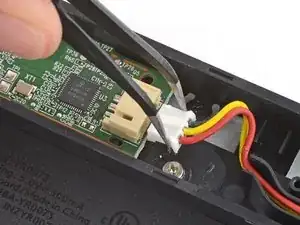
Используйте угловые пинцеты, чтобы плотно удерживать разъем батареи и вытащить его прямо из разъема.
Если возникают трудности, осторожно покачайте разъем из стороны в сторону, чтобы ослабить его.
Во время сборки:
Вставьте разъем в его разъем так, чтобы сторона с приподнятым пластиком в центре была обращена вверх.
Нажмите на края разъема плоским концом лопатки, пока он не будет полностью вставлен в разъем.
Шаг 11
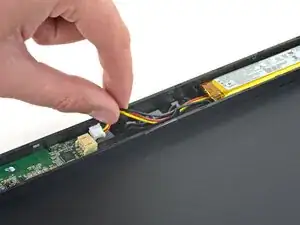
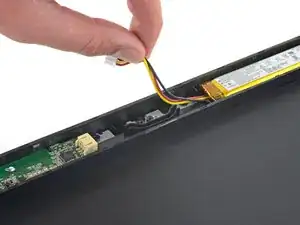
Вытащите три кабеля батареи из их канала в клавиатуре.
Во время сборки пропустите все три кабеля через их канал, чтобы они находились один над другим.
Шаг 12
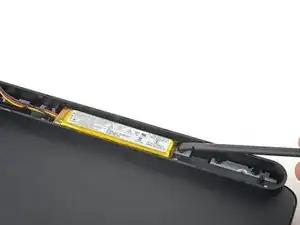
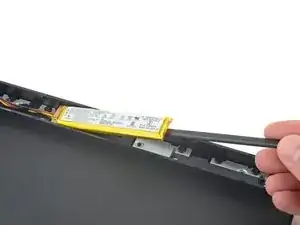
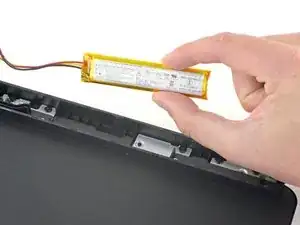
Вставьте плоский конец лопатки под правый край батареи, противоположный кабелям.
Сдвиньте лопатку под батарею и осторожно поднимите, чтобы отделить клей, удерживающий ее на клавиатуре.
Убедитесь, что вы подставляете лопатку под батарею, а не в нее. Не сгибайте и не деформируйте батарею.
Если батарея не отделяется, нанесите несколько капель изопропилового спирта (>90%) на край и слегка наклоните клавиатуру. Подождите одну минуту, чтобы спирт размягчил клей, и попробуйте снова.
Удалите батарею.
Шаг 13
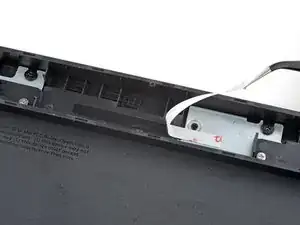
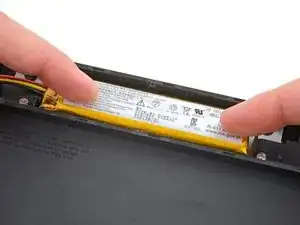
Чтобы установить новую батарею:
Удалите остатки старого клея из отсека для батареи.
Если ваша новая батарея не комплектуется предварительно установленной лентой, наклейте двусторонний скотч в отсек для батареи (не прямо на батарею).
Если ваша новая батарея имеет предварительно установленный клей, удалите пластиковую подкладку.
Заключение
Сравните вашу новую запасную деталь с оригинальной деталью — возможно, вам придется перенести оставшиеся компоненты или удалить защитные покрытия с новой детали перед установкой.
Для повторной сборки вашего устройства следуйте вышеуказанным шагам в обратном порядке.
Ремонт не удался? Попробуйте выполнить базовую диагностику или обратитесь за помощью к нашему сообществу Answers.
Повторное использование или переработка — Никогда не выбрасывайте электронные части в бытовые отходы. Посетите страницу Logitech Recycling, чтобы найти ближайшие пункты приема, включая возможность бесплатной отправки старых устройств в Logitech, если в вашем районе нет удобного решения. Вы также можете сдать ваши электронные отходы любому переработчику, сертифицированному R2 или e-Stewards. И не позволяйте хорошим рабочим деталям или отремонтированным устройствам медленно умирать в вашем ящике для носков — передайте их кому-то, кто сможет ими воспользоваться.
Поделитесь своим опытом — Оставьте комментарий здесь или отправьте свой отзыв напрямую в Logitech по адресу repair@logitech.com, чтобы помочь сформировать будущие инструкции по ремонту и дизайн продукции.
Перевод руководства с ifixit.com