Замена оперативной памяти QNAP TVS-h874T
QNAP TVS-h874T — это устройство сетевого хранилища (NAS).
Существует два простых улучшения, которые могут повысить скорость чтения и записи NAS, и мы рассмотрим оба в этом проекте.
Первое улучшение — увеличить объём оперативной памяти с 16 ГБ или 32 ГБ до максимума 64 ГБ. Это повышает скорость чтения и записи, предоставляя системе больше памяти для кэширования данных.
Второе улучшение — добавить твердотельные накопители, также известные как SSD. QNAP TVS-h874T имеет 2 внутренних слота M.2 для SSD, которые можно использовать для добавления быстрого кэширования чтения и записи. SSD позволяют QNAP хранить часто запрашиваемые данные на высокоскоростном SSD вместо чтения с гораздо более медленных жестких дисков, установленных в системе.
Это руководство покажет, как увеличить объём оперативной памяти и установить M.2 SSD для повышения скорости.
Перед началом ремонта убедитесь, что Вы безопасно выключили QNAP и отключили все кабели.
Шаг 1
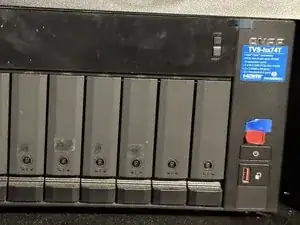
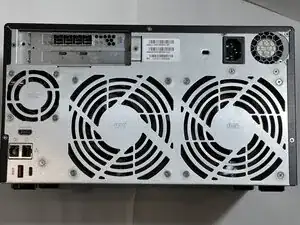
Убедитесь, что QNAP безопасно выключен через консоль перед началом работ.
Пометьте все кабели, подключенные к QNAP.
В этом QNAP установлен SAS-контроллер, и каждый кабель должен быть подключён к правильно пронумерованному порту, соответствующему внешнему корпусу; неправильное подключение кабелей может привести к потере данных.
Если в устройстве установлены диски, отметьте лотки, в которых они находились перед их извлечением, поскольку при снятии их необходимо вернуть в те же отсеки.
Поверните QNAP задней панелью вверх, чтобы было удобнее добираться до винтов.
Шаг 2
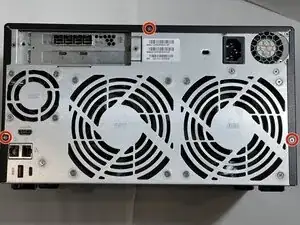
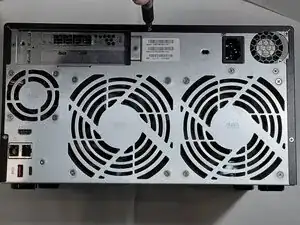
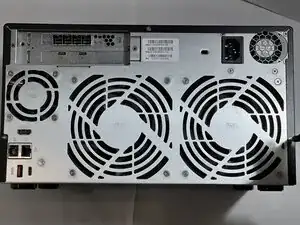
Поверните QNAP задней панелью вверх, чтобы было удобнее добираться до винтов.
Используйте крестовую отвертку №2, чтобы выкрутить три винта 3,9 мм, удерживающие чёрную крышку на задней панели.
Это единственные винты, которые нужно снять для всего процесса.
Не снимайте другие винты. Остальные винты крепят вентиляторы к корпусу и элементы крепления отсека для дисков.
Шаг 3
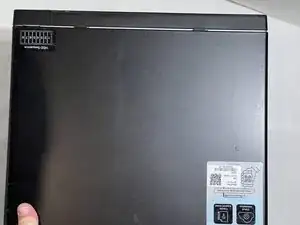
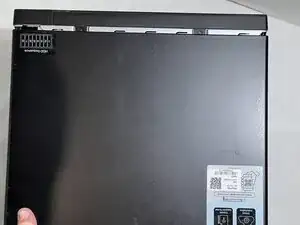
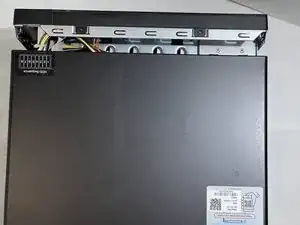
Поверните QNAP так, чтобы задняя панель была обращена к Вам.
Осторожно нажмите по обеим сторонам крышки сзади и сдвиньте крышку в Вашу сторону.
Крышка должна сойти легко и без значительного усилия.
При сборке убедитесь, что нижняя часть и боковые стороны крышки совпадают с корпусом устройства.
Как только крышка отойдёт от передней панели, её можно снять.
Шаг 4
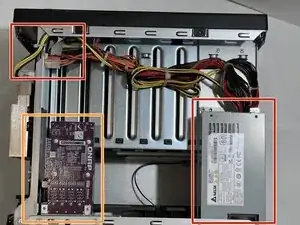
Сняв крышку, Вы увидите:
Блок питания и разъёмы питания
Любые установленные PCI-карты
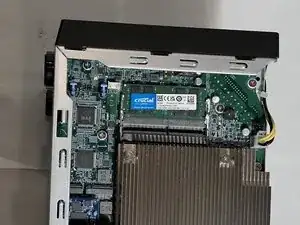
Материнская плата установлена вертикально слева, если смотреть на заднюю панель QNAP.
Поверните устройство на правую сторону, если Вы стоите перед задней панелью QNAP.
Шаг 5
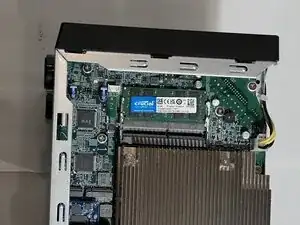
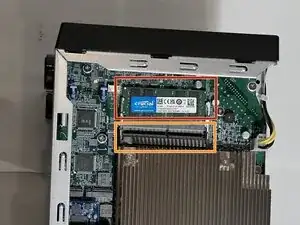
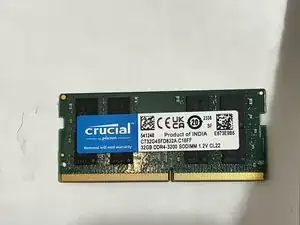
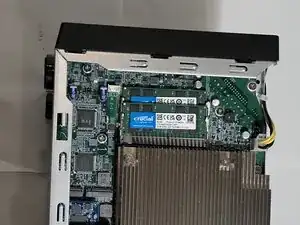
Когда материнская плата будет обращена вверх, Вы увидите 2 разъёма DIMM для оперативной памяти.
Если в NAS установлено 16 ГБ оперативной памяти, Вы можете поставить либо (1) модуль 16 ГБ, либо заменить существующий модуль на (2) модуля по 32 ГБ.
Пожалуйста, проверьте сайт совместимости памяти QNAP, чтобы убедиться, что у Вас модули, которые будут работать.
В этом NAS установлен один модуль 32 ГБ.
Новый модуль установите в пустой слот.
Если нужно удалить повреждённый модуль оперативной памяти, сдвиньте металлические зажимы по обеим сторонам слота пальцами, чтобы освободить модуль.
Модуль оперативной памяти слегка выпрянет на несколько миллиметров.
Вынимайте его под углом, а не строго вертикально, чтобы не повредить разъём.
Шаг 6
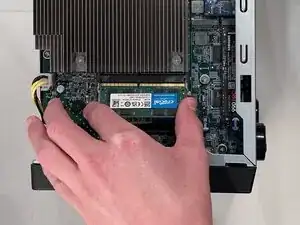
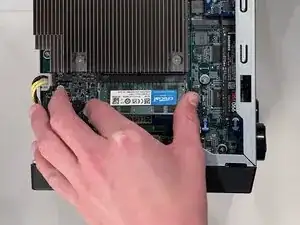
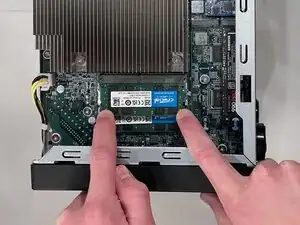
Для установки модуля памяти совместите контакты с разъёмом.
У DIMM имеется выемка, поэтому его можно вставить только в одном положении. Убедитесь, что выемка на модуле совпадает с разделителем в слоте.
Вставьте модуль под углом 45°.
Модуль должен заходить легко, не применяйте силу. Если он не вставляется, убедитесь, что модуль выровнен по направляющим в разъёме.
Осторожно нажмите на оба угла, чтобы опустить его в удерживающие защёлки.
Не применяйте сильного давления — модуль должен защёлкнуться при небольшом усилии. Слишком сильное давление может повредить боковые защёлки.
Шаг 7
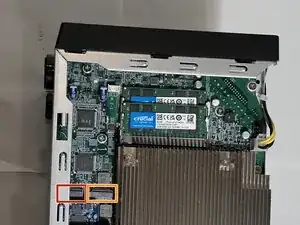
Это хорошее время для установки одного или двух M.2 SSD для ускорения работы QNAP.
Убедитесь, что M.2 SSD совместимы с QNAP, используя сайт совместимости SSD QNAP.
Два слота M.2 расположены в нижней части материнской платы.
Сначала установите диск №2, так как он находится под боковой направляющей корпуса.
Второй слот частично скрыт нижней направляющей корпуса, но остаётся доступным.
Установите SSD в слот (1).
Если Вы устанавливаете только один диск, используйте этот слот.
Шаг 8
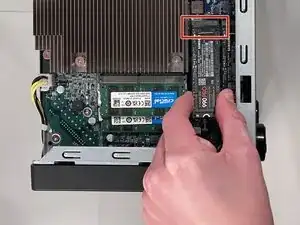
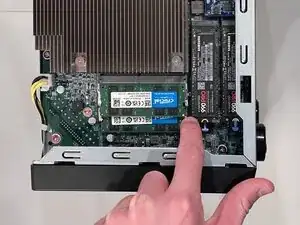
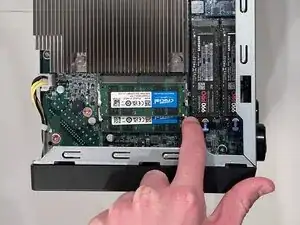
Вставьте M.2 накопитель под углом 45°.
В разъёме M.2 есть разделитель, который необходимо совместить.
Осторожно прижмите M.2 накопитель пальцем.
Удерживайте накопитель одним пальцем за один угол и защёлните синий фиксатор вторым пальцем.
M.2 накопитель удерживается пружиной, и для надёжного контакта требуется зафиксировать его защёлкой.
Вставка и фиксация M.2 накопителя не должны требовать силы — он должен легко входить и требовать очень небольшого усилия для удержания при включении синего фиксатора.
Шаг 9
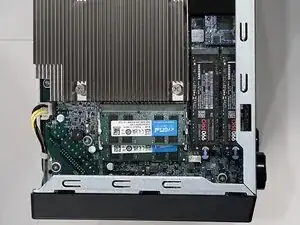
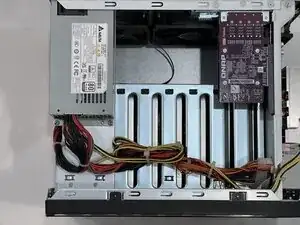
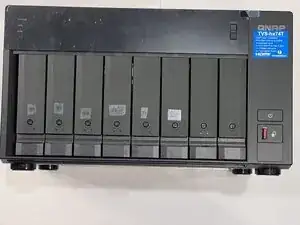
Убедитесь, что Вы вернули QNAP в рабочее положение на ножки, чтобы снова установить крышку.
Заключение
Для повторной сборки устройства выполните эти инструкции в обратном порядке. Отнесите электронные отходы к переработчику, сертифицированному по стандартам R2 или e-Stewards.
Перевод руководства с ifixit.com