Замена задней крышки HP LaserJet 1160 или 1320
Шаг 1
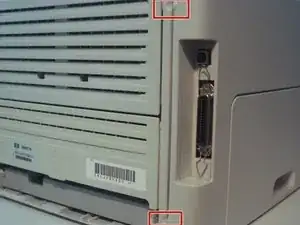
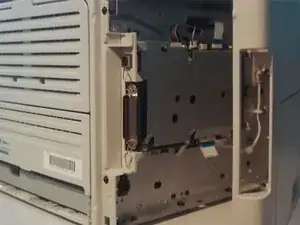
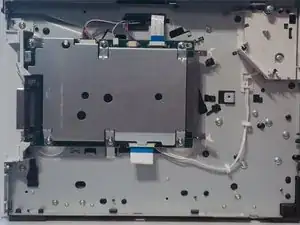
Потяните за два языка на задней части принтера, чтобы освободить левую боковую крышку.
Снимите крышку, повернув её к передней части принтера.
Замена задней крышки DYMO LabelWriter 450
Используйте это руководство для снятия/замены задней крышки вашего принтера DYMO LabelWriter 450 Series. Это пошаговое руководство, и все шаги должны выполняться в указанном порядке для достижения желаемых результатов.
На задней крышке указаны серийный номер, модель, разъем питания и USB-разъем. Задняя крышка может потребоваться для доступа/замены термоголовки принтера, различных частей принтера и разъемов. Вам понадобятся отвертка Phillips #1 и лопатка для завершения процесса снятия.
Помните, что в этом устройстве есть лезвие, расположенное внутри передней панели, поэтому будьте осторожны и не трогайте его во время работы. Отключите кабели разъема питания и USB перед началом процесса снятия.
Замена стекла сканера HP Photosmart Premium e-All-in-One C310a
В этом руководстве вы научитесь снимать стекло сканера, которое должно быть чистым и в хорошем состоянии, чтобы обеспечивать хорошую поверхность для сканирования и копирования.
Замена экструдера Creality Ender 3 Pro
Цель данного руководства — устранение таких проблем, как перетирание прутка в экструдере Creality Ender 3 Pro. Эта неполадка часто возникает из-за чрезмерного (или недостаточного) давления рычага экструдера на пруток. Перед выполнением инструкции подготовьте запасной экструдер для механизма, который можно приобрести онлайн.
Вам понадобятся всего один ключ шестигранный 2,5 мм, ключ гаечный 8 мм и около 10–15 минут времени!
Как открыть Logitech G903
Следуйте этому руководству, чтобы открыть беспроводную мышь Logitech G903.
Открытие мыши даёт доступ к очистке внутренностей, устранению механических неисправностей или замене детали.
Доступ к плате управления Samsung ML2510
Для доступа к плате управления потребуется разобрать заднюю и боковые панели принтера.
Шаг 1
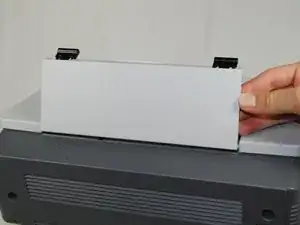
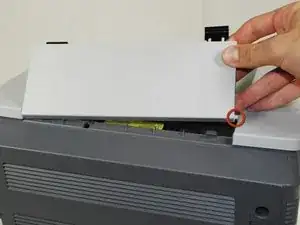
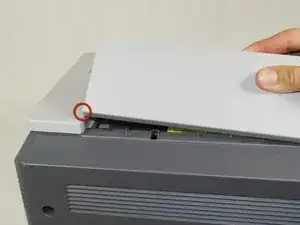
Снимите верхнюю крышку с петлей, вынув штифты в нижней части этой панели.
(Windows) Установка принтера HP LaserJet с использованием HP UPD
Если у вас устаревший принтер HP LaserJet, для которого HP больше не предоставляет поддержку (или нет «современного» драйвера, а специфический драйвер принтера является устаревшим и больше не работает, как у LaserJet 1012), либо вам нужен единый драйвер, работающий с несколькими принтерами, это руководство покажет, как установить и использовать HP UPD в вашей системе Windows.
Примечание: У некоторых принтеров возникают проблемы с их модельными утилитами при использовании HP UPD. Это обычно затрагивает более старые модели, такие как P2015, P2035, P2055 и серии M401. Это может быть исправлено в более новых моделях JetIntelligence (DS), но я не тестировал их и не могу гарантировать совместимость драйвера с утилитами.
ПРЕДУПРЕЖДЕНИЕ: ЕСЛИ ВЫ ПЛАНИРУЕТЕ ИСПОЛЬЗОВАТЬ ОРИГИНАЛЬНЫЕ УТИЛИТЫ HP ДЛЯ ПРИНТЕРОВ, ВАМ ЧАСТО ПРИДЁТСЯ ИСПОЛЬЗОВАТЬ ОРИГИНАЛЬНЫЙ ДРАЙВЕР (по крайней мере для моделей до 2016 года, таких как M401/M425 и Pro 400 Color M451). Как правило, это модифицированная версия драйвера HP UPD. Поскольку это сложно тестировать, я не буду это проверять; предполагайте, что так оно и есть. Если это работает с UPD — это приятный бонус.
ИЗ ПРИНЦИПА Я НЕ ТЕСТИРУЮ НОВЫЕ МОДЕЛИ DS НА СОВМЕСТИМОСТЬ УТИЛИТ С HP UPD. Некоторые модели HP LaserJet содержат ещё более проблемную систему DRM: HP+. HP+ хуже, потому что эта «функция» блокирует совместимый тонер сторонних производителей с переработанными чипами и требует «новый» заводской чип. Эти принтеры либо не работают, либо отключают функции при использовании неоригинальных расходных материалов (HP+, обозначается буквой «e» в модели).
Даже если я купил устройство с рук и убедился, что оно не является зловещей моделью HP+ («e») после обновления и сохранил его только чтобы не отправлять на свалку из-за приемлемого количества напечатанных страниц, я не буду включать результаты в это руководство. HP больше не продаёт такие модели, но отказывается разблокировать прошивку в качестве жеста доброй воли.
Проблема в том, что после включения этой дополнительной «функции» её нельзя отключить, и вы теряете доступ к приложению HP Smart, если не используете оригинальный новый тонер.
Замена динамиков Polaroid LCD-0700P
Шаг 1
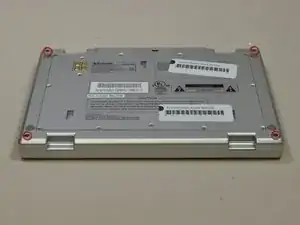
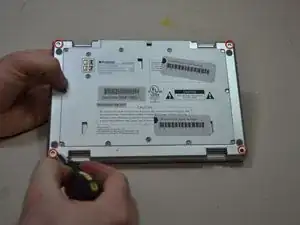
Переверните устройство так, чтобы его нижняя сторона была направлена вверх.
С нижней стороной устройства вверх найдите винт 11 мм в каждом дальнем углу корпуса. Снимите по одному винту 11 мм из всех четырёх углов, используя крестовую отвертку Phillips #0.
Замена приводного мотора HP Photosmart c3180
В этом руководстве вы снимете приводной мотор принтера HP Photosmart c3180, чтобы заменить сам мотор или приводной ремень, согласно шагу 3. Если приводной мотор сгорел или начинает выходить из строя, работа принтера может значительно или полностью нарушиться.
Приводной ремень, по-видимому, изготовлен из синтетического эластичного материала. Хотя он может немного растягиваться, будьте осторожны, чтобы не растянуть его слишком сильно и не порвать.
Замена картриджей с чернилами в МФУ HP Officejet J4550
В принтере закончились чернила? Воспользуйтесь этим руководством для замены картриджей.
Мягкий метод — Очистка печатающей головки HP Photosmart Plus B210a
Если в HP B210a засорилась печатающая головка, это руководство можно использовать для попытки устранить засор.
- ВАЖНО: Это не решает проблему для каждой принтера. Эти шаги не помогут при аппаратном отказе!
- Примечание: Если проблема сохраняется, во многих случаях это ДЕЙСТВИТЕЛЬНО связано с аппаратной неисправностью печатающей головки. Я замечаю больше аппаратных отказов с этими принтерами, чем во время публикации этого руководства, когда обычно проблема была связана с чернилами, так что имейте это в виду. Не расстраивайтесь, но это случается всё чаще. Время неблагосклонно к принтерам начального уровня, особенно к струйным. Руководство было первоначально опубликовано в 2010 году, поэтому частота отказов увеличилась за годы.
Примечания к руководству
- ПРЕДУПРЕЖДЕНИЕ: ЭТА ПРОЦЕДУРА МОЖЕТ ПОВРЕЖДАТЬ ПЕЧАТАЮЩИЕ ГОЛОВКИ С УЖЕ СУЩЕСТВУЮЩИМИ ДЕФЕКТАМИ! Будьте осторожны, если подозреваете аппаратную проблему, которую можно усугубить — завершите работу с устройством или списывайте его перед попыткой! Я замечаю всё больше неудачных попыток, поэтому вероятно многие из них теперь имеют аппаратную проблему с печатающей головкой. Если проблемы повторяются, печатающая головка, скорее всего, неисправна.
- Это руководство в первую очередь предназначено для HP Photosmart Plus B210a и других ПРИНТЕРОВ С СЪЁМНОЙ ПЕЧАТАЮЩЕЙ ГОЛОВКОЙ «564».
- Модели с несъёмной печатающей головкой (например: Photosmart 6520) требуют особой осторожности для сохранения калибровки. Они могут не пережить потерю калибровки, если требуются установочные картриджи.
- Если я не тестировал ваш принтер, я не могу гарантировать, что процедура сохранения калибровки сработает.
- ПРЕДУПРЕЖДЕНИЕ: ЕСЛИ ВЫ РАЗБИРАЕТЕ ПРИНТЕР С ИНТЕГРИРОВАННОЙ ГОЛОВКОЙ, ВЫ ДОЛЖНЫ УМЕТЬ ЗАЙТИ В СЕРВИСНЫЙ РЕЖИМ И ОБХОДИТЬ ТРЕБОВАНИЕ УСТАНОВОЧНЫХ ЧЕРНИЛ (отключение проверки инк) ИЛИ БЫТЬ ГОТОВЫ ВЫКИНУТЬ ЕГО! НЕ ВСЕ УСТРОЙСТВА ЭТО ПОДДЕРЖИВАЮТ!
Тестируемые модели для обхода установки головки
- Photosmart C6380
- Photosmart Premium C309g
- Photosmart Plus B209a
- Photosmart Plus B210a
- Примечание: Эта процедура должна работать для БОЛЬШИНСТВА из них, но неправильные действия уничтожат сохранённое выравнивание (и вам понадобятся новые чернила). Будьте внимательны, если вы не можете сразу купить комплект чернил.
Замена материнской платы Anycubic Predator на BTT SKR 1.4
Замените штатную материнскую плату Trigorilla Pro на плату BigTreeTech (BTT) SKR 1.4 (и Turbo).
Часть этого руководства первоначально подготовил Kris Waclawski, который был отличным ресурсом для других пользователей Predator.
Замена USB-порта SteelSeries Apex 3 TKL
Шаг 1
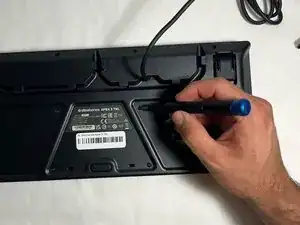
Используйте отвертку JIS №00, чтобы выкрутить все винты на задней панели.
Разборка дисковода FDHD
Здравствуйте, это на самом делеCleaning для дисковода FDHD, но так как у них не было опции для чистки, я выбрал разборку.
Шаг 1
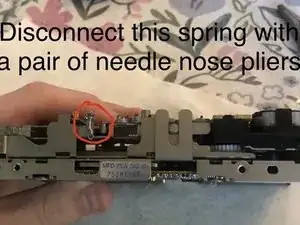
Лучше всего тянуть вниз и поворачивать, чтобы снять пружину.
Замена колеса прокрутки Alienware AW610M
Это пошаговое руководство по замене колеса прокрутки в мыши Alienware AW610. В этом руководстве я покажу, как разобрать мышь, заменить колесо прокрутки и очистить мусор, не повредив оборудование.
Иногда вы заметите, что колесо прокрутки вашей мыши заедает или чувствительность нарушена. Это может быть вызвано мусором и пылью, застрявшими внутри мыши, или изношенным колесом прокрутки. В такой ситуации полезно знать, как разобрать мышь, устранить неисправность и собрать её обратно без риска для устройства.
Перед началом отключите питание мыши и отсоедините её от всех устройств.
Mac — исправление ошибки AirPrint для iOS (Работает с принтерами других брендов)
Если у вас устройство с iOS 17 или новее, некоторые устаревшие принтеры могут работать неправильно. На затронутых моделях HP это в основном касается устаревших моделей (Non-DS) и некоторых ранних моделей HP DS (DRM для тонера), таких как M402/426 и аналогичных по возрасту корпоративных моделей. В этом руководстве показано, как использовать Air Printer на старом Mac для создания замены серверу печати. Хотя руководство написано с учётом принтера HP, это исправление можно использовать независимо от бренда, даже с моделями до появления AirPrint.
ПРИМЕЧАНИЕ: Версия для Windows доступна, но процесс настройки отличается от версии для Mac и здесь не рассматривается.
ВАЖНО: ТРЕБУЮТСЯ ДВА ПРОВЕРКИ СОВМЕСТИМОСТИ.
- Принтер: проверьте в первую очередь; он должен быть совместим с Mac-сервером. Если поддержка устаревших моделей сомнительна, это может потребовать приоритета.
- «Серверный» Mac: ДОЛЖЕН работать под минимальной версией macOS, поддерживаемой Air Printer, и я не контролирую, когда ОС перестают поддерживать. Найдите Mac, соответствующий вашему бюджету и способный запускать относительно современный выпуск macOS.
Общие рекомендации по выбору Mac
Apple Silicon:
- Mac Mini и iMac используют один и тот же SoC — выбирайте по форм-фактору.
Intel:
Mac с 2009–2011 годов по умолчанию «не рекомендуются». Они ограничены High Sierra и подвержены более высокому риску устаревания разработчиками. Они «работают», но могут потребовать ранней замены!
Возраст: конец 2009 21.5"/27" iMac — Core 2 Duo
Возраст: 2010 Mac Mini — Core 2 Duo
Возраст: 2010 21.5"/27" iMac — Clarkdale i3/i5/i7
ВИДЕОКАРТА RADEON 6630M (2.5/2.7GHz): 2011 Mac Mini — Sandy Bridge i5/i7
ПРОБЛЕМЫ С RADEON (6630M/6670M/6970M) — ИЗВЕСТНЫЕ СБОИ: 2011 21.5"/27" iMac — Sandy Bridge i5/i7
Определение Mac Mini
Определение iMac
Mac Mini:
На грани:
- 2012 (Макс. ОС: Catalina)
- Возможен короткий срок службы
Рекомендуется:
- Требуется снятие мейнборда для увеличения ОЗУ — 2018 (Макс. ОС: Sonoma)
- Сноска 2
Не рекомендуется:
- ОЗУ припаяно — 2014 (Макс. ОС: Monterey)
- Нет вариантов четырёхъядерных процессоров 2012/11 годов.
iMac:
- ПРИМЕЧАНИЕ ПО УВЕЛИЧЕНИЮ ОЗУ: на 21.5" системах 2012–2019 годов для доступа к модулям требуется снятие мейнборда.
На грани:
- 2012–2013 (Макс. ОС: Catalina)
- Короткий срок службы?
- 2014–2015 (Макс. ОС: Big Sur)
- Короткий срок службы?
Рекомендуется:
- 2017 (Макс. ОС: Ventura)
Не рекомендуется:
- 2019 (Макс. ОС: Sonoma)
- Сноска 1
- ОЗУ припаяно (21.5") — 2020 (Макс. ОС: Sonoma)
- Сноски 1 и 2
Сноски:
1: Это «последние» Intel-системы (2019/2020 iMac). АППАРАТНЫХ ОШИБОК НЕТ, но их часто оценивают слишком дорого (включая неблагонадёжные площадки). На данный момент лучше взять Mac на Apple Silicon!
2: Это Mac с T2. SSD припаян/спарен с материнской платой. Ищите Mac с SSD 1 ТБ или больше!
Замена платы управления панели управления HP Photosmart c3180
Шаг 1
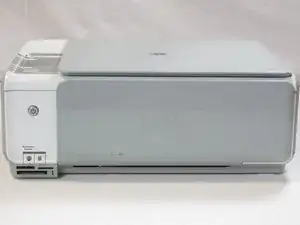
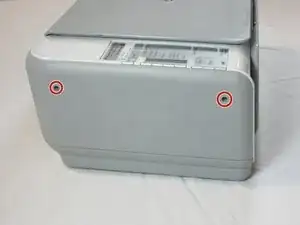
Перед разборкой принтера убедитесь, что принтер отключён от сети, чтобы избежать риска травм.
Поверните принтер на 90 градусов против часовой стрелки так, чтобы боковая панель рядом с панелью управления была направлена к вам.
Снимите два винта Torx T10 12 мм с левой боковой панели.
Разборка ASUS VG248
Нужно получить доступ к внутренним компонентам вашего ASUS VG248? Это руководство покажет, как снять рамку и открыть дисплей.
Шаг 1
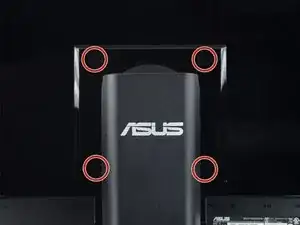
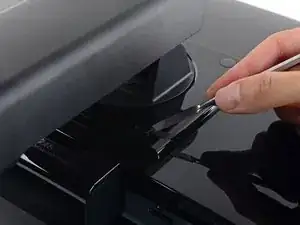
Прежде чем начать, положите монитор лицевой стороной вниз на гладкую, чистую поверхность.
Четыре резиновые заглушки скрывают четыре винта на задней панели монитора.
Выпрямите пластиковые заглушки жестким заостренным инструментом, например металлической лопаткой.
Замена верхней крышки Dell 1350cnw
Промежуточный шаг в составе других руководств, требующих снятия верхней крышки.
Шаг 1
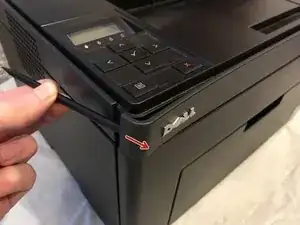
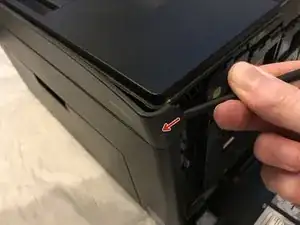
Вставьте лопаточку позади каждого конца пластиковой планки. Подденьте наружу, чтобы отщелкнуть и оттянуть концы от принтера.
Примечание — для доступа к правому концу требуется открыть крышку тонера.
Замена шнура Logitech G500
Мы разбираем мышь, чтобы добраться до соединительного кабеля и заменить его на новый.
Шаг 1
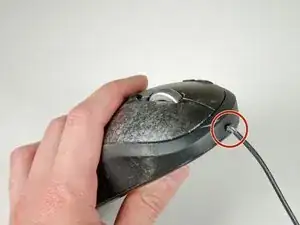
Этот шнур часто изнашивается при длительном использовании. Откроем мышь и заменим шнур!