Мягкий метод — Очистка печатающей головки HP Photosmart Plus B210a
Если в HP B210a засорилась печатающая головка, это руководство можно использовать для попытки устранить засор.
- ВАЖНО: Это не решает проблему для каждой принтера. Эти шаги не помогут при аппаратном отказе!
- Примечание: Если проблема сохраняется, во многих случаях это ДЕЙСТВИТЕЛЬНО связано с аппаратной неисправностью печатающей головки. Я замечаю больше аппаратных отказов с этими принтерами, чем во время публикации этого руководства, когда обычно проблема была связана с чернилами, так что имейте это в виду. Не расстраивайтесь, но это случается всё чаще. Время неблагосклонно к принтерам начального уровня, особенно к струйным. Руководство было первоначально опубликовано в 2010 году, поэтому частота отказов увеличилась за годы.
Примечания к руководству
- ПРЕДУПРЕЖДЕНИЕ: ЭТА ПРОЦЕДУРА МОЖЕТ ПОВРЕЖДАТЬ ПЕЧАТАЮЩИЕ ГОЛОВКИ С УЖЕ СУЩЕСТВУЮЩИМИ ДЕФЕКТАМИ! Будьте осторожны, если подозреваете аппаратную проблему, которую можно усугубить — завершите работу с устройством или списывайте его перед попыткой! Я замечаю всё больше неудачных попыток, поэтому вероятно многие из них теперь имеют аппаратную проблему с печатающей головкой. Если проблемы повторяются, печатающая головка, скорее всего, неисправна.
- Это руководство в первую очередь предназначено для HP Photosmart Plus B210a и других ПРИНТЕРОВ С СЪЁМНОЙ ПЕЧАТАЮЩЕЙ ГОЛОВКОЙ «564».
- Модели с несъёмной печатающей головкой (например: Photosmart 6520) требуют особой осторожности для сохранения калибровки. Они могут не пережить потерю калибровки, если требуются установочные картриджи.
- Если я не тестировал ваш принтер, я не могу гарантировать, что процедура сохранения калибровки сработает.
- ПРЕДУПРЕЖДЕНИЕ: ЕСЛИ ВЫ РАЗБИРАЕТЕ ПРИНТЕР С ИНТЕГРИРОВАННОЙ ГОЛОВКОЙ, ВЫ ДОЛЖНЫ УМЕТЬ ЗАЙТИ В СЕРВИСНЫЙ РЕЖИМ И ОБХОДИТЬ ТРЕБОВАНИЕ УСТАНОВОЧНЫХ ЧЕРНИЛ (отключение проверки инк) ИЛИ БЫТЬ ГОТОВЫ ВЫКИНУТЬ ЕГО! НЕ ВСЕ УСТРОЙСТВА ЭТО ПОДДЕРЖИВАЮТ!
Тестируемые модели для обхода установки головки
- Photosmart C6380
- Photosmart Premium C309g
- Photosmart Plus B209a
- Photosmart Plus B210a
- Примечание: Эта процедура должна работать для БОЛЬШИНСТВА из них, но неправильные действия уничтожат сохранённое выравнивание (и вам понадобятся новые чернила). Будьте внимательны, если вы не можете сразу купить комплект чернил.
Шаг 1
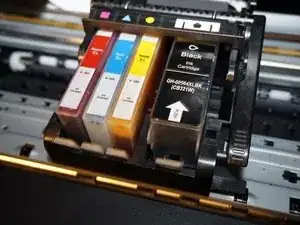
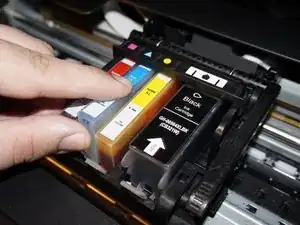
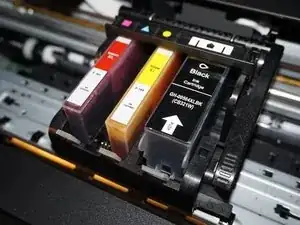
Удалите картриджи с чернилами из принтера. Установите транспортировочные заглушки или поместите картриджи в пластиковый пакет.
Шаг 2
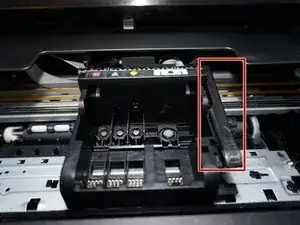
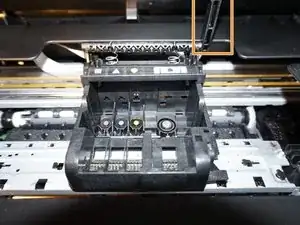
Если печатающая головка вынимается для очистки и питание подключено, данные калибровки могут быть стёрты. Убедитесь, что принтер ОТКЛЮЧЁН ПЕРЕД СЪЁМОМ печатающей головки!
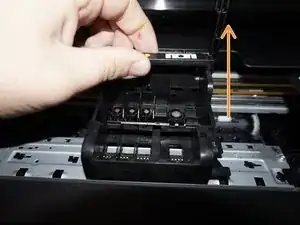
Когда принтер отключён от сети, поднимите рычаг вверх и извлеките печатающую головку.
Снимите печатающую головку, как показано. ВАЖНО: Оставьте крышку сканера открытой или поместите заметку рядом с принтером.
Шаг 3
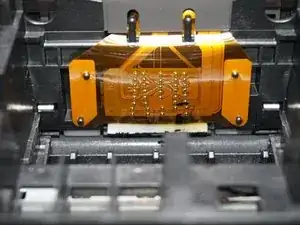
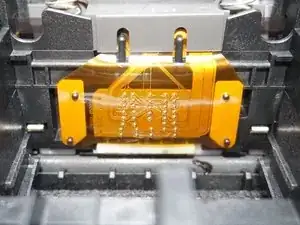
Невычищенная эта область может привести к ошибке «Система чернил» (Ink System Failure). Если вы очищаете печатающую головку, эта ошибка уничтожит вашу существующую калибровку!
С помощью спиртовой салфетки очистите интерфейс печатающей головки в принтере перед установкой заменяемой детали, чтобы избежать ошибок вроде Ink System Failure.
Шаг 4
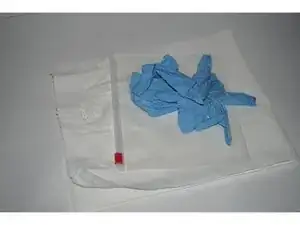
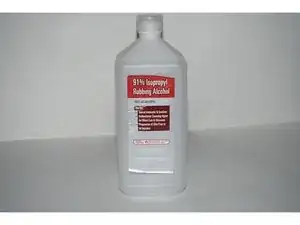
В дополнение к списку деталей, эти предметы настоятельно рекомендуются:
Защита от чернил: Пластиковый пакет или заглушки для чернил
Требуется только в отдельных случаях: Запасные чернила для процесса подготовки после очистки (совместимые чернила сторонних производителей работают, но могут вызывать предупреждения).
Это требуется только если ваш текущий комплект чернил рискован в случае потери калибровки (например, заправлен с использованным чипом HP); РЕКОМЕНДУЕТСЯ, если вы используете картриджи без маркировки XL.
Необязательно (упрямые засоры): Перчатки и 91% спирт
Шаг 5
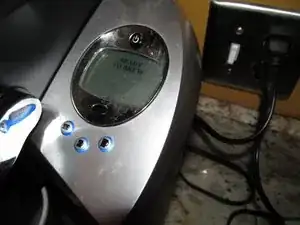
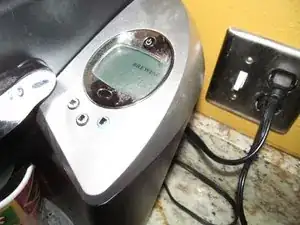
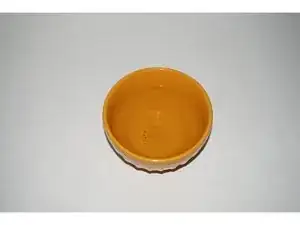
По возможности используйте горячую дистиллированную воду.
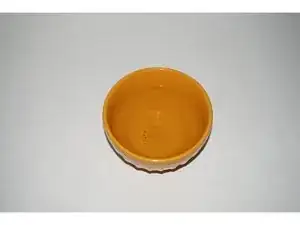
Если вода грязная, возьмите свежую миску — особенно при использовании источников вроде кофеварки.
Перед съёмом печатающей головки нужна горячая вода. Уберите держатель K-Cup и приготовьте миску с водой.
Шаг 6
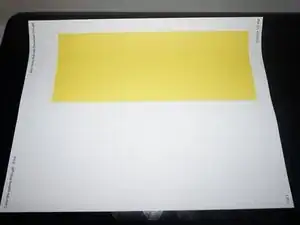
Распечатайте тестовое изображение для базовой оценки. Хорошее изображение можно найти здесь: SMPTE цветовые полосы.
Шаг 7
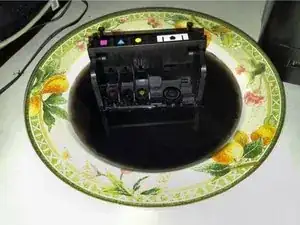
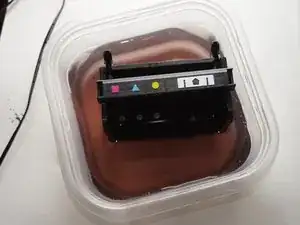
Спирт следует использовать только в крайнем случае, так как он может повредить уплотнения печатающей головки! Если вы используете спирт, требуются 3 промывки водой для полного удаления остатков!
Рекомендуемое время циркуляции: Спирт: 5–10 минут. Без спирта: 15 минут.
Вода будет светлеть по мере разрушения чернил, это нормально. Если засор упорный, ультразвуковая ванна может помочь его разрушить.
Поместите печатающую головку в горячую воду. Повторяйте, пока печатающая головка не станет достаточно чистой. Часто меняйте промывочную воду.
Протрите контакты и сопла печатающей головки вручную, чтобы эти области были сухими.
Перед повторной установкой печатающей головки дайте ей высохнуть на воздухе примерно 3–4 часа. Использование вентилятора может ускорить этот этап.
Шаг 8
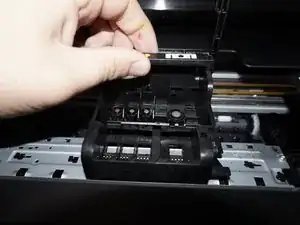
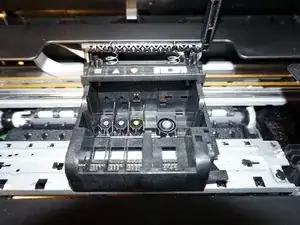
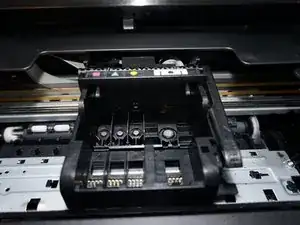
Дождитесь, пока печатающая головка полностью высохнет, иначе Вы потеряете существующую калибровку! Хотя это можно восстановить, это будет дорогостоящая ошибка, особенно с картриджами не-XL (потеря 1/2 объёма у не-XL, 1/4 у XL). После установки печатающей головки принтер выполнит небольшую промывку ("подготовка печатающей головки"), но расходует значительно меньше чернил.
Когда печатающая головка достаточно высохнет, переустановите печатающую головку и картриджи в принтер. Подключите принтер к питанию.
Шаг 9
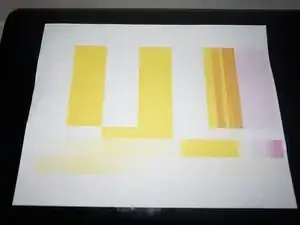
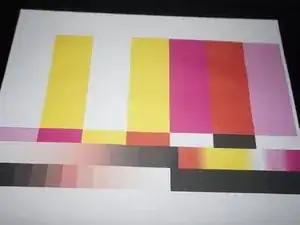
Во всех картриджах должна оставаться часть чернил. Если ничего не помогает, приобретите набор для заправки на основе красителей (сначала обязательно проверьте!!!) для заправки картриджей по мере необходимости для тестирования. Это необходимо, чтобы избежать ненужного повреждения печатающей головки. ДЛЯ ЭТИХ ПРИНТЕРОВ HP ДЕТАЛЬ ВЫВЕДЕНА ИЗ ПРОИЗВОДСТВА УЖЕ НЕСКОЛЬКО ЛЕТ И БОЛЬШЕ НЕ ПРОДАЁТСЯ! (Ранее стоила ~80$).
Если у Вас фотопринтер, например модель с 5 цветами (CMYK+PK), печатайте тестовое изображение из фоторедактора, такого как Photoshop, Photos (Mac) (или вашего предпочитаемого просмотрщика изображений), принудительно установив режим печати для фото.
После замены печатающей головки протестируйте принтер. Установите те же параметры, что были ранее, и проверьте улучшение. Если качество осталось сомнительным после подготовки печатающей головки, выполните стандартную очистку, чтобы вернуть чернила в печатающую головку, прежде чем пробовать снова.
Заключение
Если принтер работает корректно, причина была в засоре. Приобретшие хронические проблемы обычно означают списание принтера как устройства.
Перевод руководства с ifixit.com