(Windows) Установка принтера HP LaserJet с использованием HP UPD
Если у вас устаревший принтер HP LaserJet, для которого HP больше не предоставляет поддержку (или нет «современного» драйвера, а специфический драйвер принтера является устаревшим и больше не работает, как у LaserJet 1012), либо вам нужен единый драйвер, работающий с несколькими принтерами, это руководство покажет, как установить и использовать HP UPD в вашей системе Windows.
Примечание: У некоторых принтеров возникают проблемы с их модельными утилитами при использовании HP UPD. Это обычно затрагивает более старые модели, такие как P2015, P2035, P2055 и серии M401. Это может быть исправлено в более новых моделях JetIntelligence (DS), но я не тестировал их и не могу гарантировать совместимость драйвера с утилитами.
ПРЕДУПРЕЖДЕНИЕ: ЕСЛИ ВЫ ПЛАНИРУЕТЕ ИСПОЛЬЗОВАТЬ ОРИГИНАЛЬНЫЕ УТИЛИТЫ HP ДЛЯ ПРИНТЕРОВ, ВАМ ЧАСТО ПРИДЁТСЯ ИСПОЛЬЗОВАТЬ ОРИГИНАЛЬНЫЙ ДРАЙВЕР (по крайней мере для моделей до 2016 года, таких как M401/M425 и Pro 400 Color M451). Как правило, это модифицированная версия драйвера HP UPD. Поскольку это сложно тестировать, я не буду это проверять; предполагайте, что так оно и есть. Если это работает с UPD — это приятный бонус.
ИЗ ПРИНЦИПА Я НЕ ТЕСТИРУЮ НОВЫЕ МОДЕЛИ DS НА СОВМЕСТИМОСТЬ УТИЛИТ С HP UPD. Некоторые модели HP LaserJet содержат ещё более проблемную систему DRM: HP+. HP+ хуже, потому что эта «функция» блокирует совместимый тонер сторонних производителей с переработанными чипами и требует «новый» заводской чип. Эти принтеры либо не работают, либо отключают функции при использовании неоригинальных расходных материалов (HP+, обозначается буквой «e» в модели).
Даже если я купил устройство с рук и убедился, что оно не является зловещей моделью HP+ («e») после обновления и сохранил его только чтобы не отправлять на свалку из-за приемлемого количества напечатанных страниц, я не буду включать результаты в это руководство. HP больше не продаёт такие модели, но отказывается разблокировать прошивку в качестве жеста доброй воли.
Проблема в том, что после включения этой дополнительной «функции» её нельзя отключить, и вы теряете доступ к приложению HP Smart, если не используете оригинальный новый тонер.
Шаг 1
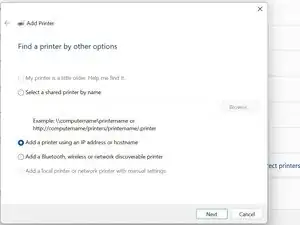
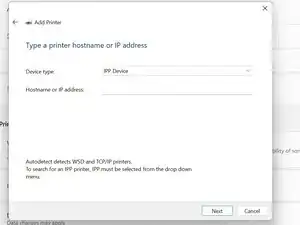
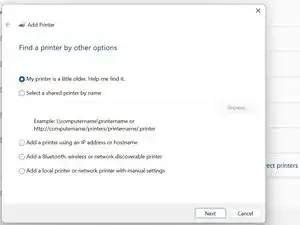
Если у вас включён WPP (Windows Protected Print Mode), принтеры слишком старые для прямой печати PDF могут перестать работать и ДОЛЖНЫ БЫТЬ ЗАМЕНЕНЫ. Если вы видите это, WPP включён:
При отключённом WPP доступны все параметры. Когда WPP включён, будут работать только принтеры, совместимые с IPP — модели, поддерживающие только TCP/IP, не будут работать.
Шаг 2
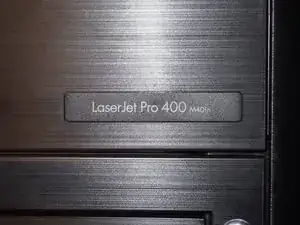
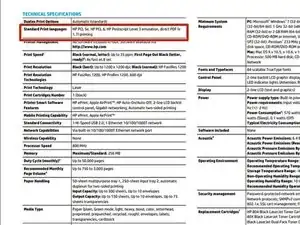
Примечание автора: Любой РАЗУМНО НОВЫЙ лазерный принтер в общем случае поддерживает PCL6 (но проверьте в спецификации!). Однако некоторые старые монохромные лазеры (и ранние недорогие цветные модели, такие как CLJ CP1025) часто имеют ограниченный объём ОЗУ (часто 64 МБ ИЛИ МЕНЕЕ). Это может приводить к страницам с ошибкой «PCL personality error», которые устраняются выключением и включением питания.
Из-за общей направленности этого руководства конкретные языки не рассматриваются. HP UPD поддерживает PCL6 и PostScript.
Узнайте, какие языки печати поддерживает ваш принтер. Серия LaserJet Pro M401 поддерживает PCL6 и PostScript. Тем не менее, по возможности рекомендуется PCL6.
Подготовьте принтер к настройке. Если вы используете USB, подключите принтер сейчас. Если он в сети, заранее получите IP-адрес принтера — он понадобится позже.
Шаг 3
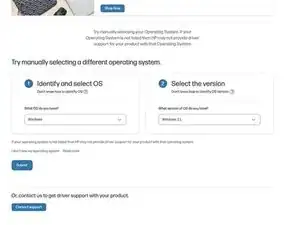
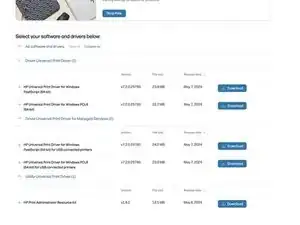
Я заранее выяснил, какой язык использует мой принтер. У вашего могут быть незначительные отличия.
Как только вы узнаете, какие языки печати поддерживает ваш принтер, скачайте наиболее подходящий драйвер. Драйвер доступен на сайте HP.
Шаг 4
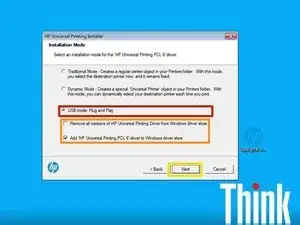
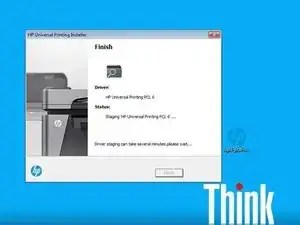
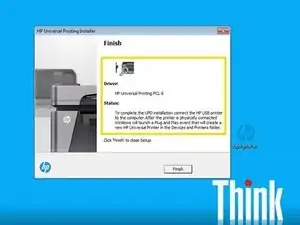
Хотя здесь показана Windows 7, те же шаги применимы в Windows 10 и 11.
Этот способ можно использовать для печати по USB или в сети, но требуется ручная настройка, так как файлы копируются в папку драйверов Windows на компьютере. Это может заменить модельные драйверы и иногда обходить ошибки, возникающие с возрастом принтера.
На экране установки выберите USB mode- Plug and Play.
После выбора режима укажите опции, которые хотите использовать. Хотя эти настройки можно изменить, оставьте их как есть, если вы не понимаете, как это влияет на хранилище драйверов Windows.
Нажмите Next, и файлы будут скопированы на ваш компьютер.
Шаг 5
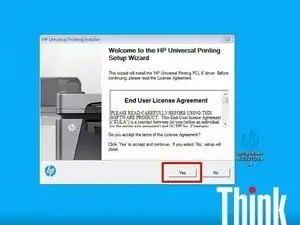
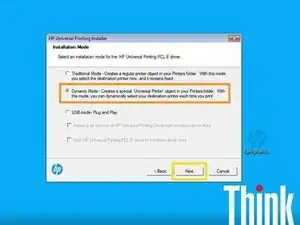
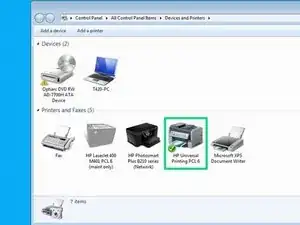
Хотя здесь показана Windows 7, те же шаги применимы в Windows 10 и 11.
Этот способ установки работает только с сетевыми принтерами. USB НЕ ПОДДЕРЖИВАЕТСЯ.
После загрузки драйвера примите лицензионное соглашение.
После принятия лицензии вам будет предложено выбрать режим установки. Выберите Dynamic Mode и нажмите Next.
После выбора Dynamic Mode нажмите Next. Драйвер принтера будет установлен вместе с «универсальным принтером».
После установки драйвера требуется ручная настройка и статический IP-адрес на принтере. Принтер в этом методе настраивается по IP-адресу.
Шаг 6
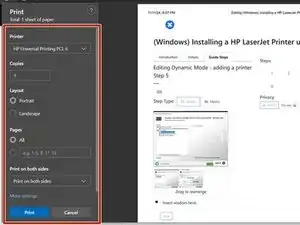
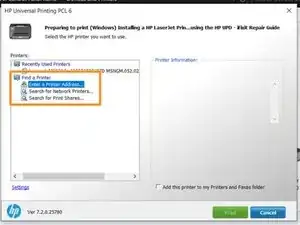
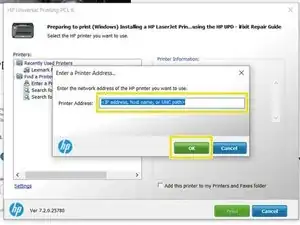
Выберите файл для печати и укажите принтер HP Universal Printing PCL6. На экране мгновенно появится окно выбора принтера.
Когда откроется очередь HP, выберите Add a printer address или Search for printer addresses и введите IP-адрес, назначенный вашему принтеру, если вводите IP вручную.
Только ручной ввод IP Введите IP-адрес и нажмите Ok. Принтер будет добавлен.
Шаг 7
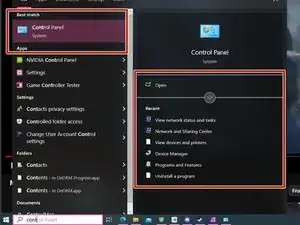
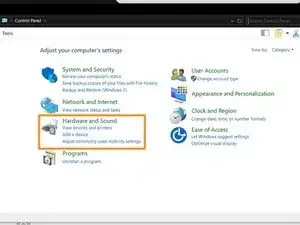
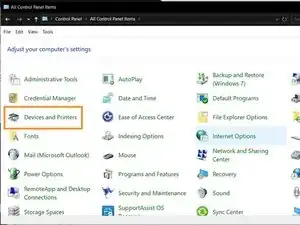
Microsoft в значительной степени отказалась от Панели управления начиная с Windows 11 24H2, и она больше не работает в Windows 11 — эти инструкции применимы только к Windows 10 (EOL, но допускается получение Consumer ESU) или к версиям 23H2 и старее для Windows 11. Вы должны использовать Панель управления или God Mode вместо устаревшей панели управления. Если вы используете God Mode, выберите «Дополнительная настройка принтера».
В строке поиска найдите Панель управления. Это откроет устаревшую Панель управления в Windows 10 и 11.
Выберите Устройства и принтеры (значки) или Просмотр — Устройства и принтеры (категория), затем в верхней панели появится опция Добавить принтер. Выберите эту опцию и выберите подходящий вариант для вашего принтера.
Шаг 8
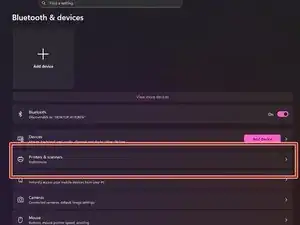
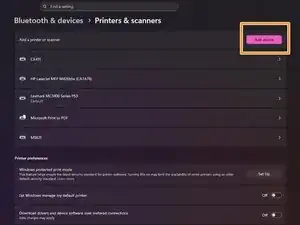
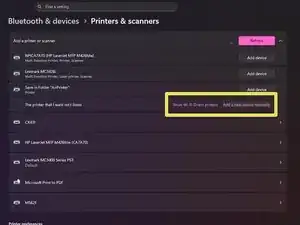
Эти шаги применимы к Windows 11 24H2+ и к устаревшим версиям, при работе с Панелью управления.
Слева (не показано) нажмите на Bluetooth и устройства. После этого нажмите Принтеры и сканеры.
Нажмите Добавить устройство. Подождите несколько минут и нажмите Добавить новое устройство вручную.
Предыдущие шаги применяются так же, как в Windows 7 и старее. Настройте ваш устаревший принтер как обычно.
Шаг 9

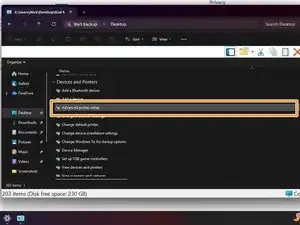
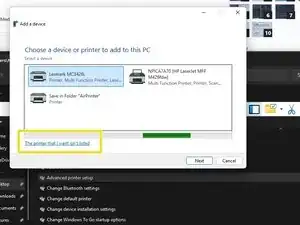
После настройки God Mode нажмите на пустой ярлык.
Прокрутите вниз до Устройства и принтеры и выберите Дополнительная настройка принтера.
При необходимости выберите Мой принтер не указан в списке — большинству очень старых моделей это потребуется, но некоторые более новые модели могут появиться при первоначальном поиске.
Шаг 10
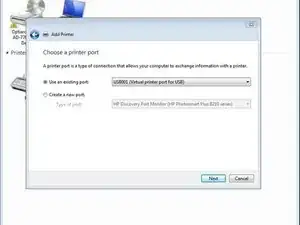
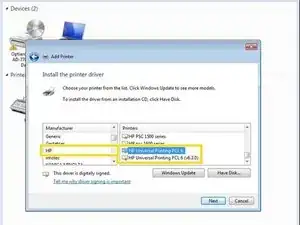
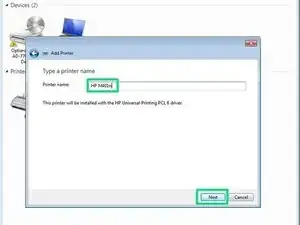
Хотя здесь показан Windows 7, те же шаги применимы в Windows 10 и 11.
Требуется ручная настройка при использовании HP UPD для замены устаревших драйверов на принтерах, подключённых по USB. Эти старые принтеры используют «USB_001» или «DOT4» в зависимости от возраста устройства. (ВАЖНО: большинство старых надёжных моделей, таких как серии 1012, 1200, 4200 и 4300, достаточно старые и требуют «DOT4»)
Найдите Устройства и принтеры. Местоположение будет различаться в зависимости от версии Windows. Найдите Панель управления и откройте Устройства и принтеры.
Нажмите Добавить принтер. Если ваш принтер подключён через USB, выберите Добавить локальный принтер. Для сетевых принтеров выберите Добавить сетевой, беспроводной или Bluetooth-принтер.
Позвольте компьютеру заполнить список драйверов. Найдите HP, затем найдите драйвер с названием HP Universal Printing (PCL6/PostScript). Выберите драйвер и нажмите Далее.
Назовите принтер, затем нажмите Далее.
Шаг 11
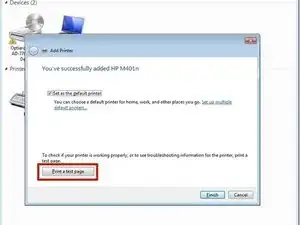
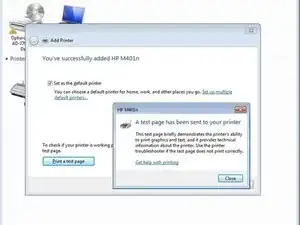
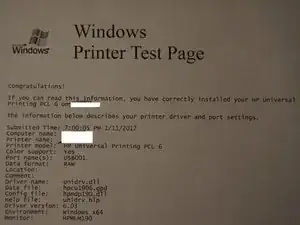
Хотя здесь показан Windows 7, те же шаги применимы в Windows 10 и 11.
После установки принтера распечатайте тестовую страницу, чтобы убедиться в его работоспособности. Нажмите Печать тестовой страницы и убедитесь, что всё работает.
Заключение
Чтобы собрать устройство обратно, выполните эти инструкции в обратном порядке.
Перевод руководства с ifixit.com