Как открыть Logitech G903
Следуйте этому руководству, чтобы открыть беспроводную мышь Logitech G903.
Открытие мыши даёт доступ к очистке внутренностей, устранению механических неисправностей или замене детали.
Шаг 1
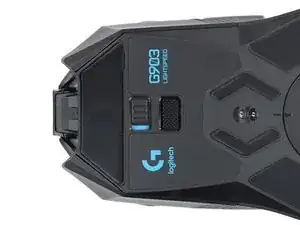
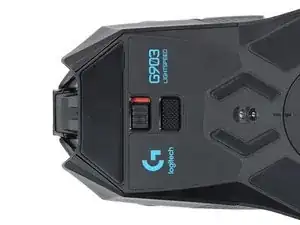
Перед началом переведите переключатель питания мыши в положение ВЫКЛ.
Под переключателем должен быть виден красный индикатор.
Отключите все кабели от мыши.
Во время ремонта может быть полезно положить мышь на мягкую ткань, чтобы зафиксировать её и предотвратить повреждения при работе.
Шаг 2
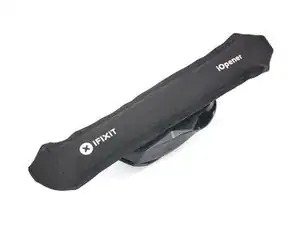
Ножки прикреплены к нижней части мыши прочным клеем. Для их аккуратного снятия клей нужно хорошо разогреть.
Нагрейте iOpener и приложите его к ножкам мыши на одну минуту, чтобы разогреть клей.
В качестве альтернативы можно использовать фен на режиме Низкий, чтобы смягчить клей.
Если вы используете фен, нагревайте ножки только по несколько секунд за раз, иначе можно деформировать пластиковый корпус.
Шаг 3
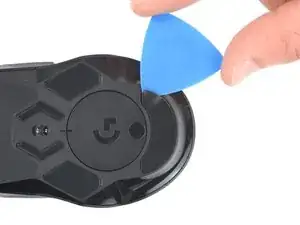
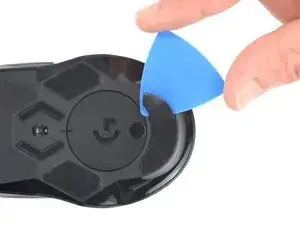
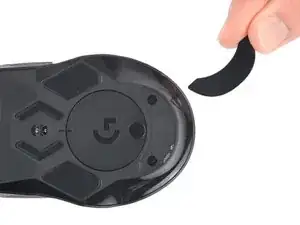
Ножки состоят из двух слоёв — резинового и клейкой прокладки под ним.
Если вы собираетесь снова использовать ножки, будьте очень осторожны, чтобы не разделить слои и не повредить их.
Просуньте кончик медиатора для вскрытия под кромку нижней ножки мыши так, чтобы он прошёл под обоими слоями — и под ножкой, и под её клейкой прокладкой.
Если ножка не поддаётся, нагрейте ещё и попробуйте снова.
Осторожно задвигайте медиатор дальше под ножку и приподнимайте, пока не сможете ухватить её пальцами.
Снимите ножку, поддев и отрывая её пальцами.
Шаг 4
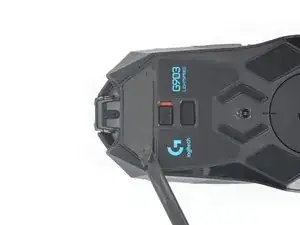
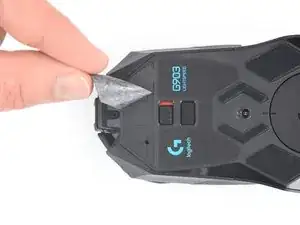
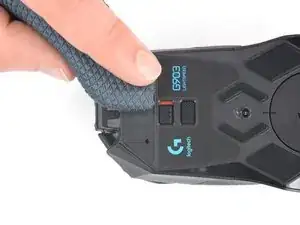
Если резиновый слой отделился от клейкой прокладки:
Просуньте плоский конец лопатки под кромку клейкой прокладки. Если прокладка крепко держится, возможно, потребуется дополнительный нагрев.
Отклейте клейкую прокладку.
Чтобы установить новую ножку:
Если какие‑либо ножки были повреждены при снятии или отделились от клейких прокладок, замените их.
С помощью лопатки аккуратно соскребите и удалите оставшиеся кусочки клея.
Используйте изопропиловый спирт и микрофибровую тряпку, чтобы тщательно очистить все остатки клея из посадочных ниш. Дайте поверхности полностью высохнуть (примерно 1–2 минуты).
Снимите ножки с подложки и плотно прижмите их на место.
Шаг 5
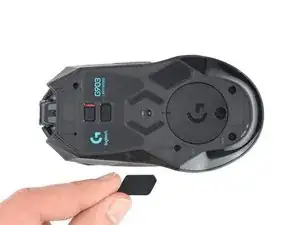
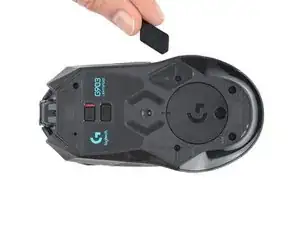
Повторите процесс, чтобы снять две пятиугольные ножки с левой и правой сторон.
Шаг 6
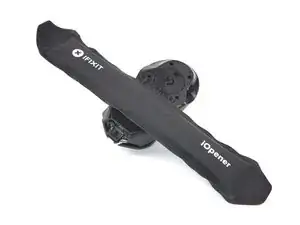
Наклейка Logitech на дне мыши чувствительна к нагреву и легко крошится. Если хотите сохранить наклейку целой, применяйте минимальное количество тепла и снимайте её аккуратно.
Если вы не хотите полностью снимать наклейку, можно проколоть её отверткой в местах, где под ней расположены два винта.
Нагрейте iOpener и приложите его к наклейке Logitech на одну минуту, чтобы смягчить клей.
Альтернативно можно использовать фен на режиме Низкий, чтобы смягчить клей.
Если вы используете фен, нагревайте наклейку только по несколько секунд за раз, иначе можно деформировать пластиковый корпус.
Шаг 7
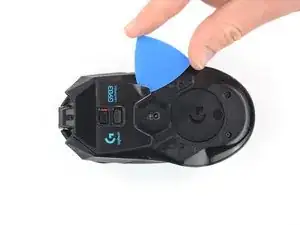
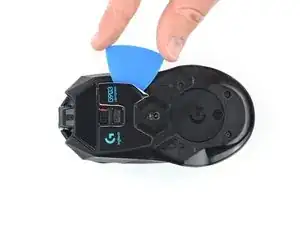
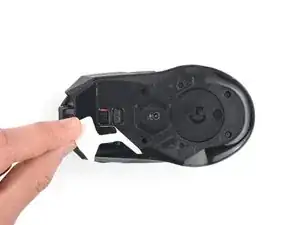
Если вы собираетесь повторно использовать наклейку, действуйте аккуратно и медленно.
Просуньте кончик медиатора для вскрытия под кромку наклейки Logitech.
Осторожно задвигайте медиатор дальше под наклейку и приподнимайте, пока не сможете ухватить её пальцами.
Если наклейка не поддаётся, нагрейте ещё и попробуйте снова.
Снимите наклейку, поддев и отрывая её пальцами.
Шаг 8
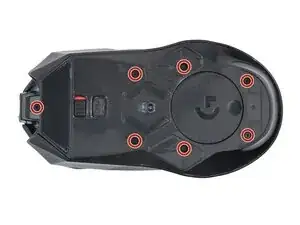
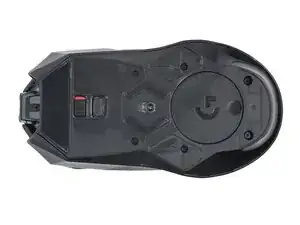
Используйте крестообразную отвертку, чтобы отвинтить семь винтов длиной 4.5 мм, фиксирующих две половины корпуса мыши вместе.
В старых моделях центральный верхний винт может быть типа Torx T5.
Шаг 9
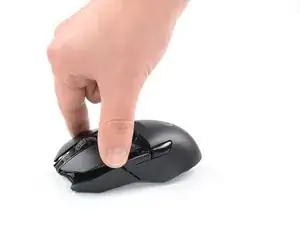
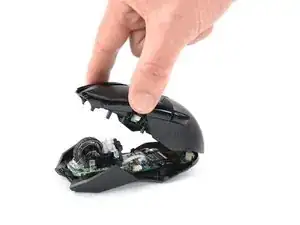
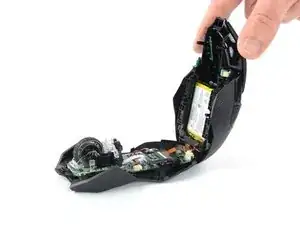
Пока не разделяйте полностью две половины — они всё ещё соединены тонким кабелем.
Откиньте верхнюю часть корпуса к задней части мыши, чтобы получить доступ к внутренностям.
Держите поднятую верхнюю часть одной рукой или используйте тяжёлый предмет, чтобы поддерживать её во время работы.
Осторожно, чтобы не напрячь кабель, соединяющий обе половины.
Шаг 10
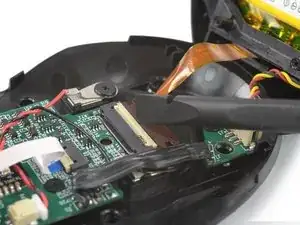
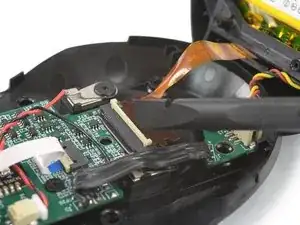
Используйте лопатку или чистый ноготь, чтобы аккуратно поднять защёлку с подъёмной планкой на ZIF‑разъёме межплатного кабеля и откинуть её вверх, в сторону передней части мыши.
Шаг 11
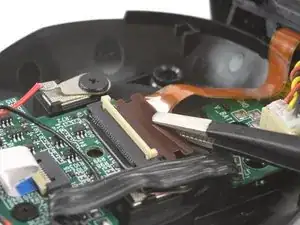
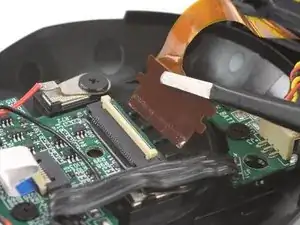
С помощью пинцета или пальцев возьмитесь за кабель межсоединения за язычок и вытяните его из разъёма.
Шаг 12
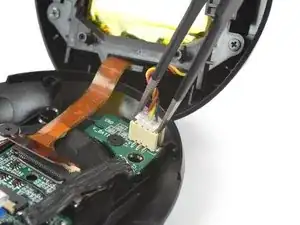
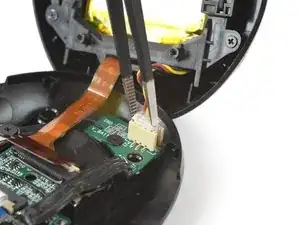
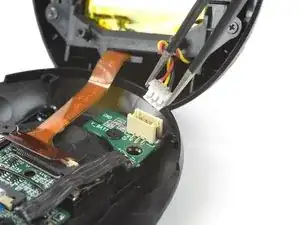
Используйте пинцет, чтобы надёжно захватить боковые стороны разъёма аккумулятора.
Держите пинцет пальцами как можно ближе к разъёму, чтобы обеспечить надёжный захват.
Потяните разъём вверх и наружу из гнезда, слегка покачивая его вперед и назад, чтобы ослабить посадку.
При сборке убедитесь, что разъём правильно ориентирован — он должен легко вставляться на место.
Шаг 13
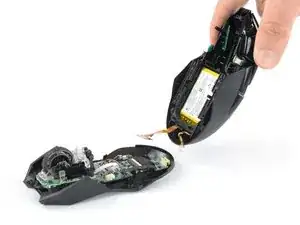
Снимите верхнюю половину мыши.
Заключение
Сравните новую заменяемую деталь с оригинальной — возможно, потребуется перенести оставшиеся компоненты или удалить защитные клеящиеся подложки с новой детали перед установкой.
Для повторной сборки устройства следуйте этим инструкциям в обратном порядке.
Ремонт прошёл не так, как планировалось? Попробуйте базовую диагностику или обратитесь за помощью к сообществу Answers.
Повторное использование или переработка — никогда не выбрасывайте электронные компоненты в бытовой мусор. Посетите страницу Logitech Recycling, чтобы найти ближайшие пункты приёма для переработки, включая возможность бесплатно отправить старое устройство обратно в Logitech, если в вашем районе нет удобного варианта. Вы также можете сдать электронные отходы в любой сертифицированный пункт R2 или e-Stewards. И не позволяйте рабочим деталям или отремонтированным устройствам медленно умирать в ящике — передайте их тому, кто сможет ими воспользоваться.
Поделитесь своим опытом — Оставьте комментарий здесь или отправьте отзыв непосредственно в Logitech по адресу repair@logitech.com, чтобы помочь в создании будущих руководств по ремонту и проектировании продуктов.
Перевод руководства с ifixit.com