Как прочистить картриджи струйного принтера
Когда струйные принтеры работают должным образом, они справляются с задачами довольно хорошо. Они, как правило, дешевле лазерных принтеров, особенно когда речь идет о цветной печати. Низкая стоимость принтеров должна учитываться с учетом более высокой стоимости печати на страницу по сравнению с тонером для лазерных принтеров. Принтеры высокого класса способны производить довольно качественные цветные отпечатки из ваших цифровых фотографий.
К сожалению, по моему опыту струйные принтеры редко работают хорошо долгое время. Если не использовать, то теряется. Если вы редко их используете, картриджи с чернилами имеют неприятную тенденцию высыхать. В результате качество печати ухудшается.
Чтобы исправить плохое качество печати, большинство принтеров имеют встроенную команду очистки печатающей головы. Эта команда очистки потребляет лишние чернила, продавливая их через печатающую головку, что, надеюсь, увлажнит высохшие чернила и позволит им снова свободно течь.
Когда повторная очистка печатающей головы не помогает, в руководстве пользователя рекомендуется заменить картриджи с чернилами. Это не только расточительно по отношению к остаткам чернил, но и дорого. Этот справочник объясняет простую процедуру, которая может помочь оживить забитые картриджи. Она применима только к картриджам с встроенной печатающей головой, таким как мой HP Photosmart 8450.
Модификация Logitech MX Keys для постоянного включения подсветки
Это модификация, которая позволяет подсветке оставаться включенной постоянно только при подключении по проводу. В беспроводном режиме (без провода) подсветка выключена!
Вам нужно иметь некоторые знания электроники и техники пайки, чтобы выполнить этот мод. Я НЕ несу ответственность за любые повреждения ваших клавиатур. Используйте на свой страх и риск. Это только для образовательных целей!
Я использую маленький DC-DC повышающий преобразователь, чтобы подать 5 вольт от USB-коннектора и обеспечить постоянный выход 27 вольт постоянного тока для светодиодов, необходимых для подсветки.
Этот DC-DC повышающий преобразователь регулируемый, поэтому вам нужно его отрегулировать так, чтобы выходные 27 вольт получались из 5 вольт постоянного тока от USB-коннектора.
На изображениях вы можете увидеть, откуда я взял +5 вольт (TP39) и землю от разъема батареи.
Я использовал двусторонний скотч, чтобы зафиксировать преобразователь на месте.
Вот преобразователь, который я использую с Amazon https://www.amazon.com/dp/B089Y7NDCR?ref...
Замена панели управления Brother IntelliFax-2840
Используйте это руководство для замены поврежденной или неисправной панели управления на вашем Brother IntelliFax-2840. Вся панель заменяется как единое целое, включая кнопки и дисплей.
Удаление боковых панелей
Шаг 1
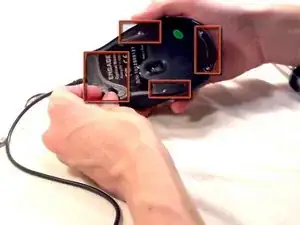
Переверните мышь и снимите наклейки по периметру нижней части мыши.
Ремонт ослабленных кабельных разъемов
Шаг 1
Вставьте сюда мудрость.
Замена внешнего корпуса Visioneer OneTouch 7400 USB
Используйте это руководство, чтобы открыть внешний корпус вашего Visioneer OneTouch 7400 USB, что позволит вам получить доступ к внутреннему оборудованию устройства.
Замена блока фотобарабана и картриджа с тонером Brother HL-5240
В этом руководстве описано, как удалить блок фотобарабана и тонера из принтера перед выполнением любых работ по обслуживанию.
Разборка Logitech M331
Данная инструкция поможет вам разобрать мышь Logitech M331/M330 и почистить колесо прокрутки.
Шаг 1
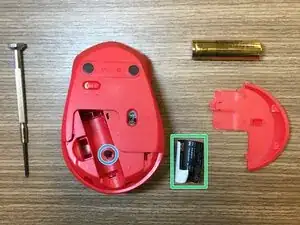
Переверните мышь так, чтобы выключатель питания оказался сверху.
Сдвиньте крышку батарейного отсека назад, чтобы освободить зажимы, и снимите её.
Извлеките батарею (если она установлена).
Удалите наклейку из отсека для батареи.
Используйте отвертку с крестовой насадкой, чтобы открутить черный винт в отсеке для батареи.
Установка комплекта линейной рельсы 3D Raptor V1.1
Если вы получили наш комплект линейной рельсы до 20.01.23, пожалуйста, следуйте этому руководству: Установка линейной рельсы оси X для Raptor
Замена держателя картриджа принтера HP Deskjet 3000 j310a
В этом руководстве показано, как снять сломанный или повреждённый держатель картриджа с принтера и заменить его. Предварительные руководства покажут, как получить доступ к держателю, а замена будет простой.
Замена материнской платы беспроводной мыши Logitech M185
Материнская плата — главный компонент мыши. Сломанная или неисправная плата может вызывать множество проблем с устройством.
В этом руководстве показан процесс замены материнской платы в беспроводной мыши Logitech M185, чтобы ваша мышь снова работала.
Примечание: перед началом ремонта выключите мышь с помощью переключателя питания.
Замена материнской платы Logitech M215
Используйте это руководство для замены материнской платы в вашей Logitech M215.
Шаг 1
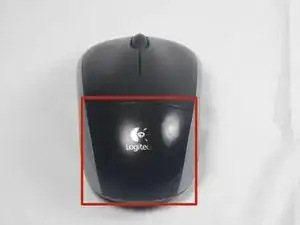
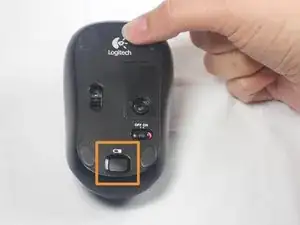
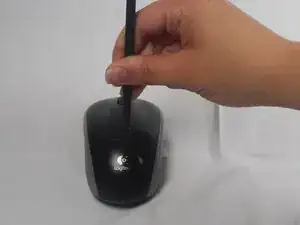
Крышка отсека батареи расположена на верхней части мыши. Шов, проходящий по горизонтали через мышь, обозначает верхнюю часть крышки.
Есть кнопка для отщёлкивания крышки. Она расположена на нижней стороне мыши. Возможно, придётся сильно нажать на эту кнопку, чтобы крышка отщёлкнулась.
Если кнопка не срабатывает, нужно поддеть крышку. Для этого можно использовать ногти или инструмент для поддевания, как показано на третьем изображении.
Как устранить проблему захвата бумаги в принтере Epson L355
Небольшой и быстрый способ устранить проблему, когда питательный валик не захватывает листы бумаги из‑за использования плохой, слишком плотной или старой бумаги.
Замена оперативной памяти (RAM) в Dell Latitude 5401
В этом руководстве показан процесс замены оперативной памяти в ноутбуке серии Dell Latitude 5401.
Чрезмерное использование, плохая вентиляция, внешние или внутренние повреждения и скачки напряжения могут привести к выходу оперативной памяти из строя и сделать ноутбук непригодным для работы. Выполняя инструкции, Вы научитесь восстанавливать работоспособность ноутбука — что позволит продолжить его использование и поможет сэкономить деньги и сохранить окружающую среду.
Перед началом ремонта выключите устройство и отключите его от зарядного устройства.
Замена переключателей клавиатуры SPC GEAR GK630
Открутите все винты (в нижней части клавиатуры винтов нет), должно быть 13 винтов.
Шаг 1
Отсоедините кабель от клавиатуры и снимите все клавиши.
J. Предполетный контрольный список - Концевые выключатели
Шаг 1
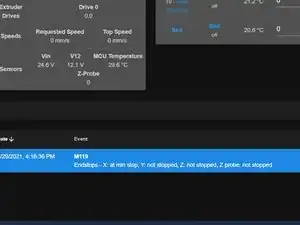
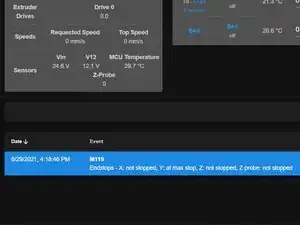
Убедитесь, что ни один из концевых выключателей не срабатывает.
Ручным способом активируйте концевой выключатель X и снова введите M119. Он должен вернуть статус "на минимальном выключателе" для X, а для Y должно быть "не остановлен".
Ручным способом активируйте концевой выключатель Y и снова введите M119. Он должен вернуть статус "на максимальном выключателе" для Y, а для X должно быть "не остановлен".
Замена вентилятора Wacom Cintiq 24HD
Вентиляторы в Cintiq могут выйти из строя или заедать. Вентиляторы в Cintiq должны работать исправно, чтобы предотвращать перегрев. Это руководство покажет, как открыть устройство, чтобы снять вентиляторы для очистки или замены.
Разборка вертикальной беспроводной мыши Jelly Comb
Существуют уже много отличных руководств о том, как разобрать компьютерную мышь, которые в некоторых частях будут похожи на это. Я решил написать это, пытаясь починить колесико прокрутки. Поскольку это вертикальная мышь, конструкция немного другая, и получить доступ к колесику прокрутки было сложнее по сравнению с обычной мышью.
Разборка клавиатуры Gouldtouch SK-2721
Разборка клавиатуры Goldtouch SK-2721 проста, если знать ключевые этапы.
Шаг 1
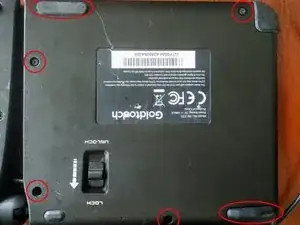
Начните с правой стороны клавиатуры, перевернув всю клавиатуру.
Используя крестообразную отвертку с точным наконечником, удалите 4 винта, которые видны в пластиковом корпусе.
Уберите 2 наиболее удлиненных резинок (в диагонально противоположных углах), просто поддев их. Клей приклеится снова позже.
Удалите 2 винта, которые стали видимыми после снятия резинок.
Замена клавиатуры DYMO LabelManager 160
Если клавиши DYMO LabelManager 160 не реагируют, возможно, вам необходимо заменить клавиатуру. Этот гид предоставляет шаги по замене.