Mac — исправление ошибки AirPrint для iOS (Работает с принтерами других брендов)
Если у вас устройство с iOS 17 или новее, некоторые устаревшие принтеры могут работать неправильно. На затронутых моделях HP это в основном касается устаревших моделей (Non-DS) и некоторых ранних моделей HP DS (DRM для тонера), таких как M402/426 и аналогичных по возрасту корпоративных моделей. В этом руководстве показано, как использовать Air Printer на старом Mac для создания замены серверу печати. Хотя руководство написано с учётом принтера HP, это исправление можно использовать независимо от бренда, даже с моделями до появления AirPrint.
ПРИМЕЧАНИЕ: Версия для Windows доступна, но процесс настройки отличается от версии для Mac и здесь не рассматривается.
ВАЖНО: ТРЕБУЮТСЯ ДВА ПРОВЕРКИ СОВМЕСТИМОСТИ.
- Принтер: проверьте в первую очередь; он должен быть совместим с Mac-сервером. Если поддержка устаревших моделей сомнительна, это может потребовать приоритета.
- «Серверный» Mac: ДОЛЖЕН работать под минимальной версией macOS, поддерживаемой Air Printer, и я не контролирую, когда ОС перестают поддерживать. Найдите Mac, соответствующий вашему бюджету и способный запускать относительно современный выпуск macOS.
Общие рекомендации по выбору Mac
Apple Silicon:
- Mac Mini и iMac используют один и тот же SoC — выбирайте по форм-фактору.
Intel:
Mac с 2009–2011 годов по умолчанию «не рекомендуются». Они ограничены High Sierra и подвержены более высокому риску устаревания разработчиками. Они «работают», но могут потребовать ранней замены!
Возраст: конец 2009 21.5"/27" iMac — Core 2 Duo
Возраст: 2010 Mac Mini — Core 2 Duo
Возраст: 2010 21.5"/27" iMac — Clarkdale i3/i5/i7
ВИДЕОКАРТА RADEON 6630M (2.5/2.7GHz): 2011 Mac Mini — Sandy Bridge i5/i7
ПРОБЛЕМЫ С RADEON (6630M/6670M/6970M) — ИЗВЕСТНЫЕ СБОИ: 2011 21.5"/27" iMac — Sandy Bridge i5/i7
Определение Mac Mini
Определение iMac
Mac Mini:
На грани:
- 2012 (Макс. ОС: Catalina)
- Возможен короткий срок службы
Рекомендуется:
- Требуется снятие мейнборда для увеличения ОЗУ — 2018 (Макс. ОС: Sonoma)
- Сноска 2
Не рекомендуется:
- ОЗУ припаяно — 2014 (Макс. ОС: Monterey)
- Нет вариантов четырёхъядерных процессоров 2012/11 годов.
iMac:
- ПРИМЕЧАНИЕ ПО УВЕЛИЧЕНИЮ ОЗУ: на 21.5" системах 2012–2019 годов для доступа к модулям требуется снятие мейнборда.
На грани:
- 2012–2013 (Макс. ОС: Catalina)
- Короткий срок службы?
- 2014–2015 (Макс. ОС: Big Sur)
- Короткий срок службы?
Рекомендуется:
- 2017 (Макс. ОС: Ventura)
Не рекомендуется:
- 2019 (Макс. ОС: Sonoma)
- Сноска 1
- ОЗУ припаяно (21.5") — 2020 (Макс. ОС: Sonoma)
- Сноски 1 и 2
Сноски:
1: Это «последние» Intel-системы (2019/2020 iMac). АППАРАТНЫХ ОШИБОК НЕТ, но их часто оценивают слишком дорого (включая неблагонадёжные площадки). На данный момент лучше взять Mac на Apple Silicon!
2: Это Mac с T2. SSD припаян/спарен с материнской платой. Ищите Mac с SSD 1 ТБ или больше!
Шаг 1
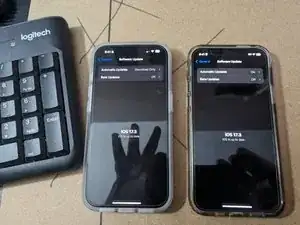

На этой фотографии показаны мои iPhone 12 и 15 Pro, оба затронуты и больше не работают при отправке файлов напрямую на принтер HP.
Шаг 2
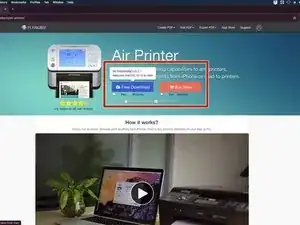
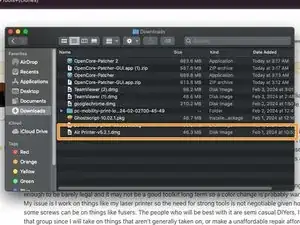
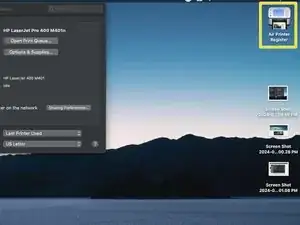
Я включил некоторые общие рекомендации по выбору Mac во вводной части руководства. Если вы используете старый Mac, например Mac Mini 2012 года, возможно, придётся заменить систему раньше!
Air Printer является платным приложением при использовании для многостраничных документов (5+) и цветной печати. Однако «устаревшие» принтеры HP (до HP DS и HP+) известны своей надёжностью и отсутствием DRM.
Я уже настроил Air Printer на этом Mac и добавил принтер (HP M401). Начальная конфигурация будет отличаться, так как я внес некоторые изменения ранее.
Перейдите на сайт Air Printer и скачайте приложение на ваш Mac. Ваш «серверный» Mac ДОЛЖЕН ПОДДЕРЖИВАТЬ минимальную ОС, совместимую с Air Printer (в настоящее время macOS High Sierra/10.13).
Скопируйте приложение на ваш «серверный» Mac. Его можно разместить в папке Applications или в другом предпочитаемом месте.
Шаг 3
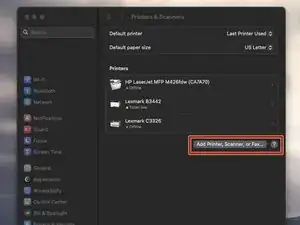
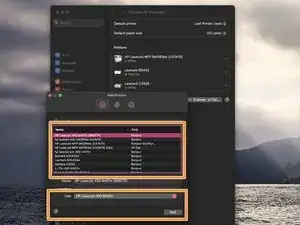
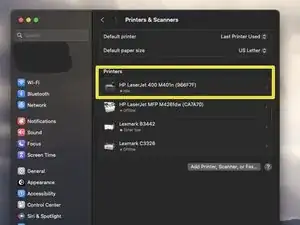
Нажмите Add Printer, Scanner, or Fax.... Это позволит добавить принтер на Mac.
Добавьте принтер из списка принтеров.
Убедитесь, что принтер теперь установлен и работает правильно.
Шаг 4
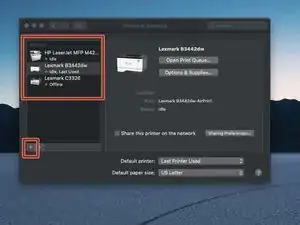
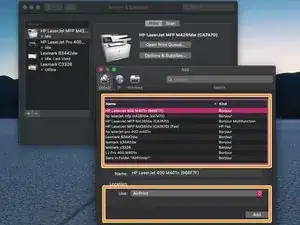
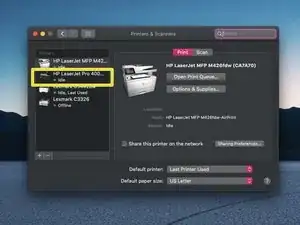
Нажмите +. Это позволит добавить принтер на Mac.
Добавьте принтер из списка принтеров.
Убедитесь, что принтер теперь установлен и работает правильно.
Шаг 5
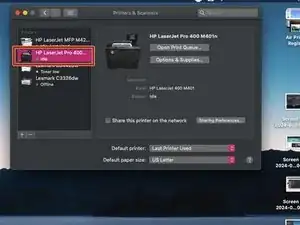
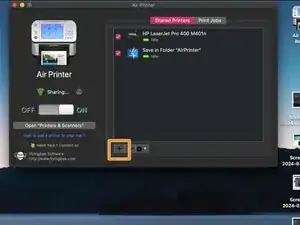
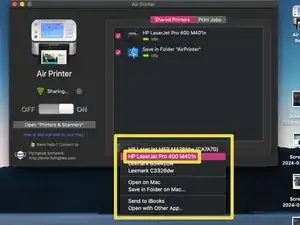
Можно добавить принтер любого бренда, но принтер должен быть настроен и протестирован ПЕРВЫМ.
Убедитесь, что принтер настроен на вашем Mac в первую очередь.
Нажмите на значок + в Air Printer и выберите принтер, который хотите добавить, из выпадающего меню. После добавления принтера он должен работать через AirPrint.
Выберите затронутый принтер, чтобы добавить его в Air Printer.
Шаг 6
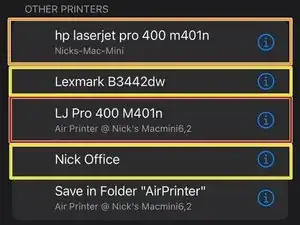
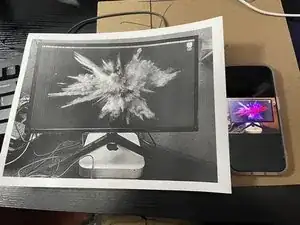
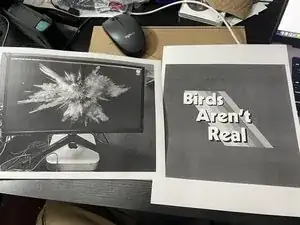
После завершения настройки Mac найдите Air Printer @ [имя компьютера], чтобы выбрать ваш принтер на затронутом устройстве iOS.
Игнорируйте этот принтер, он воспроизводит ту же проблему. ЭТОТ ПРИНТЕР НЕЛЬЗЯ СКРЫТЬ.
ЕСЛИ у вас есть другие принтеры, на которые проблема не распространяется и которые работают корректно (например, мои 2 лазерных принтера Lexmark), используйте штатную прошивку.
Шаг 7
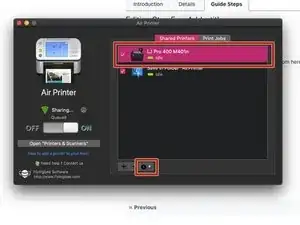
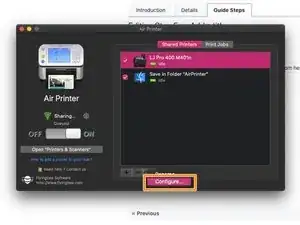
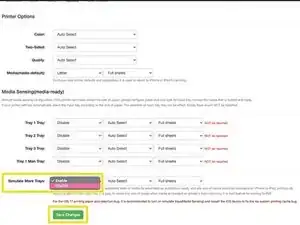
Это изменение не требуется применять ко всем принтерам. Некоторые принтеры, такие как устаревшие модели HP (Non-DS), могут выдавать ошибку, если это не отключено.
Выберите затронутый принтер и нажмите на значок шестерёнки.
Нажмите «Настроить» и откройте EWS Air Printer. Введите пароль администратора.
Нажмите на Параметры и выберите Имитировать дополнительные лотки. Если принтер выдаёт ошибку при включённой опции, измените её на Отключено. Нажмите Сохранить изменения, чтобы сохранить настройки.
Заключение
После выполнения этой установки ваш устаревший принтер должен надёжно печатать с телефонов и планшетов.
Перевод руководства с ifixit.com