Как натянуть ремни на ProtoCentre 999
Ремни используются для передачи движения, но со временем могут удлиняться или ослабевать при постоянной эксплуатации. Ремень должен быть натянут, иначе вы почувствуете, что углы печати дрожат и не выровнены.
Проверяйте натяжение ремня каждые две недели (15 дней эксплуатации). Для натяжения ремня следуйте этой процедуре.
Замена батареи Logitech MX Mechanical Mini
Батарея защищена крышкой на задней стороне. Два винта для открытия крышки закрыты наклейкой.
Шаг 1
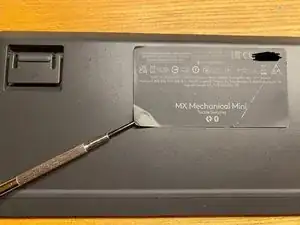
Снимите наклейку в нижнем левом углу, чтобы добраться до первого винта, или просто пробейте крестовую отвертку через наклейку.
Сделайте то же самое в верхнем правом углу.
Замена колеса прокрутки беспроводной мыши Anker 2.4G
Если колесо прокрутки вашей беспроводной мыши Anker 2.4 G не работает должным образом, его необходимо очистить или заменить. Со временем в мыши может накапливаться пыль, что вызывает проблемы с прокруткой; это можно решить простой чисткой. Если есть повреждение аппаратной части, колесо прокрутки может потребовать замены.
Данное руководство покажет вам, как разобрать мышь Anker 2.4 G для ремонта колеса прокрутки, не требуя особых навыков.
Для помощи с десолдерингом смотрите: Как паять и десолдерить соединения
Замена заднего вентилятора охлаждения Samsung ML2510
В данном руководстве будет описано, как найти и заменить задний вентилятор охлаждения, если ваш вентилятор больше не работает должным образом. Вам потребуется обратиться к руководству по удалению задней панели Samsung ML2510, чтобы завершить эту процедуру.
Разборка клавиатуры Satechi Aluminum
В целом разборка клавиатуры Satechi была очень неудобной из-за сильного использования клея в продукте. Этот продукт определённо не был разработан для лёгкого ремонта.
Замена печатной платы KBD65
Ваша клавиатура работает не так, как раньше? Неисправности клавиатуры, например неработающие при нажатии отдельные клавиши, — частая и простая проблема, которую может устранить любой. Одной из основных причин такой неисправности является дефект или сбой печатной платы. Представьте печатную плату как сердце вашей клавиатуры: ко всему она подключается и обеспечивает связь между вашим нажатием клавиши и отображением символа на устройстве. В этом руководстве показано, как разобрать механическую клавиатуру KBD65 для замены печатной платы.
Замена разъёма USB-порта SteelSeries Apex 64145
Разъём USB-порта позволяет таким устройствам, как мыши и гарнитуры, подключаться к клавиатуре вместо компьютера. Для удаления и замены разъёма потребуется снять заднюю крышку клавиатуры и светодиодную отражающую панель.
Обслуживание HP Photosmart 5520
Это руководство поможет вам снять печатающую головку и очистить принтер: слот для парковки печатающей головки обычно полон чернил и расплавленной пыли.
Замена ключа подачи Zebra ZP 505
Используйте следующий гид для снятия ключа подачи ZP 505 с помощью отвертки с крестовым шлицем.
Шаг 1
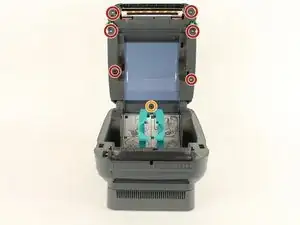
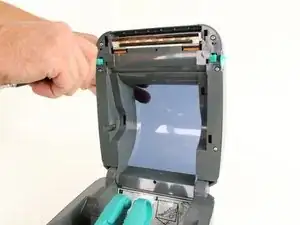
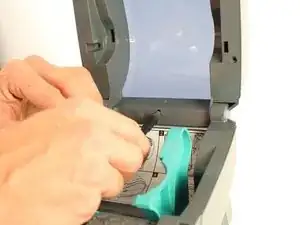
Удалите следующие винты, крепящие верхний корпус к ZP 505.
Шесть P1 9.0мм
Один P0 19.0мм
Замена крепления шагового двигателя Makerbot Digitizer
Если вы перегрели свой шаговый двигатель или хотите помочь кому-то, кто это сделал, то это руководство для вас. Здесь показано, как разобрать ваш Digitizer с минимальными усилиями.
Замена аккумулятора картриджа APC BRC43
Шаг 1
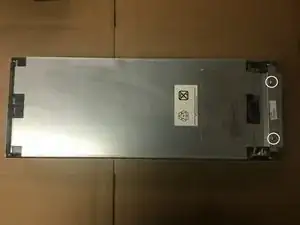
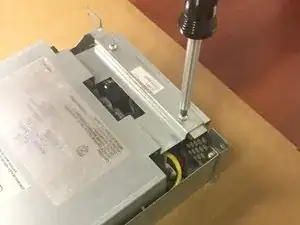
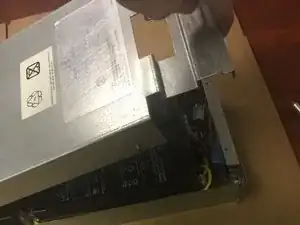
Удалите два винта на передней панели устройства с помощью крестовой отвертки
Поднимите крышку и снимите ее с картриджа APC RBC43
Замена выключателя питания Alienware Pro Wireless Gaming Mouse
Это руководство поможет вам заменить выключатель питания для Alienware Pro Wireless Gaming Mouse (модели PRO-MS и PRO-M-D). Выключатель питания — механический элемент, который физически разрывает цепь между аккумулятором и платой. Неисправность выключателя приведёт к тому, что мышь останется включённой и батарея быстро разрядится, либо останется выключенной и не включится даже при заряженной батарее.
Перед заменой выключателя питания обратитесь к руководствам по устранению неполадок. В руководствах по предподготовке показано, как разобрать мышь, чтобы получить доступ к выключателю питания. Это руководство пошагово покажет, как удалить выключатель питания.
Внимание: Будьте осторожны при обращении с электронными компонентами и вымойте руки после ремонта.
Перед началом ремонта выключите мышь и отключите её от любых устройств или зарядного устройства.
Замена кабеля Razer Viper Mini
Если кабель вашей Razer Viper Mini повреждён или работает некорректно, либо вы хотите установить другой кабель, используйте это руководство для замены кабеля мыши.
Обычно мышь, подключённая к компьютеру или устройству с поддержкой USB, работает без проблем. Однако со временем кабель мыши подвергается износу и может быть повреждён — в результате мышь может постоянно отключаться или вовсе не подключаться.
Важно отметить, что для открытия корпуса в шаге 4 необходимо использовать пластиковую лопатку, так как металлические инструменты легко повредят вашу мышь.
Перед началом убедитесь, что мышь отключена от любого устройства.
Замена основных ножек мыши Logitech G903
Данный руководств является частью другой процедуры и не предназначен для самостоятельного использования.
Руководство для предварительной подготовки по удалению основных ножек мыши Logitech G903.
Замена пружин HP Deskjet D1660
Этот гид поможет заменить пружины, расположенные по бокам металлической рамы, удерживающей каретку с чернилами. Эти пружины обеспечивают стабильность металлическому стержню, поддерживающему каретку с чернилами.
Замена задней панели Razer Blackwidow Tournament Edition Chroma
Шаг 1
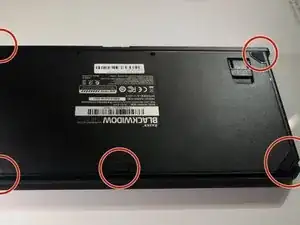
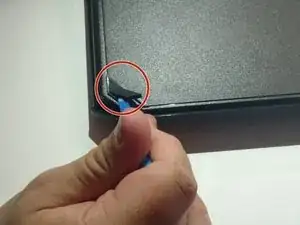
Переверните клавиатуру так, чтобы она лежала ровно на лицевой стороне.
Используйте инструмент для открытия iFixit, чтобы приподнять резиновые ножки с клавиатуры.
Замена оптического сенсора Corsair Katar
Если оптический сенсор на дне вашей мыши Corsair Katar работает неправильно, это руководство покажет вам, как его заменить.
Как исправить шумный вентилятор GIGABYTE GV-R785OC-2GD Radeon HD 7850
Шаг 1
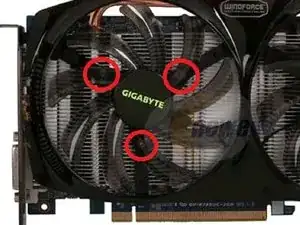
Удалите три винта с крестообразной головкой под вентилятором, ближайшими к видеопортам карты
Устранение ошибки «Обнаружение картриджа невозможно» в струйном принтере Brother
Инструкция предназначена для струйного принтера, который при установке нового картриджа повторно выдаёт указанное сообщение об ошибке и просто не принимает его. Проблема связана с оптическими датчиками, отвечающими за обнаружение картриджей и уровня их заполнения.
Речь идёт о небольшом блоке с картриджами, расположенном с правой стороны принтера.
Для каждого цвета предусмотрено три датчика: верхний, средний (датчик уровня чернил) и нижний — определяет наличие самого картриджа.
Поскольку нижний датчик расположен в самом низу, при небрежной или резкой замене картриджа на него могут попасть чернила. Если загрязнение значительное и датчик «слепнет», устройство выдаёт сообщение «обнаружение невозможно» или «нет картриджа».
К сожалению, для его очистки необходимо полностью разобрать устройство, чтобы добраться до блока с картриджами. На ремонт потребуется около 2–3 часов.
Демонтаж верхней панели Razer Naga Epic
Инструкция по разборке верхнего блока мыши Razer Naga Epic.
Это относительно простая часть устройства, в которой размещены средние две кнопки, а также обеспечивается соединение между цифровой клавиатурой и основной платой.