Устранение ошибки «Обнаружение картриджа невозможно» в струйном принтере Brother
Инструкция предназначена для струйного принтера, который при установке нового картриджа повторно выдаёт указанное сообщение об ошибке и просто не принимает его. Проблема связана с оптическими датчиками, отвечающими за обнаружение картриджей и уровня их заполнения.
Речь идёт о небольшом блоке с картриджами, расположенном с правой стороны принтера.
Для каждого цвета предусмотрено три датчика: верхний, средний (датчик уровня чернил) и нижний — определяет наличие самого картриджа.
Поскольку нижний датчик расположен в самом низу, при небрежной или резкой замене картриджа на него могут попасть чернила. Если загрязнение значительное и датчик «слепнет», устройство выдаёт сообщение «обнаружение невозможно» или «нет картриджа».
К сожалению, для его очистки необходимо полностью разобрать устройство, чтобы добраться до блока с картриджами. На ремонт потребуется около 2–3 часов.
Шаг 1
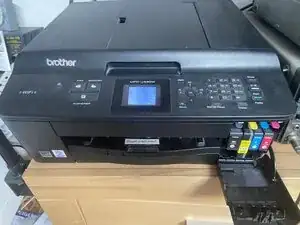
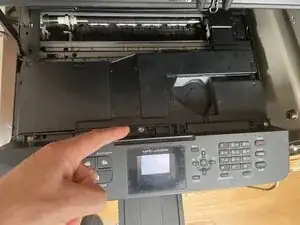
Наденьте перчатки из-за чернил. Отключите все кабели, освободите рабочее место, извлеките картриджи. Откройте крышку принтера вместе с крышкой сканера (с прозрачным стеклом).
Выкрутите три серебристые винта спереди, затем снимите блок управления. Он защёлкнут спереди за выступы. Аккуратно отключите два кабеля. Ослабьте винты снизу и снимите небольшую крышку с антенной Wi-Fi слева, подняв круглый фиксатор. Удалите заднюю крышку, нажав на петлю.
Шаг 2
Откройте крышку сканера. Снимите две тонкие горизонтальные пластиковые накладки рядом с разъёмом USB, под ними находятся шлейф справа и круглый кабель слева. Аккуратно отключите разъём. Все разъёмы имеют цветовую маркировку — их нельзя перепутать. Слева примерно пять разъёмов, один удлинительный кабель нужно открепить Phillips-винтом.
Затем можно вытащить три круглых кабеля слева из кабельного канала и освободить их.
Слева отожмите рычаг, выполняющий функцию упора крышки, чтобы слегка провернуть его (он прочный) в верхней части. При открывании всей крышки под определённым углом вы сможете вытащить петлю вправо без усилия. После того как кабели будут освобождены, можно снять всю крышку сканера. Пока это был самый сложный этап. Отложите её в сторону.
Шаг 3
Теперь с верхней стороны выкрутите оставшиеся два винта сзади и винт в передней правой части — крышку отсека для чернил. Она открывается полностью; аккуратно подденьте фиксатор и выведите его из отверстия. При открытии крышки она проваливается вниз.
Картриджи должны быть извлечены!
Теперь корпус снимается сверху. Для этого необходимо снизу вставить плоскую отвёртку вокруг корпуса и отжать защёлки. Если несколько сломаются — это не имеет значения, корпус в основном держится на винтах. Не забудьте перед снятием отключить тонкий кабель динамика слева!
Снятие корпуса — действительно сложный этап. Сначала кажется, что это невозможно, но он всё же отходит. После того как вы ослабите защёлки по всему периметру, корпус можно снять вверх. Будьте осторожны с возможными кабелями, которые ещё не отсоединены (например, тонкий кабель динамика слева). Теперь корпус должен быть снят.
Шаг 4
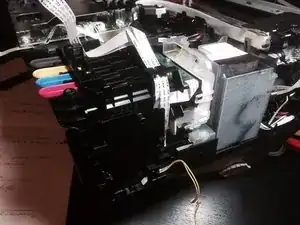
Сначала отключите два очень тонких кабеля датчиков от боковой заслонки. Мини-разъём находится немного левее блока с картриджами. На первом фото это видно по двум жёлтоватым кабелям внизу. На изображении разъём уже отключён…
Важно для последующей сборки: пометьте три шлейфа фломастером — верхний, средний, нижний — и аккуратно вытяните из разъёма. Сделайте пометки в начале и конце каждого шлейфа! На фото хорошо виден снятый блок с картриджами и белые шлейфы.
Теперь можно вытянуть блок с картриджами вверх. Он держится только на четырёх чернильных трубках, которые прочные. Протяните верхний белый шлейф через направляющие и отсоедините от соединения. Нижний пластиковый блок сзади защёлкнут с боков двумя плоскими язычками — отцепите его назад и вниз.
Обязательно запомните положение небольшой, но важной поролоновой прокладки против капель, расположенной непосредственно под белыми круглыми отверстиями. При демонтаже пластикового блока, описанном выше, она может выскочить.
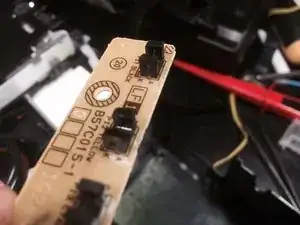
Теперь в руках у Вас нижняя часть из трёх блоков датчиков и виновник проблемы! Каждый из трёх белых шлейфов идёт к датчику картриджа (уровень и т.д.). Самый нижний (плоская вытянутая плата) — Ваша цель! На втором фото их видно. На предпоследнем, внутри справа, датчик загрязнён чёрными чернилами!
Шаг 5
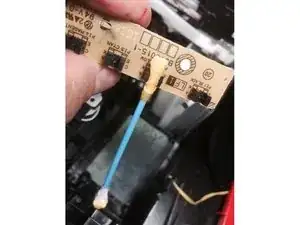
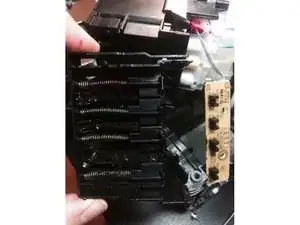
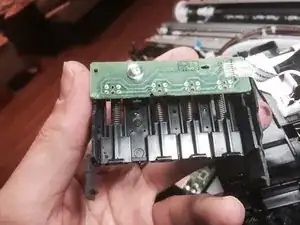
Возьмите, как на первом фото, ватную палочку, сожмите её плоскогубцами, чтобы сделать плоской, и хорошо смочите водой. Теперь открутите плату датчика одним серебристым винтом от пластиковой части и рассмотрите с помощью лупы четыре оптических датчика. Вы сразу заметите сильное загрязнение в том цвете, который перестал распознаваться! Смотрите фото!
Какое счастье — наконец-то обнаружить причину! Насладитесь этим моментом… На втором фото показана плата датчика, которую нужно почистить; при этом важно сохранить целостность плоского шлейфа. Слева видна ещё загрязнённая (и подлежащая очистке) пружинная часть с ползунками, которые при установке картриджа входят в оптические датчики.
Теперь тщательно протрите внутреннюю часть оптического датчика влажной плоской ватной палочкой. Важна только внутренняя часть для нормальной работы. Вам понадобится много ватных палочек, так как чернила обильные… В завершение просушите чистой ватной палочкой и вставьте обратно.
Предварительно очистите всю нижнюю часть блока с картриджами — это окупается, так как остатки чернил всегда накапливаются. Обязательно проверьте фотодатчики других цветов, которые ещё работают, лучше делать это чистыми, чтобы избежать проблем в будущем!
ГОТОВО!!!! Вы молодец! Если заглянуть внутрь отсека для картриджей изнутри, внизу можно увидеть четыре ползунка.
Они пружинят и вдавливаются при установке картриджа. Внутри пластиковый выступ входит в оптический датчик, сигнализируя: картридж установлен! Снимите этот узел и промойте под проточной водой. Смотрите фото до и после.
Шаг 6
Теперь закрепите плату датчика одним винтом, установите пористую резину с четырьмя выступами (по одному на каждый цвет) снова горизонтально с тыльной стороны непосредственно под четырьмя белыми круглыми заливными отверстиями для чернил. Резина фиксируется выступами в прозрачной пластиковой детали, которую теперь нужно защёлкнуть вместе с платой.
Теперь соберите всё в обратной последовательности. Убедитесь, что все маленькие разъёмы надёжно подключены, и закрутите конечный винт со стороны сканирующего модуля. При необходимости контроль с помощью лупы может оказаться полезным!
Проверьте: ничего ли не осталось лишнего? Подумайте, какой шаг вы могли пропустить. Только в самом конце установите крышку чернил, вставьте лоток для бумаги и включите устройство без картриджей. Затем установите картриджи в порядке, указанном на дисплее.
Теперь принтер примет все картриджи. Выполните примерно 3–4 цикла очистки чернил, чтобы удалить весь воздух из шлангов. Затем выполните регулировку печатающей головки (в том же меню, на одну позицию ниже), чтобы добиться качественного и резкого изображения при печати. Теперь поздравьте себя! Большое достижение!
Завершение
Повторите шаги в обратном порядке, чтобы собрать устройство.
Перевод руководства с ifixit.com