Замена кабеля Razer Viper Mini
Если кабель вашей Razer Viper Mini повреждён или работает некорректно, либо вы хотите установить другой кабель, используйте это руководство для замены кабеля мыши.
Обычно мышь, подключённая к компьютеру или устройству с поддержкой USB, работает без проблем. Однако со временем кабель мыши подвергается износу и может быть повреждён — в результате мышь может постоянно отключаться или вовсе не подключаться.
Важно отметить, что для открытия корпуса в шаге 4 необходимо использовать пластиковую лопатку, так как металлические инструменты легко повредят вашу мышь.
Перед началом убедитесь, что мышь отключена от любого устройства.
Шаг 1
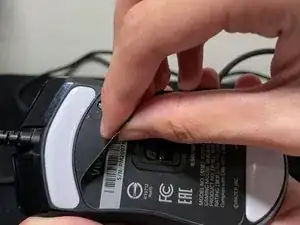
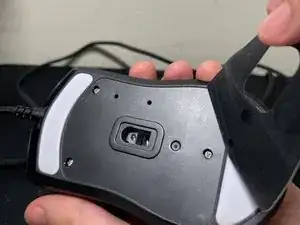
Перед началом убедитесь, что мышь отключена.
Чтобы получить доступ к винтам, потребуется снять информационную наклейку на нижней стороне мыши.
Не забудьте сфотографировать серийный номер или записать его.
Шаг 2
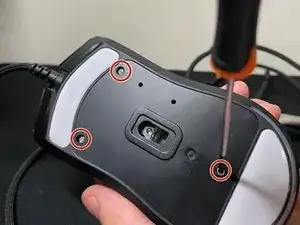
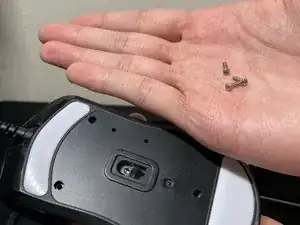
Используйте отвёртку Phillips #0, чтобы выкрутить три винта 2 мм с нижней стороны мыши.
При выкручивании винтов отвинчивайте каждый немного и поочерёдно, пока не сможете вынуть их руками.
Шаг 3
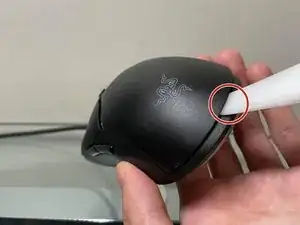
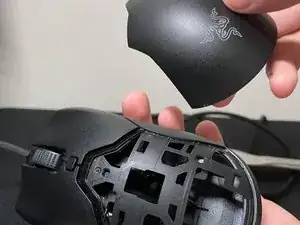
Используйте пластиковую лопатку, чтобы осторожно приподнять заднюю панель и получить доступ к внутренним компонентам.
Вставьте лопатку в нижнюю переднюю часть мыши и медленно перемещайте её по периметру — это освободит заднюю панель.
Не пытайтесь резко вонзать лопатку в корпус с большой силой — это может повредить покрытие мыши.
Шаг 4
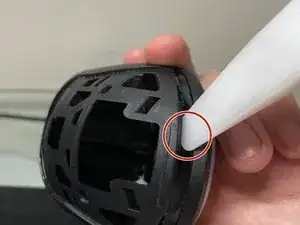
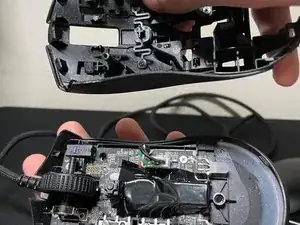
Снова используйте пластиковую лопатку, чтобы снять верхнюю крышку мыши.
Процедура аналогична предыдущему шагу: аккуратно заводите лопатку в нижнюю часть корпуса и продвигайте её внутрь, чтобы постепенно отщёлкнуть крышку.
Вы успешно сняли верхнюю крышку мыши!
Шаг 5
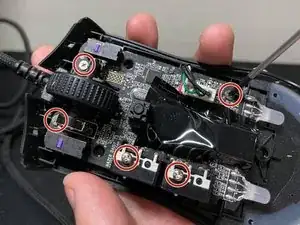
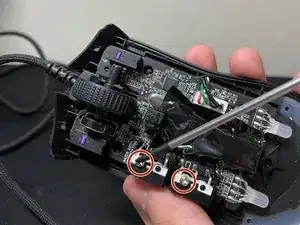
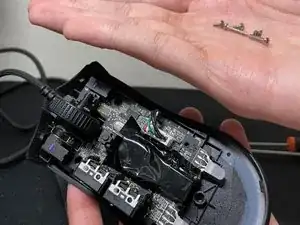
Используйте отвёртку Phillips #0, чтобы выкрутить пять винтов 2.5 мм на плате.
Сначала открутите два верхних винта — это облегчит доступ к остальным.
Шаг 6
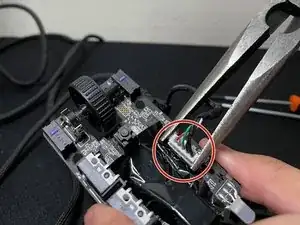
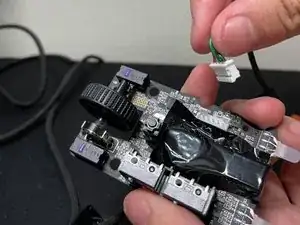
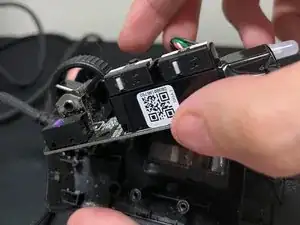
Используйте маленькие круглогубцы, чтобы снять разъём питания Molex с платы (PCB).
Немного покачайте разъём, удерживая его за концы, чтобы безопасно отсоединить.
Не применяйте большую силу, вы можете легко повредить плату мыши.
Снимите плату с нижней панели.
Шаг 7
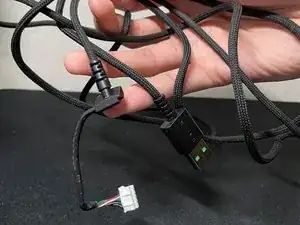
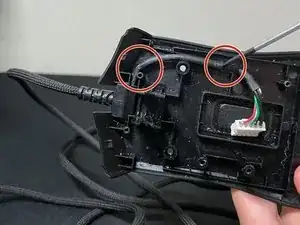
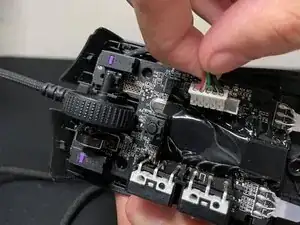
Удалите старый кабель.
Убедитесь, что новый кабель мыши оснащён 5-контактным разъёмом Molex, совместимым с платой Razer Viper.
Протяните кабель тем же маршрутом, по которому проходил оригинальный кабель, при этом прижмите плату отвёрткой Phillips #0, чтобы плата правильно легла на место.
Вставьте разъём питания Molex нового кабеля обратно в плату Razer Viper Mini и убедитесь, что он плотно зафиксирован.
Шаг 8
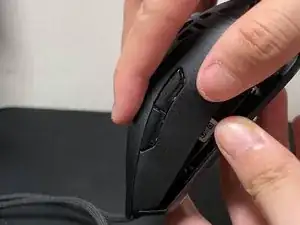
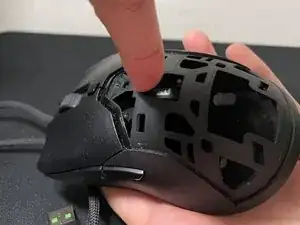
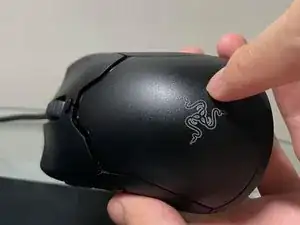
Используйте отвёртку Phillips #0, чтобы вернуть пять винтов 2.5 мм и закрепить плату. Затем установите верхнюю крышку мыши на место.
Начинайте с верхней части мыши и убедитесь, что крышка плотно защёлкивается по звуку «щёлчков», прежде чем нажимать на нижнюю часть.
Когда верхняя крышка надёжно установлена, поставьте на место заднюю панель. Убедитесь, что она защёлкнулась.
Шаг 9
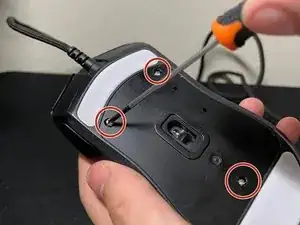
Используйте отвёртку Phillips #0, чтобы установить три винта 2.5 мм в нижнюю панель.
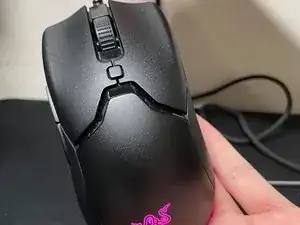
Теперь, когда все винты установлены и мышь снова собрана, вы можете подключить её к желаемому USB-порту и начать использовать.
Заключение
Убедитесь, что все винты затянуты и разъём Molex плотно зафиксирован перед подключением мыши к источнику питания по USB.
Перевод руководства с ifixit.com