Извлечение модуля StrataFlash памяти из маршрутизатора Cisco 878 Integrated Services
Это руководство поможет вам извлечь модуль StrataFlash памяти из устройства Cisco 878.
Добавление предохранителя питания в U2C на Troodon с Can Bus
Шаг 1
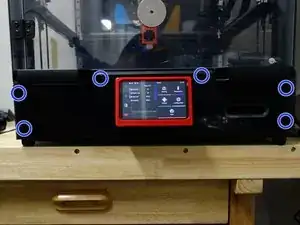
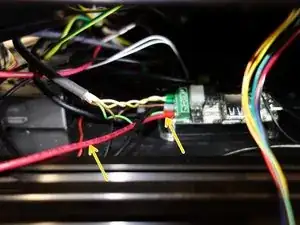
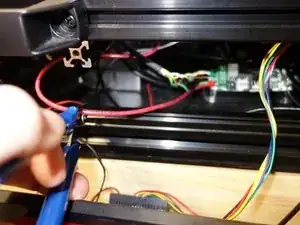
Выключите принтер и отключите кабель питания от принтера
Ослабьте винты передней панели, затем снимите переднюю крышку и положите ее перед устройством.
Обратите внимание, вам потребуется около 15-20 см пространства перед устройством, чтобы положить переднюю крышку, чтобы вы могли работать с устройством
Найдите кабель питания, идущий от блока питания.
Медленно вытяните его вперед
Оставьте себе около 15-20 см кабеля от клеммы питания U2C и обрежьте кабель питания
Замена клавиши на клавиатуре Logitech G910
Данное руководство поможет вам снять клавишу с клавиатуры Logitech G910 и заменить её на новую. Вам потребуется инструмент для снятия клавиш, однако его использование не обязательно, но многим будет проще работать с ним.
Разборка внутреннего металлического щита маршрутизатора Cisco 878
Удалите внутренний металлический щит, чтобы получить доступ к внутренним компонентам устройства Cisco 878.
Замена мотора M3D Micro
Во время печати ваш экструдер может работать некорректно, причина может быть связана с одним из двух моторов. Если вы определили, что один из моторов может вызвать неисправность, вам потребуется его заменить. В данном руководстве мы шаг за шагом покажем процесс безопасного удаления и замены мотора M3D Micro.
Замена шасси Lite-On LightScribe SHM-165H6S
Снимите верхнюю крышку оптического привода, чтобы получить доступ к внутренним компонентам и заменить любые неисправные детали.
Ремонт поворотного регулятора громкости на игровой клавиатуре Razer Huntsman Elite
Регулятор громкости у меня был совершенно неработоспособен с самого начала — сразу после покупки Razer Huntsman Elite в 2021 году. Ни одно из решений, найденных в интернете, не помогло ни на йоту. Эту ночь/утро я наконец решил, что хватит, и разобрал клавиатуру, чтобы попытаться отремонтировать энкодер регулятора.
В этом руководстве пошагово описано, как получить доступ к поворотному регулятору громкости, разобрать его, отремонтировать и собрать обратно.
ВНИМАНИЕ: В данной процедуре требуется особо аккуратная работа с очень маленькими и хрупкими электрическими и механическими компонентами.
ПРИМЕЧАНИЕ: Я начал делать фотографии только после того, как уже полностью разобрал устройство, осознав, что процесс может быть полезен другим, если ремонт окажется успешным. И он оказался успешным.
Разные детали
Содержание:
- Воздушные фильтры и вентиляторы шаговых двигателей
- Опоры
- Рассеиватели светодиодов
- Щётка сопла
- Концевик по оси Y
Печатные детали, которые потребуются:
Воздушный фильтр
2x Air_scrubber_-_back_cap.stl
2x Air_scrubber_-_main_box.stl
2x Air_scrubber_-_screw_spacer_1.stl
2x Air_scrubber_-_screw_spacer_2.stl
Крепления вентиляторов шаговых двигателей
1x Right_motor_40mm_fan_mount.stl
1x Left_motor_40mm_fan_mount.stl
Опоры
2x LF RR Foot.stl
2x LR RF Foot.stl
Рассеиватели светодиодов
1x Leds_diffuser_-_front_left.stl
1x Leds_diffuser_-_front_right.stl
1x Leds_diffuser_-_rear_left.stl
1x Leds_diffuser_-_rear_right.stl
Латунная щётка
1x Brash Brush Base.stl
1x Nozzle_cleaner_-_main_holder.stl
2x Nozzle_cleaner_-_spacer X2.stl
1x Y_Endstop_-_Front_Left_-_Rear_left.stl
Решётка
2x bottom_grill X2.stl
4x Grill X4.stl
Замена спусковой кнопки джойстика Logitech Dexxa
Следуйте этому руководству, чтобы удалить и заменить спусковую кнопку вашего джойстика Logitech Dexxa.
Со временем ваша спусковая кнопка может стать липкой, заедать или повреждаться. Эта деталь может быть легко заменена и очищена.
Разборка мыши PERIXX PERIMICE-719
Шаг 1
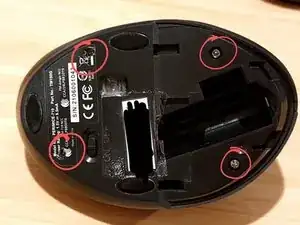
Удалите эти четыре винта. Два находятся в отсеке для батарей; другие два под наклейкой.
Ремонт застревания бумаги в принтере HP Photosmart D110a
В этом руководстве объясняется, как удалить застрявшую бумагу из вашего принтера HP Photosmart D110a. Для завершения этого ремонта не требуются запчасти или инструменты. Устройство может проявлять такие симптомы, как: отсутствие печати, ненормальные звуки и проблема с подачей бумаги. Дополнительную информацию можно найти в руководстве пользователя, ссылка на которое приведена ниже.
Руководство пользователя HP d110a
Замена магнитной полосы HP Deskjet 2624
Если магнитная полоса в вашем HP Deskjet 2624 нуждается в замене, следуйте этому руководству по замене. Магнитная полоса хранит информацию, собранную принтером.
Удаление заедания горячего конца Printrbot Simple Metal 2014
Заедание горячего конца — это не весело. Если ваш filament выходит скрученный, пузырящийся или просто застрял и не может двигаться внутрь или наружу из горячего конца, необходимо устранить заедание. Вот как это сделать.
Как установить принтер HP Photosmart 6510 для беспроводной печати!
В настоящее время беспроводная печать становится необходимостью как для бизнеса, так и для домашних пользования, чтобы выполнять различные задачи печати без проводов. Принтер HP Photosmart 6510 также имеет функцию беспроводной печати, которая позволяет вам настроить принтер
Беспроводная установка принтера HP Photosmart 6510
Перед тем как приступить к настройке, убедитесь, что у вас есть сеть Wi-Fi, в которой вы собираетесь установить беспроводной принтер, а также установлены драйверы принтера HP на вашем компьютере. Шаги по установке следующие:
1. Уберите новый принтер из упаковки, подключите его и загрузите бумагу, установив картриджи с чернилами, следуя подсказкам мастера. Этот процесс может занять некоторое время, поэтому вы можете включить компьютер для установки, пока принтер завершает свои приготовления.
2. Используйте установочный диск или загрузите файл установки на ваш компьютер.
3. Вставьте диск в дисковод системы или дважды щелкните на загруженном файле. Нажмите «Далее».
4. Примите условия использования, а затем нажмите «Далее». Теперь процесс установки начнется.
5. Выберите вариант «Беспроводной» и нажмите «Далее». Затем нажмите на иконку «Беспроводная связь», расположенную на принтере.
6. Теперь нажмите опцию «Настройки», расположенную внизу экрана, и выберите «Мастер настройки беспроводной связи», чтобы выбрать вашу сеть Wi-Fi из списка.
7. Введите пароль сети Wi-Fi и нажмите «Готово». Когда принтер подтвердит, что он успешно подключен, снова нажмите на иконку беспроводной связи и запишите появившийся IP-адрес, например 192.168.x.xx.
8. Выберите вариант «Я вижу, что статус подключен» и опцию силы сигнала, введите IP-адрес в указанное поле, а затем нажмите «Далее». Если вы забыли или упустили IP-адрес, его можно найти, выбрав иконку беспроводной связи на экране принтера.
9. Нажмите кнопку «Далее», как только вы убедитесь, что принтер успешно установлен в сети.
Теперь вы можете выбрать текстовый документ или фото для беспроводной печати.
Вставьте здесь мудрость.
Замена внутренней оперативной памяти DDR3 в Western Digital Sentinel DX4000
Для этой замены/разборки используются только 2 типа винтов Phillips, и вам понадобится только отвертка Phillips №1. Не забудьте удалить все жесткие диски, чтобы работа с устройством была безопаснее и проще.
Замена кабеля USB Type-A на игровой мыши Model O
В этом руководстве описывается процесс замены кабеля USB Type-A на игровой мыши Model O. Замена кабеля мыши, будь то по эстетическим или техническим причинам, гораздо проще, чем может показаться. Выполнить эту операцию можно почти в любом месте, используя отвёртки и чистую ровную поверхность для работы.
Разборка монитора Acer с тонкими рамками
Шаг 1
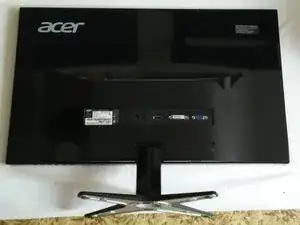
Отключите монитор от сети
Положите его на ровную мягкую поверхность
Убедитесь, что у вас достаточно места
И есть все необходимые инструменты
Замена кнопок Canon Selphy CP910
Canon Selphy CP910 используется для печати фотографий с камеры и по соединению Wi-Fi. Если возникают проблемы с кнопками на принтере, может потребоваться их удаление. За информацией по устранению неисправностей Canon Selphy CP910 обращайтесь к руководству по устранению неисправностей Canon Selphy CP910.
Для получения запчастей Canon Selphy CP910 обращайтесь к производителю.
Замена задней панели Samsung 27E510C
Задняя панель — это "крышка", которая закрывает многие электрические компоненты монитора. Поэтому это является предварительным условием для большинства других руководств по ремонту этого устройства.
Замена корпуса принтера Dell Photo 540
Шаг 1
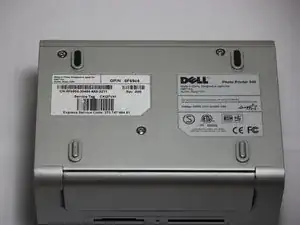
Поверните принтер так, чтобы нижняя часть корпуса оказалась вверх.