Замена термопасты в видеокарте из‑за перегрева
Видеокарты — компонент компьютера, ускоряющий отображение графики, особенно при запуске игр. Как и остальные компоненты, они требуют отвода тепла для нормальной работы. При обычной эксплуатации прохладный воздух засасывается из окружающей среды в радиатор, который предназначен для противодействия выделению тепла графическим процессором. Прохладный воздух нагревается и выводится из задней части вашего компьютера. Для улучшения теплопередачи между поверхностью графического чипа и медным радиатором применяется термопаста. Со временем термопаста теряет способность эффективно проводить тепло, что может привести к преждевременному выходу видеокарты из строя.
В этом руководстве показано, как безопасно снять радиатор с печатной платы видеокарты, чтобы заменить термопасту и поддерживать стабильную работу устройства. В примере используется NVIDIA GeForce GTX 660 от EVGA.
Шаг 1
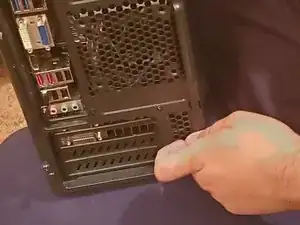
Сначала убедитесь, что компьютер выключен, затем отсоедините кабель питания блока питания. Защитите себя от статического электричества, прикоснувшись к металлу или используя антистатический ремешок, чтобы предотвратить повреждение компьютера статическим разрядом.
Перед началом убедитесь, что термопаста не является электропроводящей.
Разрядите оставшуюся энергию в системе, нажимая кнопку питания после отключения питания — это поможет уменьшить риск повреждения от статического электричества.
Шаг 2
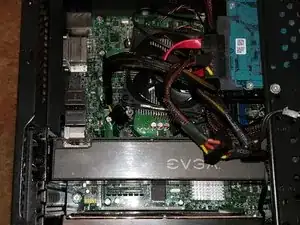
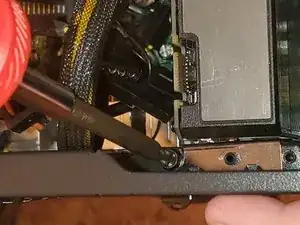
С помощью крестовой отвертки Philips #00 выкрутите два винта, фиксирующие видеокарту.
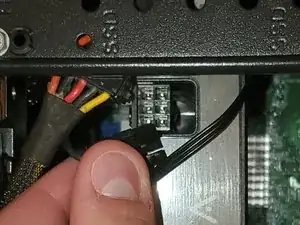
Отсоедините 6‑пиновый разъём питания PCIe. Этот кабель подаёт дополнительное питание на графический процессор от блока питания.
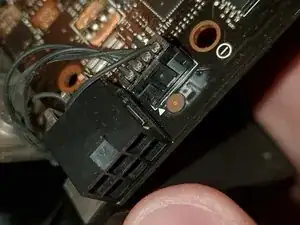
Под радиатором рядом с 6‑пиновым разъёмом находится дополнительный 4‑пиновый разъём. Он предназначен для вентилятора; его нужно будет отключить при разделении радиатора и печатной платы (PCB).
На материнской плате нажмите защёлку сбоку слота PCI Express (порта, к которому подключена видеокарта) и потяните видеокарту, чтобы извлечь её из системы.
Шаг 3
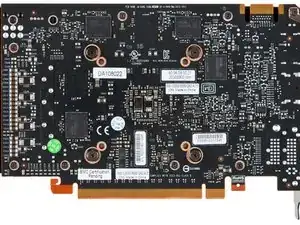
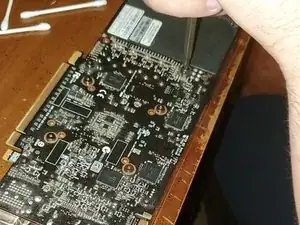
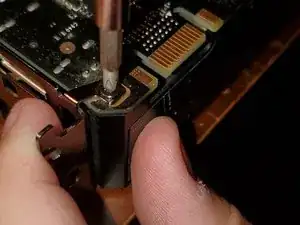
Открутите все винты на обратной стороне видеокарты. Это позволит снять радиатор с видеокарты.
Снимите все винты радиатора и не забудьте винт, расположенный в заднем углу видеокарты.
Вам не нужно снимать винты дополнительного вентилятора, но необходимо открутить винты, крепящие печатную плату и радиатор друг к другу.
Шаг 4
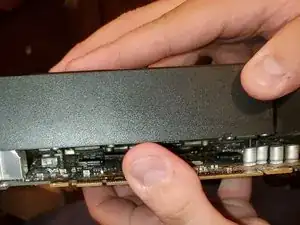
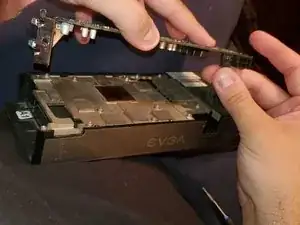
Аккуратно потяните радиатор, чтобы снять его с видеокарты.
Не тяните слишком сильно — нужно будет отсоединить кабель вентилятора радиатора, чтобы полностью разделить обе части.
Рядом с местом подключения 6‑пинового разъёма находится разъём вентилятора. Держа кабель вентилятора радиатора за боковые части, аккуратно выньте его из гнезда.
Если тянуть за сам провод, вы скорее всего повредите кабель вентилятора.
При сборке не вносите дополнительных смещений при посадке охладителя на плату, так как это может нарушить слой термопасты и снизить её эффективность.
Шаг 5
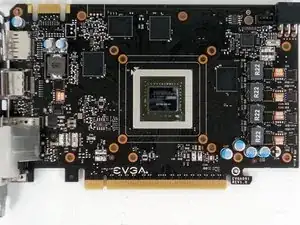
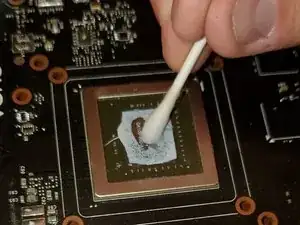
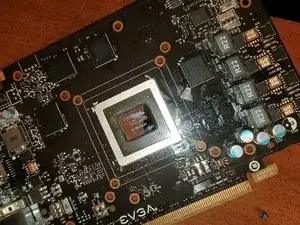
Осторожно протрите верхнюю часть графического чипа 91% изопропиловым спиртом, чтобы удалить старую термопасту; не используйте слишком сильное давление, чтобы не поцарапать чип.
Шаг 6
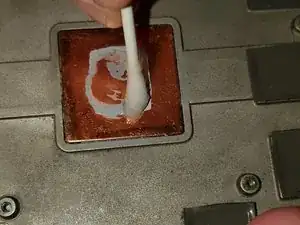
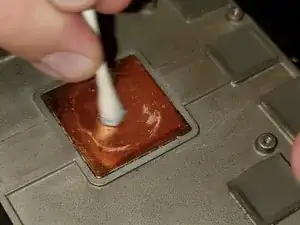
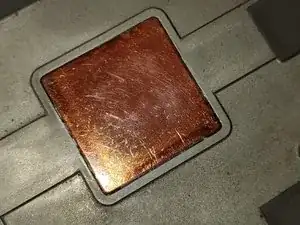
Повторите ту же процедуру на радиаторе. Это обеспечит равномерное распределение новой термопасты при установке.
Шаг 7
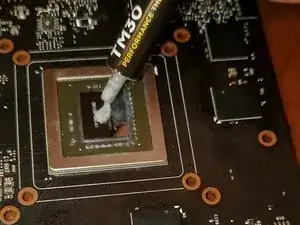

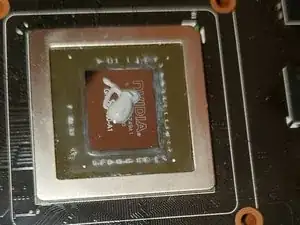
Нанесите небольшую каплю термопасты размером с горошину в центр графического чипа.
Не наносите слишком много термопасты — она может вытечь за края чипа, что вызовет проблемы и затруднит очистку.
Не растирайте пасту перед установкой радиатора; давление охладителя при закреплении равномерно распределит пасту.
Заключение
Для сборки начните с шага 4 и затем выполните шаги в обратном порядке.
Обязательно подключите вентилятор к видеокарте перед тем, как прикручивать радиатор.
Затягивайте винты крест-накрест (звездой). Это равномерно распределит давление между радиатором и видеокартой и улучшит работу термопасты.
Перевод руководства с ifixit.com